

A página My Models My Models permite gerenciar modelos criados ou importados. Use esta página para importar um modelo LoRA treinado localmente do Object Storage Service (OSS) para o Alibaba Cloud Model Studio.
Pré-requisitos
Antes de importar, verifique se as seguintes condições foram atendidas:
-
Preparação do bucket OSS: Crie um bucket OSS e adicione uma tag a ele.
- As classes de armazenamento compatíveis excluem Archive, Cold Archive e Deep Cold Archive. Há suporte para buckets com criptografia no lado do servidor ativada e buckets privados.
- Não armazene arquivos de modelo no diretório raiz do bucket OSS. Selecione um subdiretório existente ou crie um novo para acesso do Alibaba Cloud Model Studio.
- É possível importar arquivos de modelo de qualquer tamanho. Após a importação, eles usam o espaço de armazenamento gratuito fornecido pelo Alibaba Cloud Model Studio.
- Preparação dos arquivos de modelo: Os arquivos devem atender aos requisitos e limitações de importação. Coloque a pasta do modelo diretamente no bucket OSS para detecção automática pelo sistema.
Modelos base compatíveis
Atualmente, é possível importar versões ajustadas com LoRA dos seguintes modelos base:
Família do modelo | Nome do modelo |
|---|---|
Qwen3 | Qwen3-32B |
Qwen3-14B | |
Qwen3-8B | |
Qwen3-4B-Instruct-2507 | |
Qwen3-VL | Qwen3-VL-8B-Instruct |
Qwen2.5 | Qwen2.5-72B-Instruct |
Qwen2.5-32B-Instruct | |
Qwen2.5-14B-Instruct | |
Qwen2.5-7B-Instruct | |
Qwen2.5-VL | Qwen2.5-VL-72B-Instruct |
Qwen2.5-VL-7B-Instruct |
Procedimento
Siga estas etapas para importar um modelo LoRA do OSS para o Model Studio:
- Na página My Models, clique em Import Model.
-
Na página Import Model, insira as seguintes informações:
- Model name: Insira um nome de exibição para o modelo (até 50 caracteres).
- Base model: Selecione o modelo base correspondente ao seu modelo LoRA.
- Training method: Escolha o método de treinamento usado no modelo. As opções dependem do modelo base selecionado e aparecem automaticamente após a seleção.
- Import source: Apenas "Import from OSS" é compatível. Esta opção vem selecionada por padrão.
- Bucket: Selecione o bucket OSS onde os arquivos de modelo estão armazenados.
- Model directory: Navegue e selecione o diretório no bucket escolhido que contém o checkpoint do modelo.
- Model encryption: Para proteger seus dados, a plataforma ativa a criptografia no lado do servidor do OSS (SSE-OSS) usando chaves totalmente gerenciadas. O algoritmo de criptografia é AES256.
- Após verificar as informações, clique em OK para enviar a solicitação de importação. Para cancelar, clique em Cancel e retorne à página de lista. O sistema valida o formato e a integridade do arquivo de modelo. Se a validação for bem-sucedida, a importação será iniciada. Após a conclusão, visualize o modelo importado na página My Models My Models para implantá-lo, ajustá-lo incrementalmente ou excluí-lo. Os estados do modelo importado incluem: Creating (importando), Created (importação bem-sucedida, pronto para implantação), Creation Failed (falha na importação) e Expired (arquivo do modelo alterado). A página de lista também exibe nome/ID do modelo, modelo base, origem, métodos de implantação compatíveis e hora de criação. Use a caixa de pesquisa na parte superior para filtrar modelos por nome.
Requisitos e limitações de importação
Antes de importar um modelo LoRA, certifique-se de que os seguintes requisitos sejam atendidos:
-
Arquivos obrigatórios: O bucket OSS deve conter os seguintes arquivos:
- adapter_model.safetensors: Arquivo de pesos do adaptador LoRA armazenado no formato SafeTensors.
- adapter_config.json: Arquivo de configuração do adaptador LoRA contendo parâmetros-chave como rank e alpha.
- Restrição do parâmetro Rank: O valor de rank deve ser 8, 16, 32 ou 64. Todas as camadas LoRA no mesmo modelo devem usar o mesmo valor de rank.
- Modelos com vocabulário modificado: Não é possível importar modelos que adicionaram novos tokens ou modificaram o vocabulário original durante o treinamento. O sistema exige que o vocabulário corresponda exatamente ao do modelo base.
-
Modelos com templates de chat modificados: Não é possível importar modelos que alteraram o chat_template durante o treinamento. O sistema oferece suporte apenas ao chat_template padrão do modelo base open-source correspondente.
A configuração do chat_template geralmente está localizada em um dos seguintes locais:
-
No campo
chat_templatedo arquivo config.json do modelo.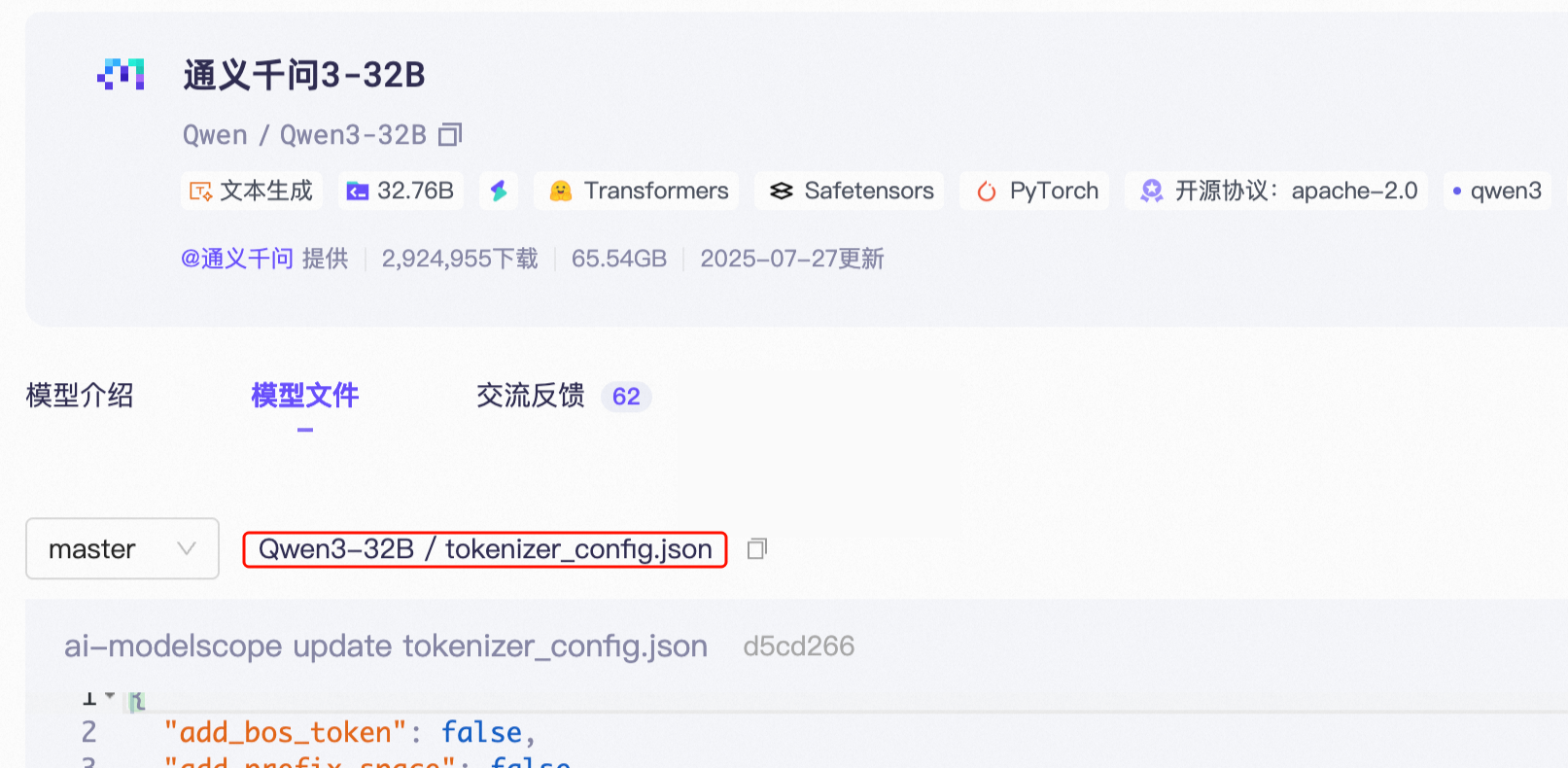
-
No campo
chat_templatedo arquivo tokenizer_config.json.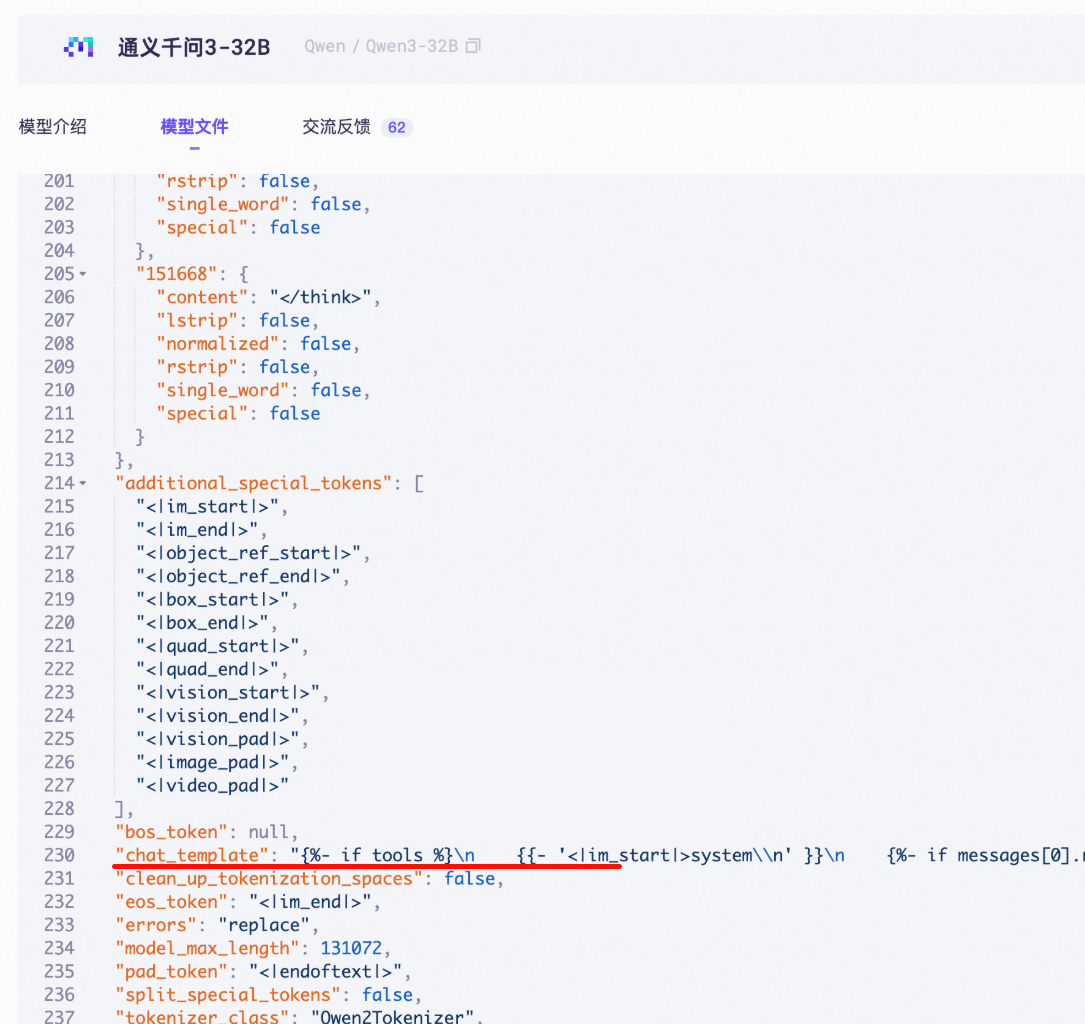
-
No campo
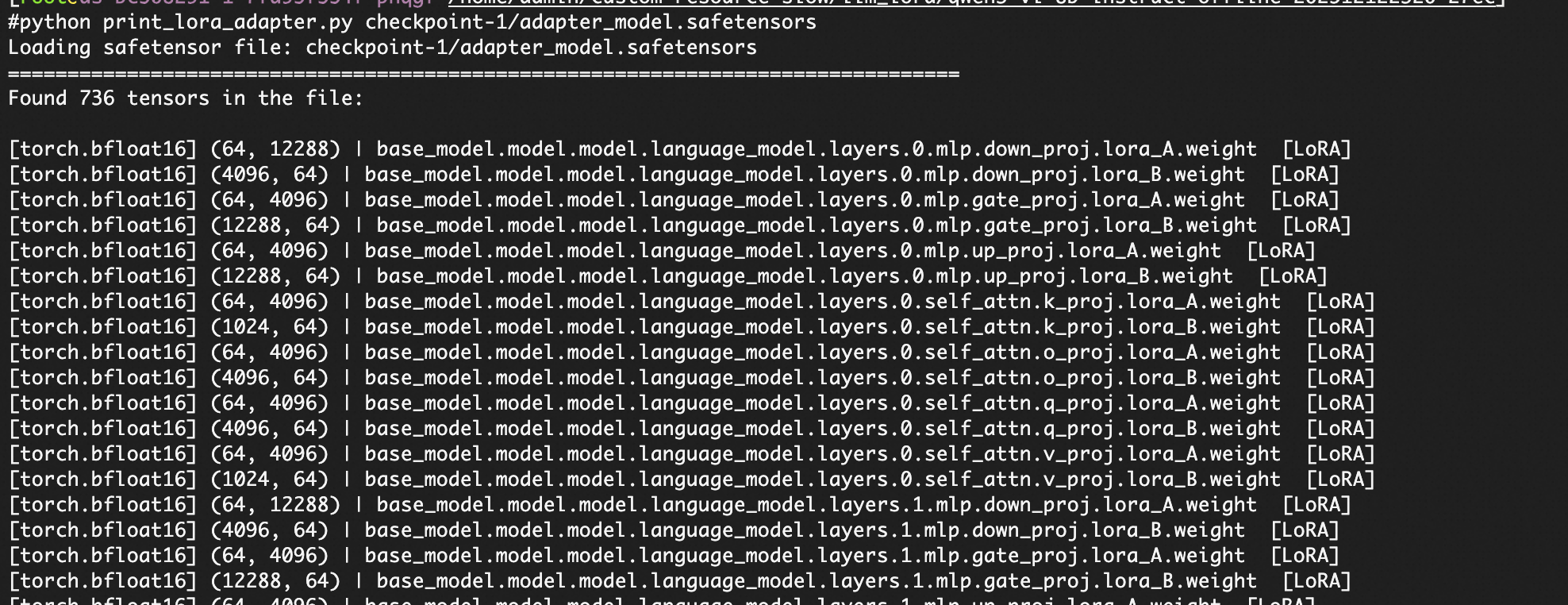
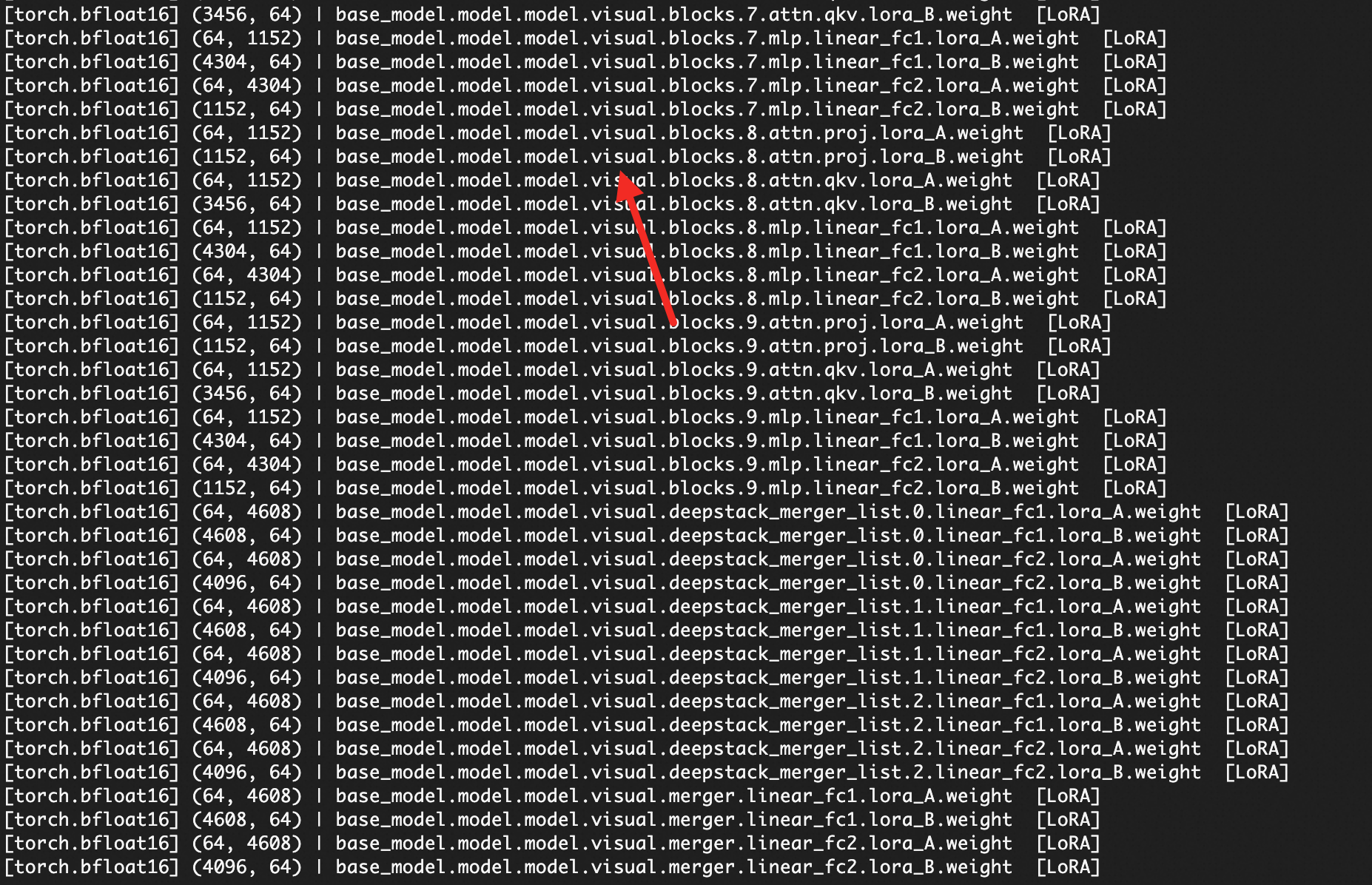
- Modelos de visão-linguagem com VIT não congelado: Para modelos VL (Vision-Language), a parte Vision Transformer (VIT) deve estar congelada. Não é possível importar modelos cujos adaptadores LoRA incluam pesos relacionados à visão (indicando VIT não congelado). Execute o código a seguir para verificar:
visual (por exemplo, visual.encoder.layer.0...), o componente ViT não está congelado e o modelo não pode ser importado.
Perguntas frequentes
Por que o modelo importado produz resultados de inferência diferentes em comparação com vLLM ou SGLang locais?
O mecanismo de inferência do Model Studio pode usar valores padrão de parâmetros diferentes dos do seu framework local. Para garantir resultados consistentes, ajuste os seguintes parâmetros ao chamar a API:
Nome do parâmetro | Valor recomendado (corresponde aos padrões do vLLM) |
|---|---|
temperature | Intervalo: [0, 2). Defina como 1,0 para corresponder ao padrão do vLLM. |
top_p | Intervalo: (0, 1,0]. Defina como 1,0 para corresponder ao padrão do vLLM. |
top_k | Defina como None ou um valor maior que 100 para desativar a amostragem top_k (apenas top_p se aplica). Definir como 99 aproxima-se do valor padrão do vLLM de 0 (amostragem completa). |
presence_penalty | Intervalo: [-2,0, 2,0]. Defina como 0 para corresponder ao padrão do vLLM. |
repetition_penalty (protocolo DashScope) | Aumentar o repetition_penalty reduz a repetição no texto gerado. Um valor de 1,0 significa nenhuma penalidade. Intervalo: maior que 0. Defina como 1,0 para corresponder ao padrão do vLLM. |
Como importo arquivos do OSS para o Alibaba Cloud Model Studio pela primeira vez?
Como importo arquivos do OSS para o Alibaba Cloud Model Studio pela primeira vez?
bailian-datahub-access ao bucket OSS de destino antes de importar.Se você não estiver familiarizado com contas Alibaba Cloud e usuários RAM, leia Gerenciamento de permissões primeiro.
- Usando uma conta Alibaba Cloud
- Usando um usuário RAM
- Clique em Go to authorize. Após selecionar Import from OSS em Import source, a página exibe “You have not authorized OSS.” Localize o link Go to authorize no lado direito desta mensagem.
-
Na caixa de diálogo exibida, clique em Confirm Authorization. O sistema cria automaticamente a função vinculada ao serviço OSS (obrigatória).
Isso geralmente entra em vigor em segundos, mas pode haver atrasos durante horários de pico.
-
Adicione a tag
bailian-datahub-accessao bucket OSS de destino.Esta tag marca os buckets acessíveis pelo Alibaba Cloud Model Studio. O Model Studio não consegue acessar buckets sem tag.
- Acesse o console OSS. No painel de navegação à esquerda, clique em Bucket List para visualizar seus buckets.
- Na coluna Tag do bucket de destino, passe o mouse sobre o ícone
 e clique em Go to edit.
 - Clique em Create Tag.
- Clique em Tag, adicione uma tag com nome
bailian-datahub-accesse valorread, e então clique em Save.
-
Retorne à página Import Model, selecione novamente o bucket de destino e tente importar novamente.
Nota: O Alibaba Cloud Model Studio não oferece suporte a acesso a arquivos armazenados no diretório raiz do bucket. Selecione uma pasta existente no bucket ou crie uma nova para que o Model Studio possa acessá-la.
O que devo fazer se encontrar o erro “10041495”?
O que devo fazer se encontrar o erro “10041495”?
- Acesse o console OSS com a conta Alibaba Cloud e ative o OSS conforme instruído.
- Retorne à página Import Model do Alibaba Cloud Model Studio e tente autorizar novamente.