

Utilize o AOQ para se conectar ao qwen-audio-3.0-tts-flash, enviar texto em segmentos e reproduzir a fala sintetizada em tempo real. O código do cliente utiliza Android Java.
Visão geral da solução
O modelo qwen-audio-3.0-tts-flash suporta o protocolo de eventos de inferência AOQ. Este tutorial demonstra como realizar a síntese de fala em streaming via AOQ utilizando esse modelo. O cliente envia os comandos run-task, continue-task e finish-task pela faixa Data. O service transmite o áudio pela faixa Audio e retorna eventos de tarefa pela faixa Data.
Uma tarefa pode conter múltiplos eventos continue-task. Frases completas são sintetizadas imediatamente. Frases incompletas permanecem em buffer até que textos subsequentes as completem ou até que o cliente envie finish-task. Essa abordagem é ideal para reprodução em dispositivos móveis, entrada de textos longos segmentados e saída de fala com baixa latência.
Pré-requisitos
- Ative o Model Studio e siga as instruções em Obtain and configure an API key. Armazene a chave de API exclusivamente no servidor da sua aplicação. Não a inclua no código do cliente nem a envie para repositórios de código.
- Confirme o endpoint AOQ da região onde sua aplicação está implantada. Para orientações sobre a escolha, consulte Select a region, deployment scope, and endpoint.
- Baixe a versão mais recente do SDK do cliente AOQ conforme descrito em SDK download.
- Construa um servidor de aplicação e implemente a autenticação por proxy conforme descrito em Token authentication. Antes de cada nova conexão, o cliente deve obter novas credenciais de conexão no servidor da aplicação.
Importar o SDK
Importe o SDK correspondente à sua plataforma de desenvolvimento. A implementação do cliente neste tutorial usa Android Java, mas outras plataformas oferecem as mesmas interfaces e fluxo de eventos. Este tutorial utiliza streams de áudio PCM. Caso sua aplicação utilize Opus, importe o plugin correspondente conforme descrito no tópico de download do SDK.
- Android
- iOS
- HarmonyOS
- Linux (Python)
- Coloque o arquivo AoqClientSdk-release.aar em app/libs e configure a dependência e as ABIs suportadas pelo SDK no arquivo app/build.gradle:
- Declare as seguintes permissões no arquivo AndroidManifest.xml:
- Este cenário não requer permissões de microfone ou câmera.
Testar a demonstração
Utilize a demonstração para Android do Alibaba Cloud Model Studio para verificar rapidamente a conectividade AOQ. Baixe o APK e configure a chave de API e o workspaceId para testar modelos selecionados.
Escaneie o QR code abaixo para baixar a demonstração:

Fluxo de implementação
- O servidor da aplicação obtém os parâmetros de conexão AOQ para o qwen-audio-3.0-tts-flash na URL de token de inferência.
- O cliente publica a faixa Data, inscreve-se nas faixas Audio e Data, e configura o decodificador do SDK para o formato de áudio de saída selecionado em run-task.
- O cliente inicia o player local e conecta-se ao AOQ. Após o sucesso da conexão, ele envia run-task com um novo task_id.
- Após receber task-started, o cliente envia um ou mais segmentos de texto continue-task no ritmo necessário para a aplicação.
- Depois de enviar todo o texto, o cliente envia finish-task. O service retorna o áudio restante e, por fim, task-finished.
- Ao receber task-finished, inicie outra tarefa na mesma conexão AOQ com um novo task_id ou desconecte e destrua o engine.
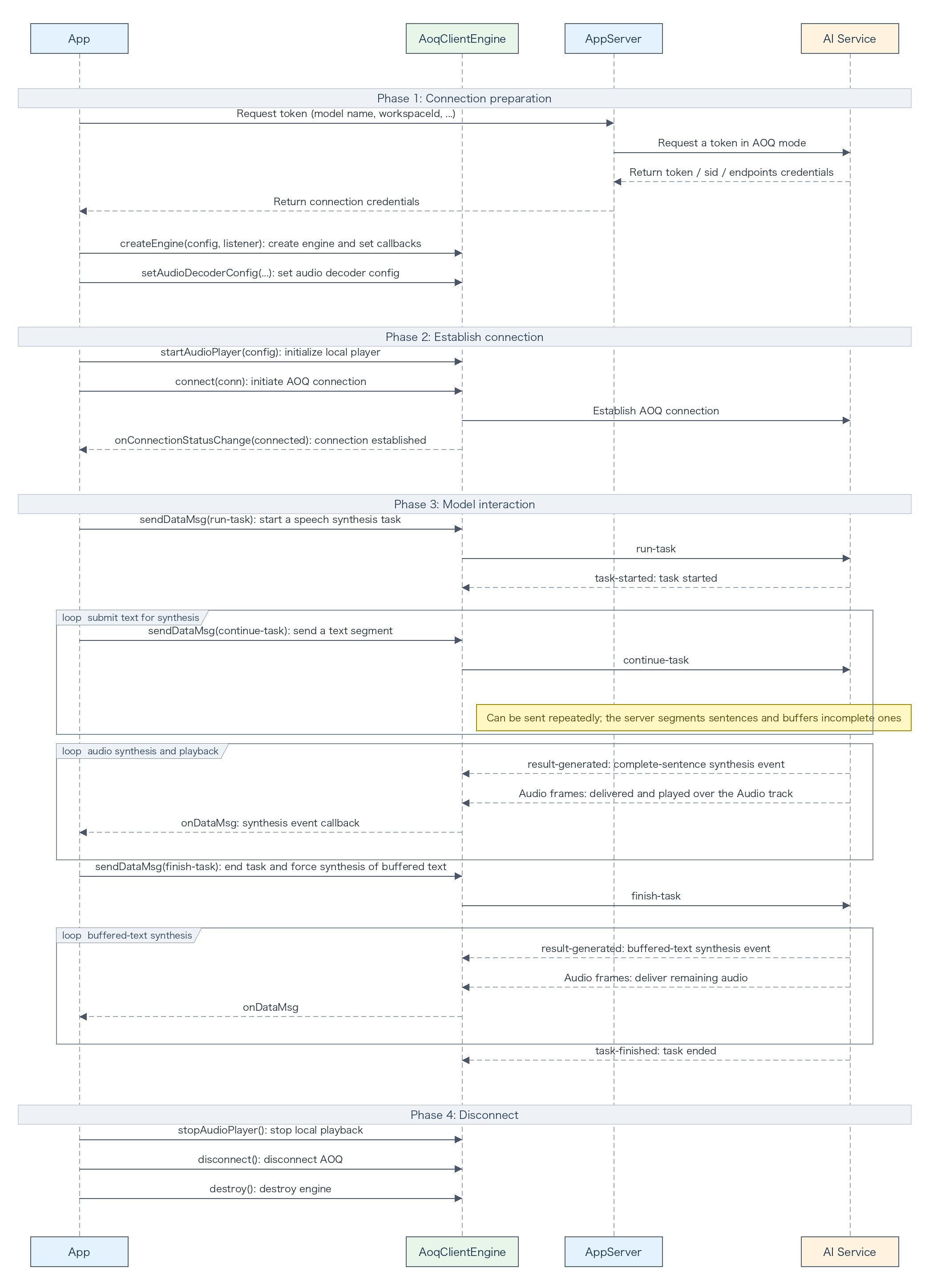
Obter um token do servidor da aplicação
Defina DASHSCOPE_API_KEY no servidor da aplicação e envie a requisição para o endpoint da região selecionada. O campo clientIp corresponde ao endereço IP público real do cliente. Esse campo é opcional, mas especificá-lo ajuda o service a alocar um endpoint de retransmissão adequado.
Campo de resposta | Campo do SDK |
aoqTokenForClient | AoqConnectConfig.token |
sid | AoqConnectConfig.sid |
clientRelayCertFingerprint | AoqConnectConfig.certFingerprint |
clientRelayEndpoints | AoqConnectConfig.relayEndpoints |
extraInfo.workspaceIdHash | AoqConnectConfig.workspaceIdHash |
Implementar o cliente Android
Após o cliente obter o AoqConnectConfig do servidor da aplicação, siga estas etapas para implementar a síntese de fala em streaming no Android.
1. Criar o engine e registrar callbacks
Crie o engine AOQ singleton e registre callbacks para eventos de conexão e da faixa Data. Mantenha o status de prontidão da conexão no callback de conexão e encaminhe os eventos de tarefa para a máquina de estados da aplicação.
2. Iniciar a reprodução de áudio
O TTS não captura áudio do microfone. Inicialize apenas o player local. Selecione o alto-falante ou o auricular como saída padrão. O SDK reproduz automaticamente o áudio do servidor proveniente da faixa Audio.
3. Configurar o decodificador, as faixas e conectar
Configure o decodificador do SDK para o formato de áudio de saída selecionado em run-task. Em seguida, publique a faixa Data e inscreva-se nas faixas Audio e Data. Os valores abaixo são exemplos PCM para este tutorial. Preencha os campos do AoqConnectConfig com a resposta de token do servidor da aplicação.
4. Chamar sendDataMsg para enviar um evento run-task
Após o sucesso da conexão, gere um novo task_id UUID e configure o modelo, a voz, o tipo de texto, o formato de áudio e a taxa de amostragem. Para parâmetros opcionais, consulte Client events.
5. Chamar sendDataMsg para enviar um evento continue-task
Envie continue-task somente após receber task-started. Uma tarefa pode conter múltiplos segmentos. Cada evento suporta até 20.000 caracteres, e uma tarefa suporta até 200.000 caracteres no total. Envie os segmentos subsequentes ou finalize a tarefa prontamente. Não dependa de um valor fixo de timeout de conexão.
6. Tratar eventos do servidor
Em onDataMsg, leia header.event para manter o estado da tarefa e tratar falhas. O evento result-generated indica que uma frase foi sintetizada, enquanto o áudio ainda é retornado pela faixa Audio. Para todos os campos, consulte Server events.
7. Chamar sendDataMsg para enviar um evento finish-task
Imediatamente após enviar todo o texto, envie finish-task para sintetizar qualquer texto incompleto armazenado em buffer pelo service e aguarde task-finished. Para detalhes, consulte Client events.
8. Desconectar e destruir o engine
Não desconecte imediatamente após o envio de finish-task. Somente após receber task-finished ou task-failed, desconecte e destrua o engine caso nenhuma tarefa subsequente seja iniciada. O SDK fecha automaticamente o player de áudio.
Principais eventos do servidor
Evento | Descrição |
task-started | A tarefa foi iniciada e continue-task pode ser enviado |
result-generated | Uma frase completa foi sintetizada e seu áudio é retornado pela faixa Audio |
task-finished | Todo o texto em buffer foi processado e a tarefa está concluída |
task-failed | A tarefa falhou. Leia o código de erro e a mensagem |
Exemplo completo
A classe a seguir aceita um AoqConnectConfig mapeado a partir da resposta de token do servidor da aplicação. Após o sucesso da conexão, chame synthesize(text, voice). Adicione permissões, estado de UI e lógica de reconexão em ambientes de produção.
Executar e verificar
- O texto é enviado somente após o recebimento de task-started.
- O áudio de frases completas é reproduzido continuamente pela faixa Audio. Frases incompletas são sintetizadas após finish-task.
- O evento task-finished é recebido após a conclusão de todo o áudio. Outra tarefa pode então ser iniciada com um novo task_id.
Cenários comuns
Múltiplas tarefas em uma única conexão
Após receber task-finished, envie outro run-task com um novo task_id na mesma conexão AOQ. Nenhum novo token é necessário enquanto a conexão permanecer ativa. Se a conexão for fechada, obtenha novas credenciais de conexão.
Alterar a voz
Cada run-task pode selecionar uma voz do sistema ou um voice_id válido em parameters.voice. Portanto, é possível alterar a voz entre tarefas na mesma conexão.
Alto-falante ou auricular
Defina a saída padrão utilizando AoqAudioPlaybackConfig.isDefaultSpeaker e chame enableSpeakerphone para alternar durante uma conexão ativa.
Solução de problemas
Problema | Solução |
A conexão é bem-sucedida, mas a tarefa não inicia | Verifique se as credenciais foram obtidas na URL de token de inferência e confira o nome do modelo, o task_id e a publicação da faixa Data em run-task. |
continue-task é rejeitado | Aguarde task-started e utilize o mesmo task_id em run-task, continue-task e finish-task. |
A tarefa é bem-sucedida, mas nenhum áudio é reproduzido | Certifique-se de que a faixa Audio está inscrita e o player está em execução. Verifique também se o decodificador do SDK corresponde ao formato de áudio de saída selecionado em run-task. |
O texto final não gera áudio | Envie finish-task após transmitir todo o texto e aguarde o áudio restante e task-finished antes de desconectar. |