

Use o AOQ para conectar-se ao qwen3.5-omni-plus-realtime e permita que o cliente controle os limites de turno em conversas push-to-talk, com suporte opcional a perguntas por imagem. O código do cliente usa iOS Swift.
Visão geral da solução
O Qwen-Omni-Realtime oferece suporte a VAD no lado do servidor e ao modo Manual controlado pelo cliente. Este tutorial define session.turn_detection como null. O cliente envia áudio enquanto o usuário mantém um botão pressionado, confirma o envio e solicita explicitamente uma resposta ao soltar o botão.
O modo Manual é ideal para botões de interfone físico, controles de pressionar e segurar, ambientes ruidosos em que a aplicação determina os limites de turno e turnos que incluem opcionalmente uma imagem. O transporte de áudio ocorre pela faixa de áudio do AOQ. Não envie input_audio_buffer.append.
Item | Modo VAD | Modo Manual |
Limite de turno | Detectado por server_vad ou semantic_vad | Controlado por botão ou estado da aplicação |
Configuração da sessão | turn_detection contém definições de VAD | turn_detection é null |
Confirmação de áudio | O service realiza automaticamente | O cliente envia input_audio_buffer.commit |
Gatilho de resposta | O service aciona automaticamente | O cliente envia response.create |
Entrada de imagem | Faixa de vídeo contínua ou imagem via faixa de dados | Faixa de vídeo contínua ou imagem via faixa de dados |
Pré-requisitos
- Ative o Model Studio e siga Obtain and configure an API key. Armazene a chave de API exclusivamente no servidor da sua aplicação. Não a inclua no código do cliente nem a confirme em repositórios de código.
- Confirme o endpoint do AOQ correspondente à região onde sua aplicação está implantada. Para orientações sobre a seleção, consulte Select a region, deployment scope, and endpoint.
- Baixe a versão mais recente do SDK do cliente AOQ conforme descrito em SDK download.
- Construa um servidor de aplicação e implemente a autenticação proxy conforme detalhado em Token authentication. Antes de cada nova conexão, o cliente deve obter novas credenciais de conexão no servidor da aplicação.
Importe o SDK
Importe o SDK adequado à sua plataforma de desenvolvimento. A implementação do cliente usa iOS Swift, mas outras plataformas oferecem as mesmas interfaces e fluxo de eventos. Este tutorial emprega streams de áudio PCM. Um plugin fornece a codificação Opus. Caso o uplink utilize Opus, importe também o plugin correspondente.
- Android
- iOS
- HarmonyOS
- Linux (Python)
- Coloque o arquivo AoqClientSdk-release.aar em app/libs e configure a dependência e as ABIs suportadas pelo SDK no arquivo app/build.gradle:
- Declare as seguintes permissões no AndroidManifest.xml:
- Solicite as permissões RECORD_AUDIO e CAMERA em tempo de execução antes de usar os dispositivos correspondentes.
Fluxo de implementação
- O servidor da aplicação obtém os parâmetros de conexão AOQ para o qwen3.5-omni-plus-realtime pela URL de token do Realtime.
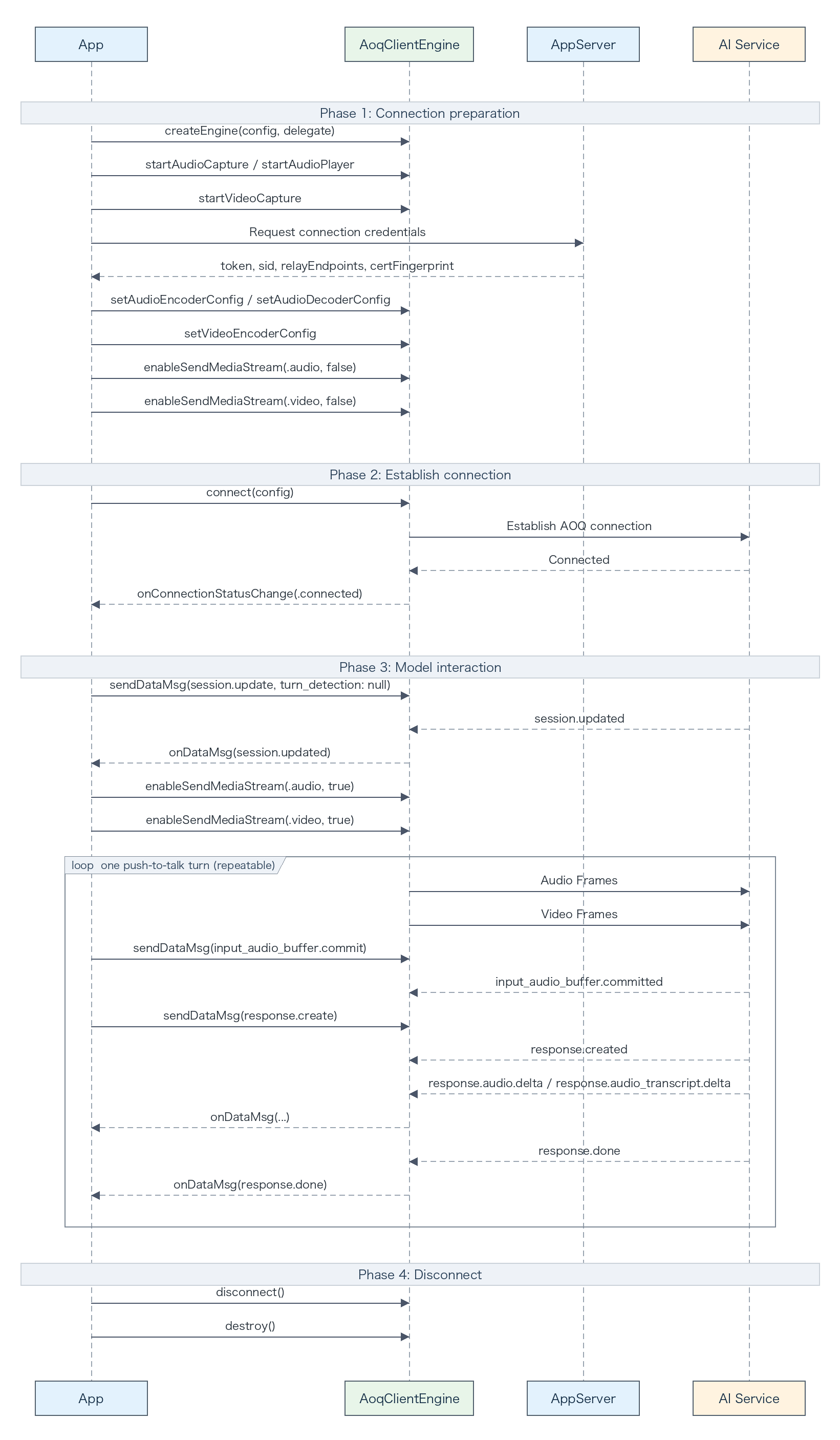
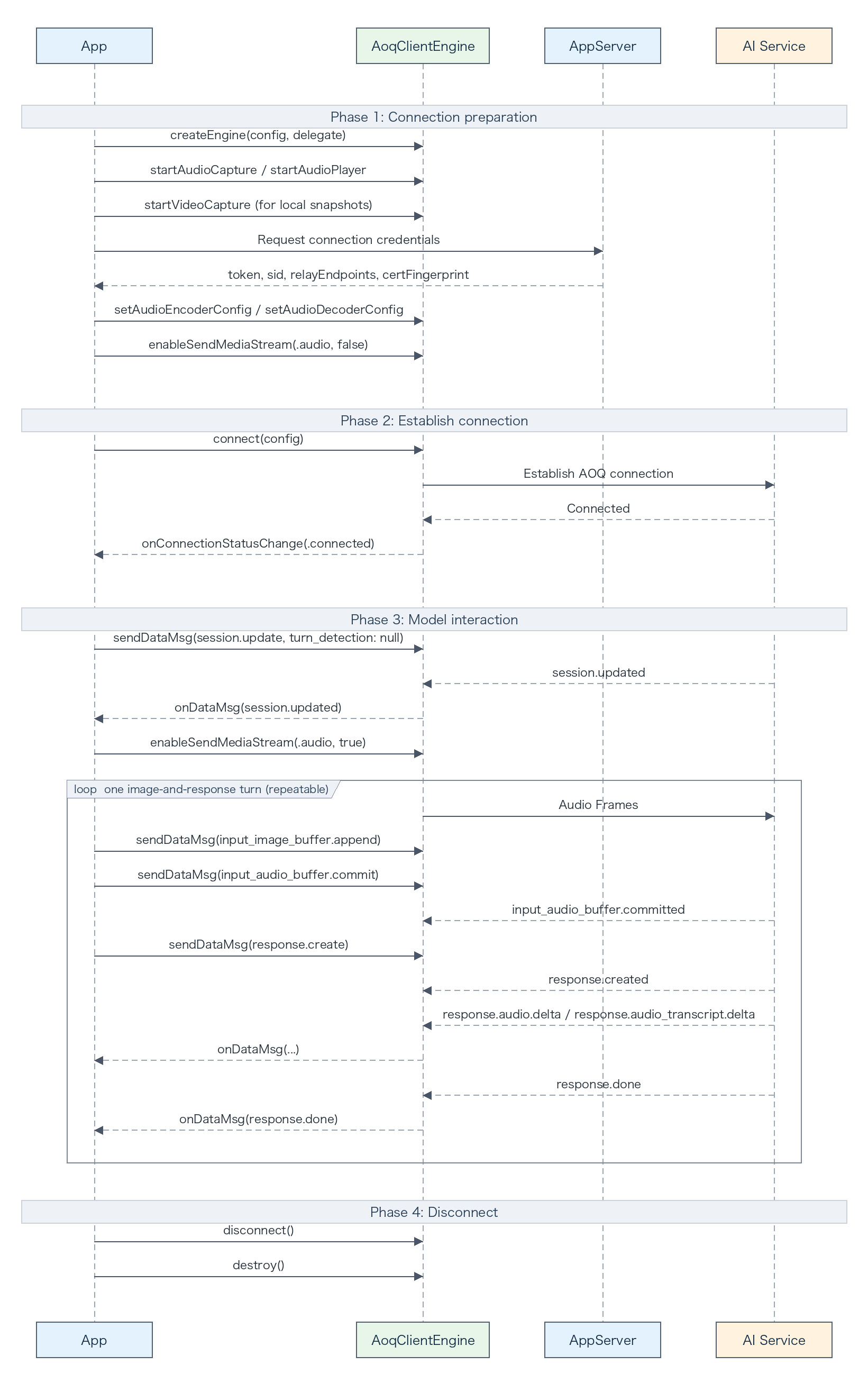
- O cliente cria o engine e configura os codecs de áudio e as faixas. Se for necessária compreensão visual contínua, configure também a faixa de vídeo.
- O cliente inicia a captura e a reprodução locais, desativa o envio da faixa de áudio por padrão, conecta-se ao AOQ e envia session.update.
- Após receber session.updated, a opção de vídeo contínuo ativa a faixa de vídeo. A faixa de áudio permanece desativada até que o usuário pressione o botão de fala.
- Ao pressionar o botão, o cliente ativa a faixa de áudio. Ao soltá-lo, desativa a faixa, envia opcionalmente uma imagem e, em seguida, transmite input_audio_buffer.commit e response.create.
- Depois de receber response.done, outro turno pode ser iniciado. Para encerrar, pare os dispositivos, desconecte-se e destrua o engine.
- Faixa de vídeo contínua
- Envio de imagem pela faixa de dados
Obtenha um token do servidor da aplicação
Defina DASHSCOPE_API_KEY no servidor da aplicação e envie a requisição para o endpoint da região selecionada. O campo clientIp representa o endereço IP público real do cliente. Embora opcional, especificá-lo auxilia o service na alocação de um endpoint de retransmissão adequado.
Campo de resposta | Campo do SDK |
aoqTokenForClient | AoqConnectConfig.token |
sid | AoqConnectConfig.sid |
clientRelayCertFingerprint | AoqConnectConfig.certFingerprint |
clientRelayEndpoints | AoqConnectConfig.relayEndpoints |
extraInfo.workspaceIdHash | AoqConnectConfig.workspaceIdHash |
Implemente o cliente iOS
Após o cliente obter AoqConnectConfig do servidor da aplicação, siga estas etapas para implementar conversas de voz push-to-talk no iOS.
1. Crie o engine e registre callbacks
Crie a instância singleton do engine AOQ e registre o objeto da aplicação como receptor dos callbacks. Trate estados de conexão, eventos do servidor, erros e avisos nesses callbacks.
2. Inicie os dispositivos de áudio e vídeo
Inicialize a captura e a reprodução de áudio. Inicie a câmera apenas se a opção de vídeo contínuo for utilizada. Obtenha as permissões de microfone e câmera antes de chamar estes métodos.
3. Configure codecs e faixas
Configure os codecs de áudio compatíveis com o modelo selecionado e o formato de áudio da aplicação, além de escolher as faixas adequadas à opção de entrada de imagem. Os valores de áudio e vídeo abaixo são exemplos; ajuste-os conforme os requisitos do modelo e o cenário da aplicação. Desative o envio da faixa de áudio antes de estabelecer a conexão.
- Faixa de vídeo contínua
- Envio de imagem pela faixa de dados
4. Configure uma sessão Manual
Após estabelecer a conexão, chame sendDataMsg para enviar um evento session.update. Defina turn_detection como null e selecione a voz, as instruções e as modalidades de saída adequadas à sua aplicação. Mantenha os parâmetros de áudio do exemplo consistentes com as configurações de codec do SDK. Para todos os campos, consulte Client events.
5. Aguarde a configuração da sessão
Trate o evento session.updated no callback onDataMsg. Não envie mídia até receber esse evento. Na opção de vídeo contínuo, chame enableSendMediaStream para ativar a faixa de vídeo neste momento, mas mantenha a faixa de áudio desativada para evitar que sons anteriores ao pressionamento do botão entrem no buffer de entrada.
6. Implemente a interação push-to-talk
Ao pressionar o botão, chame enableSendMediaStream para ativar a faixa de áudio. Ao soltá-lo, chame enableSendMediaStream para desativar a faixa, garanta que o turno contenha áudio, envie opcionalmente uma imagem e chame sendDataMsg para transmitir input_audio_buffer.commit seguido de response.create.
7. Escolha uma opção de entrada de imagem
A compreensão visual contínua e as perguntas pontuais por imagem usam configurações de faixa e comportamentos de envio distintos. Selecione uma opção considerando largura de banda, consumo de energia e design de interação.
- Faixa de vídeo contínua
- Envio de imagem única pela faixa de dados
8. Desconecte e destrua o engine
Ao finalizar a sessão, desconecte-se e destrua o engine. As operações disconnect ou destroy fecham automaticamente os dispositivos de mídia, eliminando a necessidade de chamar métodos stop separadamente. O AoqClientEngine é um singleton e só pode ser criado novamente após a chamada de destroy.
Exemplo completo
A classe a seguir aceita um AoqConnectConfig mapeado a partir da resposta de token do servidor da aplicação. Em produção, adicione gerenciamento de estado da UI, tratamento de permissões, recuperação de erros e compressão de imagens.
Execute e verifique
Realize um turno push-to-talk apenas com áudio e outro com imagem. Resultados esperados:
- A faixa de áudio permanece desativada antes do pressionamento do botão e transmite áudio continuamente enquanto ele estiver pressionado.
- Após soltar o botão, os eventos input_audio_buffer.committed, response.created e response.done são recebidos em sequência, e o áudio do modelo é reproduzido na faixa de áudio inscrita.
- Na opção de imagem única, o modelo responde usando a imagem e o áudio do turno. No modo de vídeo contínuo, ele usa os frames de vídeo mais recentes.
Considerações importantes
- O AOQ transporta áudio pela faixa de áudio. Não envie adicionalmente input_audio_buffer.append.
- O evento input_audio_buffer.commit apenas confirma o turno, sem acionar uma resposta do modelo. Envie response.create logo em seguida.
- Evite confirmar um buffer de áudio vazio, pois o service retornará um erro.
- Não ative o envio de mídia antes de receber session.updated. No modo Manual, não ative a faixa de áudio antes que o usuário pressione o botão.