

Habilite conversas por voz e invocações de ferramentas em tempo real para aplicações de assistente de voz e atendimento ao cliente.
O modelo de voz frontend do Qwen-Audio-Live escuta, faz perguntas e responde em voz alta. Quando uma solicitação exige uma API de negócios ou raciocínio mais complexo, ele pode delegar a tarefa e manter a conversa.
Durante a consulta de um pedido, o modelo frontend pode receber o número do pedido e informar o andamento ou o resultado por voz. No modo Client, seu aplicativo executa a tarefa e retorna o resultado. No modo Responses, o Model Studio chama o modelo backend configurado e retorna o resultado ao frontend.
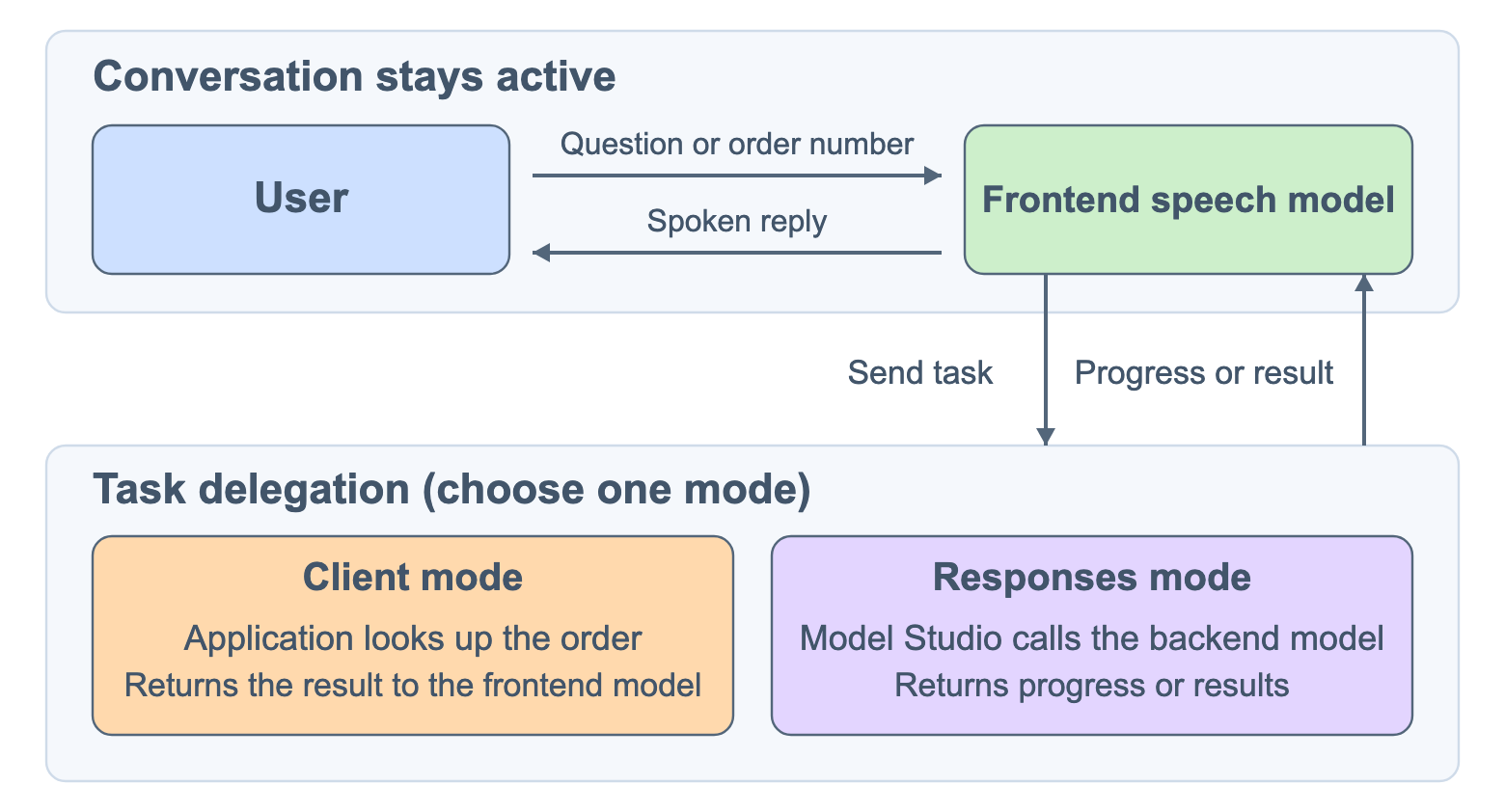 Para configuração de sessão, envio e recebimento de áudio e consulta de uso, consulte Gerenciar sessões. Para integração com sistemas empresariais ou modelos de backend, consulte Delegação de tarefas e ferramentas.
Este exemplo envia um trecho gravado de áudio ao modelo por meio do WebSocket e salva a resposta de voz em
O Qwen-Audio-Live oferece suporte apenas a domínios exclusivos do espaço de trabalho. O exemplo a seguir utiliza Cingapura. Insira no seu código o ID do espaço de trabalho dessa região.
O exemplo já inclui dois parâmetros de modelo. Na URL de conexão, selecione
O terminal exibe as legendas da resposta. Abra
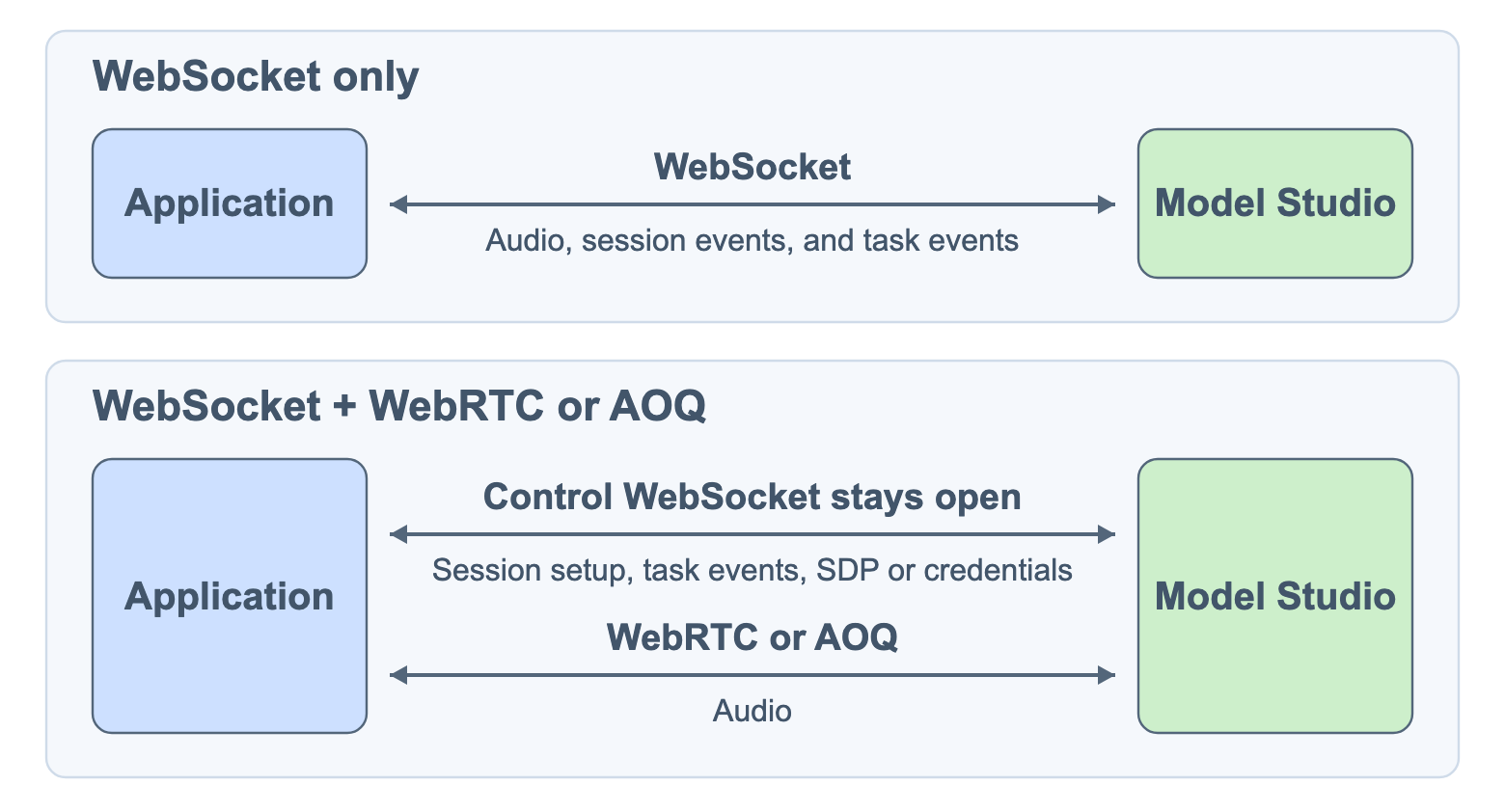
As duas opções começam com uma conexão WebSocket. Escolha uma delas de acordo com a forma de enviar e receber áudio.
Use
Defina as etapas da tarefa, a validação dos dados e o formato do resultado onde a tarefa é executada. No modo Client, defina essas regras no seu aplicativo ou agente. No modo Responses, use
Neste exemplo do modo Responses, o modelo frontend pede os dados que faltam e o modelo backend calcula o valor total.
Uma sessão armazena o modelo frontend, o estilo vocal, o método de transmissão de áudio e o modo de processamento de tarefas utilizados durante as conversas com o usuário.
Após enviar
Defina o ID da voz no objeto
No exemplo,
O método de envio e recebimento de áudio depende do protocolo selecionado durante o estabelecimento da conexão.
Conversas Full-duplex utilizam
Além da voz, os usuários podem complementar informações com texto durante uma chamada — por exemplo, digitando o nome de um produto para pesquisá-lo. O aplicativo envia esse texto como uma mensagem do usuário ao modelo por meio de
Uma única sessão não possui limite de tempo. A Qwen-Audio-Live cobra por segundo de duração da sessão. Após o estabelecimento da conexão, a cobrança mínima é de 3 segundos por sessão. Mensagens de texto, períodos de silêncio e tempo ocioso são todos contabilizados na duração da sessão. Quando o Model Studio invoca o modelo de backend, a cobrança é separada e baseada na utilização real de tokens desse modelo.
Quando o usuário desliga ou clica em Encerrar, envie
Os exemplos desta seção continuam utilizando a conexão WebSocket e o loop de eventos da Introdução rápida. Ao usar WebRTC ou AOQ, envie e receba áudio de acordo com o respectivo protocolo.
Quando um usuário faz uma solicitação durante a conversa, o modelo frontend pode chamar uma função diretamente ou delegar a tarefa ao backend. Escolha onde configurar cada ferramenta com base nas etapas necessárias e no tempo de resposta esperado pelo usuário.
Escolha o modo de acordo com onde a tarefa é executada e quem retorna o resultado. Defina
Ambos os modos suportam o registro de funções frontend. Após o registro, o modelo frontend pode gerar parâmetros estruturados, e o aplicativo retorna os resultados das funções conforme
Use o resultado fixo abaixo para testar o retorno do resultado e a reprodução por voz. Ao integrar uma API de estoque, confira se o aplicativo consegue chamá-la, associar o nome do produto ao ID esperado pela API e incluir o nome do produto no resultado.
Salve o script original de Início Rápido como
Grave a frase 'Por favor, verifique se há guarda-chuvas pretos dobráveis em estoque' e salve-a como
Confirme que os logs do terminal mostram a distribuição da tarefa e o reconhecimento do resultado; em seguida, abra
Escolha um modelo Responses de backend que seu espaço de trabalho possa chamar. Neste exemplo,
Salve o script original de Início Rápido como
No loop de recepção de áudio, adicione as duas ramificações a seguir imediatamente após a ramificação
Para declarar ferramentas ao modelo de backend, use
Grave a frase 'Cada item custa 327 yuans; quanto custam treze itens?' e salve-a como
Confirme que o terminal registra tanto a distribuição da tarefa quanto a conclusão da geração no backend; em seguida, abra
Ao exigir que o modelo de frontend forneça parâmetros de função em uma estrutura fixa, declare a função em
Se seu aplicativo já utiliza Qwen-Audio-Realtime, mantenha suas interfaces de negócios e implementações de ferramentas existentes. Primeiro valide a funcionalidade de áudio send/receive com o Guia Rápido para Qwen-Audio-Live, depois migre o tratamento de eventos e a lógica de tarefas.

Início rápido
- Teste o envio e o recebimento de áudio com uma gravação. Execute o exemplo em Python nesta página e verifique as legendas e o áudio retornados pelo modelo.
- Realize um diálogo em tempo real usando um microfone. Execute o exemplo do navegador WebRTC para ouvir diretamente as respostas do modelo.
Estabeleça sua primeira sessão
Este exemplo envia um trecho gravado de áudio ao modelo por meio do WebSocket e salva a resposta de voz em reply.wav.
Prepare a gravação de áudio e as credenciais
- Obtenha seu ID do espaço de trabalho de Cingapura e Chave de API. Armazene as chaves de API long-term com segurança no servidor de sua aplicação.
- Instale o Python e o FFmpeg. Grave a frase 'Por favor, conte de um a três' e salve-a como
input.wav.
DASHSCOPE_API_KEY. Instale as dependências e converta a gravação em áudio PCM com frequência de amostragem de 16 kHz, profundidade de bits de 16 e canal mono.
Envie a gravação e receba a resposta
O Qwen-Audio-Live oferece suporte apenas a domínios exclusivos do espaço de trabalho. O exemplo a seguir utiliza Cingapura. Insira no seu código o ID do espaço de trabalho dessa região.
O exemplo já inclui dois parâmetros de modelo. Na URL de conexão, selecione model como serviço Qwen-Audio-Live e session.model como o modelo de voz (modelo frontend) que dialoga com os usuários. Este exemplo usa o duplex-capable qwen-audio-4.0-realtime-preview; detalhes completos de configuração estão disponíveis em session.update.
Salve o seguinte exemplo como live_quickstart.py.
reply.wav para confirmar que você consegue ouvir o modelo contando. O formato do arquivo é WAV, 24 kHz, 16 bits, mono.
Se nenhuma resposta for recebida, verifique inicialmente se a chave de API, o ID do espaço de trabalho e a URL de conexão pertencem todos à mesma região. A transmissão de áudio começa somente após o recebimento de session.updated. Para solucionar problemas relacionados a áudio, legendas e erros, consulte Solucionar problemas de integração.
Escolha como se conectar
As duas opções começam com uma conexão WebSocket. Escolha uma delas de acordo com a forma de enviar e receber áudio.
- Somente WebSocket. Uma única conexão transporta áudio, transcrições e eventos de tarefa. Use-a para testar com uma gravação ou transmitir áudio de um servidor.
- WebSocket + WebRTC ou AOQ. Mantenha o WebSocket de controle aberto durante toda a sessão para configurá-la e trocar eventos de tarefa. Escolha uma conexão de mídia para o áudio.
Escreva prompts
Escreva o prompt de conversa
Use session.instructions para definir a função e o tom do modelo frontend, quando pedir dados ou delegar e como comunicar o resultado.
Ao omitir session.instructions na configuração inicial da sessão, o modelo frontend usa as instruções integradas. Ao preencher o campo, suas instruções substituem as integradas. Inclua nas suas instruções personalizadas todas as regras necessárias à conversa.
Para fazer com que o agente de atendimento ao cliente forneça inicialmente uma breve resposta e, em seguida, pergunte se o usuário precisa de assistência adicional, adicione o seguinte campo a session.update’s session, mantendo as configurações existentes, como model e delegation.
Defina as instruções da tarefa
Defina as etapas da tarefa, a validação dos dados e o formato do resultado onde a tarefa é executada. No modo Client, defina essas regras no seu aplicativo ou agente. No modo Responses, use session.delegation.responses.instructions. O Model Studio não fornece instruções backend integradas.
Separe os prompts para calcular um total
Neste exemplo do modo Responses, o modelo frontend pede os dados que faltam e o modelo backend calcula o valor total.
- Prompt frontend. Pergunte o preço unitário ou a quantidade se faltar algum desses dados. Quando tiver os dois, delegue o cálculo ao modelo backend. Leia o resultado em voz alta em uma frase.
- Prompt backend. Calcule o total com base no preço unitário e na quantidade. Retorne o valor e a moeda.
Gerenciar sessões
Uma sessão armazena o modelo frontend, o estilo vocal, o método de transmissão de áudio e o modo de processamento de tarefas utilizados durante as conversas com o usuário.
Configurar uma sessão
| Configurações | Configurar localização e finalidade |
|---|---|
| Modelo frontend | Selecione um modelo de fala em session.model. Para conversas duplex, use qwen-audio-4.0-realtime-preview e defina session.turn_detection.type como duplex. |
| Instruções de conversa e voz | Defina instructions e voice. Consulte Escreva prompts e Configure a voz. |
| Tipos de saída | Quando modalities inclui tanto text quanto audio, o serviço retorna tanto fala quanto legendas. |
| Método de transmissão de áudio | Selecionado por meio de session.transport. Se omitido, o WebSocket é usado. As conexões de mídia para WebRTC e AOQ são estabelecidas conforme seus respectivos procedimentos de integração. |
| Modo de processamento de tarefas | Configurado por meio de session.delegation. Consulte Delegação de tarefas e ferramentas. |
session.update, visualize a configuração efetiva em session.updated. Com integração pura via WebSocket, o áudio pode ser enviado imediatamente. Ao usar WebRTC ou AOQ, aguarde até que a conexão de mídia esteja pronta antes de enviar o áudio.
Configure a voz
Defina o ID da voz no objeto session em session.update e mantenha as outras configurações da sessão.
qingyou corresponde a 'Qing You', e o valor padrão é yunshu ('Yun Shu'). A lista completa está disponível em Eventos do cliente.
Enviar e receber fala e legendas
O método de envio e recebimento de áudio depende do protocolo selecionado durante o estabelecimento da conexão.
- WebRTC envia e recebe áudio por meio de faixas de mídia. Os navegadores entregam faixas de áudio remotas ao player.
- AOQ envia e recebe áudio por meio do SDK. O áudio de subida (uplink) deve ser enviado exclusivamente pelo AOQ. Após definir
session.transport.aoq.ws_audiocomotrue, o canal de controle WebSocket também recebe uma cópia do áudio de descida (downlink). Consulte Acesso ao AOQ para obter detalhes. - WebSocket transmite áudio por meio de eventos JSON. Tanto a entrada quanto a saída usam PCM mono, mas com taxas de amostragem diferentes.
| Dados | Evento | Método de processamento |
|---|---|---|
| Áudio do microfone ou gravação | Enviar session.input_audio.append | Dividir em segmentos e codificar o áudio PCM (16 kHz, 16 bits, mono) em Base64. Para início rápido, use quadros de 20 ms. |
| Resposta de áudio do modelo | Receber session.output_audio.delta | Decodificar o delta no evento e reproduzir o áudio PCM (24 kHz, 16 bits, mono) na ordem de chegada. |
| Legendas | Receber session.input_transcript.delta e session.output_transcript.delta | O primeiro corresponde à transcrição da fala do usuário; o segundo, às legendas da resposta do modelo. Acrescentar cada um à respectiva bolha de conversa. |
turn_detection.type=duplex. O aplicativo lê eventos server-sent enquanto envia áudio simultaneamente.
Utilize type para distinguir entre a transcrição do usuário e as legendas do modelo, e acrescente delta às respectivas áreas de exibição. Com WebRTC, as legendas podem chegar simultaneamente por meio do WebSocket de controle e do DataChannel; ao escutar ambos, elimine duplicatas usando event_id. O player atualiza o indicador de fala on-screen com base em seu próprio estado de reprodução.
Se a interface do usuário incluir um botão de ativação/desativação do microfone, envie session.input_audio.mute ou session.input_audio.unmute; atualize o estado da interface ao receber a confirmação correspondente. A sessão permanece conectada mesmo quando silenciada.
Enviar mensagens de texto
Além da voz, os usuários podem complementar informações com texto durante uma chamada — por exemplo, digitando o nome de um produto para pesquisá-lo. O aplicativo envia esse texto como uma mensagem do usuário ao modelo por meio de session.item.create.
Encerrar uma sessão e visualizar o uso
Uma única sessão não possui limite de tempo. A Qwen-Audio-Live cobra por segundo de duração da sessão. Após o estabelecimento da conexão, a cobrança mínima é de 3 segundos por sessão. Mensagens de texto, períodos de silêncio e tempo ocioso são todos contabilizados na duração da sessão. Quando o Model Studio invoca o modelo de backend, a cobrança é separada e baseada na utilização real de tokens desse modelo.
Quando o usuário desliga ou clica em Encerrar, envie session.close e pare de capturar o áudio do microfone. Após receber session.closed, feche a conexão e libere os recursos.
Após a ativação de uma sessão, o serviço relata usage.seconds a cada 5 segundos por meio de session.usage.updated, indicando a duração total da sessão faturada (em segundos). Durante a sessão, utilize o valor mais recente relatado; após a finalização da sessão, a duração final faturada corresponde ao valor usage.seconds em session.closed. Detalhes sobre preços e cobrança do modelo de backend estão disponíveis na Documentação de Cobrança.
Solução de problemas de integração
| Sintoma | Método de solução de problemas |
|---|---|
| Nenhuma resposta após o envio do áudio | Primeiro, confirme o recebimento de session.updated. Para integração pura com WebSocket, verifique se o áudio upstream é PCM mono a 16 kHz e 16 bits. Para integrações com WebRTC ou AOQ, certifique-se de que a conexão multimídia esteja pronta e de que o áudio esteja sendo transmitido por ela. |
| Legendas recebidas, mas nenhuma resposta de áudio ouvida | Para integração pura com WebSocket, verifique o recebimento de session.output_audio.delta e a reprodução a 24 kHz. Para integrações com WebRTC ou AOQ, verifique se o player está recebendo áudio downstream no canal selecionado. |
| Tarefa processada, mas nenhuma fala foi ouvida | Verifique se o aplicativo recebe e reproduz a voz do modelo frontend. No modo Client, confirme se o delegation_id retornado corresponde à tarefa. |
Receber error ou session.closed | Ao receber error, consulte os Eventos de erro para diagnóstico da solicitação. Após o encerramento da sessão, restabeleça a conexão e reconfigure a sessão para continuar a conversa. |
Delegação de tarefas e ferramentas
Os exemplos desta seção continuam utilizando a conexão WebSocket e o loop de eventos da Introdução rápida. Ao usar WebRTC ou AOQ, envie e receba áudio de acordo com o respectivo protocolo.
Seleção de ferramentas para frontend e backend
Quando um usuário faz uma solicitação durante a conversa, o modelo frontend pode chamar uma função diretamente ou delegar a tarefa ao backend. Escolha onde configurar cada ferramenta com base nas etapas necessárias e no tempo de resposta esperado pelo usuário.
- Ferramentas de frontend são indicadas para ações diretas que exigem uma resposta rápida. Por exemplo, quando o usuário diz “Toque música”, o modelo frontend chama uma função registrada em
session.tools, e o aplicativo reproduz a música. - Ferramentas de backend são indicadas para tarefas que exigem avaliar condições ou chamar várias ferramentas em sequência. Para remarcar uma viagem, por exemplo, o backend consulta a reserva e as regras de alteração e depois busca os horários de partida disponíveis. O modelo frontend apresenta as opções ao usuário.
Escolha um modo de delegação de tarefas
Escolha o modo de acordo com onde a tarefa é executada e quem retorna o resultado. Defina session.delegation.type em session.update.
| O que o Aplicativo Precisa Tratar | Modo |
|---|---|
| O aplicativo recebe a tarefa, invoca APIs comerciais existentes, fluxos de trabalho ou Agents e decide qual conteúdo retornar ao modelo frontend. | Cliente, defina client. |
| Configure um modelo backend para que o Model Studio o invoque no processamento da tarefa e retorne os resultados ao modelo frontend. | Respostas, defina responses. |
call_id. No modo Client, o aplicativo também pode receber tarefas delegadas e retornar os resultados dessas tarefas conforme delegation_id. Ao acessar sistemas comerciais, confirme primeiro as permissões de interface, as entradas exigidas e os formatos de resposta.
Conecte seu aplicativo no modo Client
Antes de começar
Use o resultado fixo abaixo para testar o retorno do resultado e a reprodução por voz. Ao integrar uma API de estoque, confira se o aplicativo consegue chamá-la, associar o nome do produto ao ID esperado pela API e incluir o nome do produto no resultado.
Configure a sessão
Salve o script original de Início Rápido como live_client.py para verificar o retorno e o anúncio de fixed-result. Retenha "type": "client" em delegation e defina REPLY_TIMEOUT_SECONDS como 30 segundos para permitir tempo suficiente para o processamento da tarefa e o anúncio. Antes de enviar session.update, adicione a seguinte instrução a session.
Tratar tarefas delegadas
- Após receber
session.delegation.created, retenhadelegation_ide extraia as informações da tarefa desummaryecontext(se presentes). - Se condições de consulta estiverem ausentes, envie
session.instruction.append, especificando emcontentas condições que o usuário precisa fornecer. Inclua odelegation_idda tarefa atual na solicitação. Leia a entrada complementar desupplements(se presente) nos eventos subsequentessession.delegation.created. - Assim que todas as condições forem satisfeitas, execute a tarefa e retorne o resultado por meio de
session.commentary.append. Chamadas de negócios Time-consuming podem ser descarregadas para tarefas em segundo plano no aplicativo, enquanto o loop principal continua processando áudio e eventos.
session.output_transcript.delta. Elas reutilizam a função send do exemplo.
Testar a delegação de tarefas e os resultados falados
Grave a frase 'Por favor, verifique se há guarda-chuvas pretos dobráveis em estoque' e salve-a como client.wav. Converta a gravação e execute o script.
reply.wav para verificar se a fala inclui o resultado da consulta de estoque retornado. Ao integrar com uma API real de inventário, substitua o resultado fixo pela resposta real da API.
Chamar um modelo de backend no modo Respostas
Antes de começar
Escolha um modelo Responses de backend que seu espaço de trabalho possa chamar. Neste exemplo, qwen4-max calcula o valor total, e o modelo frontend o informa por voz.
Configure a sessão
Salve o script original de Início Rápido como live_responses.py, iniciando a partir do loop original de eventos. Defina REPLY_TIMEOUT_SECONDS como 30 segundos para permitir tempo suficiente para o processamento pelo backend e a reprodução da fala. Antes de enviar session.update, substitua a configuração de delegação em session e defina a instrução para o frontend.
Receba os eventos do backend
No loop de recepção de áudio, adicione as duas ramificações a seguir imediatamente após a ramificação session.output_transcript.delta.
session.delegation.responses.tools. O aplicativo também pode fornecer entradas ao backend por meio de response.item.create e, em seguida, acionar explicitamente a geração no backend enviando response.create.
Teste a delegação e a reprodução
Grave a frase 'Cada item custa 327 yuans; quanto custam treze itens?' e salve-a como responses.wav. Converta a gravação e execute o script.
reply.wav para verificar se o modelo anuncia o valor total de 4251 yuans. A conclusão da geração no backend é indicada por response.completed em response.event. O progresso da reprodução é rastreado pelo player.
Grave um segundo pedido que informe apenas o preço unitário, como “Cada item custa 327 yuans. Qual é o total?”. Converta a gravação e execute o script novamente. Confira a transcrição ou o novo reply.wav para ver se o modelo pergunta a quantidade.
Configure e trate a função de frontend
Ao exigir que o modelo de frontend forneça parâmetros de função em uma estrutura fixa, declare a função em session.tools. Por exemplo, após registrar uma API de inventário, o modelo de frontend pode extrair o nome do produto da pergunta do usuário e passá-lo como parâmetro de função ao aplicativo. Adicione os seguintes campos ao objeto session dentro de session.update, preservando todas as demais configurações de sessão.
- Ao receber
session.event, leia a entrada de invocação emevent.itemondetypeequivale afunction_call. - Localize a função conforme
name, analiseargumentsa partir de sua string JSON em parâmetros, valide-os e, em seguida, execute-a. Cadacall_idé executado apenas uma vez. - Envie
session.item.createpara retornar o resultado. Definaitem.typecomofunction_call_outpute preenchaitem.call_idcom o ID da invocação atual. Os resultados das tarefas Session-level ainda são retornados por meio desession.commentary.appendconforme definido emdelegation_id.
Migre de Qwen-Audio-Realtime
Se seu aplicativo já utiliza Qwen-Audio-Realtime, mantenha suas interfaces de negócios e implementações de ferramentas existentes. Primeiro valide a funcionalidade de áudio send/receive com o Guia Rápido para Qwen-Audio-Live, depois migre o tratamento de eventos e a lógica de tarefas.
| Itens de Migração | Método de Tratamento em Qwen-Audio-Live |
|---|---|
| Conexão WebSocket | Use a URL de solicitação Qwen-Audio-Live e configure o modelo de frontend e o modo de processamento de tarefas em session.update. |
| Áudio WebSocket | Altere a transmissão upstream para session.input_audio.append e a downstream para leitura de session.output_audio.delta. Ao usar conversação duplex conforme mostrado nesta página, envie continuamente o áudio — não há necessidade de reter manual-mode input_audio_buffer.commit e response.create. Consulte Transmissão de Áudio e Legendas para detalhes sobre formato e taxa de amostragem. |
| Sinalização WebRTC | Anteriormente, o SDP era trocado por HTTP. Ao integrar-se ao Live, envie a oferta (Offer) por meio do WebSocket de controle e leia a resposta (Answer) de session.transport.sdp em session.updated. Consulte Acesso WebRTC. |
| Funções de Frontend | Leia as invocações de função de session.event. Após a execução, retorne os resultados por meio de session.item.create seguindo call_id. O fluxo legado usava response.create para retomar as respostas de frontend. As tarefas de backend no Live são iniciadas explicitamente por meio de response.create. |
| Tarefas Empresariais Time-Consuming | Escolha Cliente ou Respostas por meio de Delegação de Tarefas e Ferramentas. Valide os resultados da tarefa e a reprodução de fala usando uma solicitação por voz que exija a invocação de uma ferramenta. |