Embora os modelos de linguagem grandes tenham capacidades avançadas de processamento de linguagem natural, eles podem precisar de recursos adicionais para tarefas específicas, como buscar informações na web ou processar imagens. O Model Studio oferece diversos plugins oficiais e de terceiros. Selecione plugins para aprimorar as capacidades do modelo e expandir seus casos de uso.
Primeiro acesso à página de plugins
Se a sua conta Alibaba Cloud ou usuário RAM (subconta) não tiver a função AliyunServiceRoleForSFMAccessCloudAPI, o acesso aos plugins ficará bloqueado. Siga estas instruções para conceder as permissões necessárias.
- Conta Alibaba Cloud
- Usuário RAM (subconta)
AliyunServiceRoleForSFMAccessCloudAPI, associada à política AliyunServiceRolePolicyForSFMAccessCloudAPI. Essa função autoriza o Model Studio a acessar seus produtos do Alibaba Cloud Marketplace e fazer chamadas de API conforme a configuração do plugin.Plugins oficiais
O Component Market disponibiliza plugins oficiais pré-construídos do Model Studio. Você pode chamá-los diretamente sem configurar os parâmetros de entrada e saída.
Nome do plugin | ID da ferramenta | Descrição | Faturamento |
|---|---|---|---|
code_interpreter | Permite que o modelo execute código Python para tarefas como cálculos matemáticos, análise de dados, visualização e processamento de dados. | Gratuito | |
calculator | Permite que o modelo realize cálculos matemáticos complexos, como "12313 * 13232". | Gratuito | |
text_to_image | Permite que o modelo gere imagens a partir de texto, como "Desenhe um cachorro sorrindo". | Gratuito por tempo limitado. Ativação necessária. |
Python Code Interpreter
Python Code Interpreter
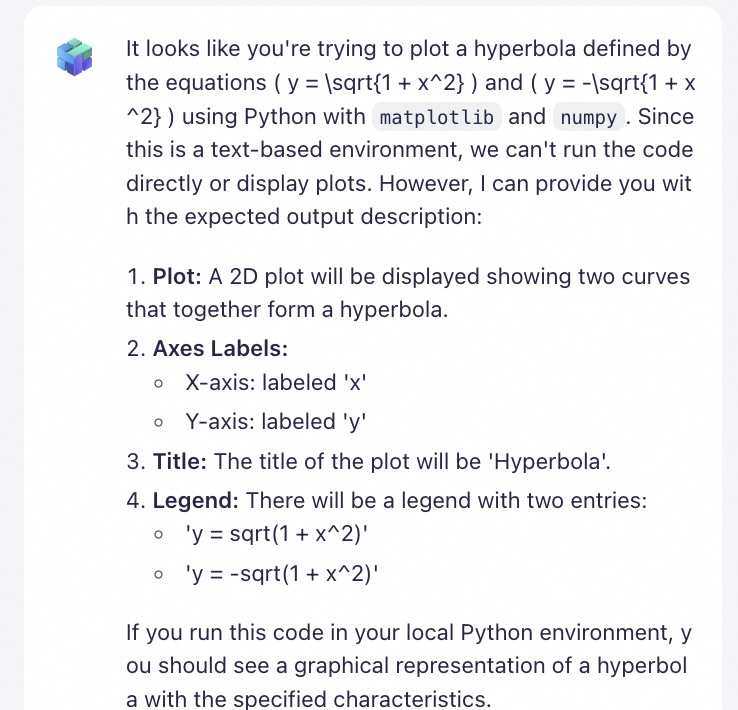
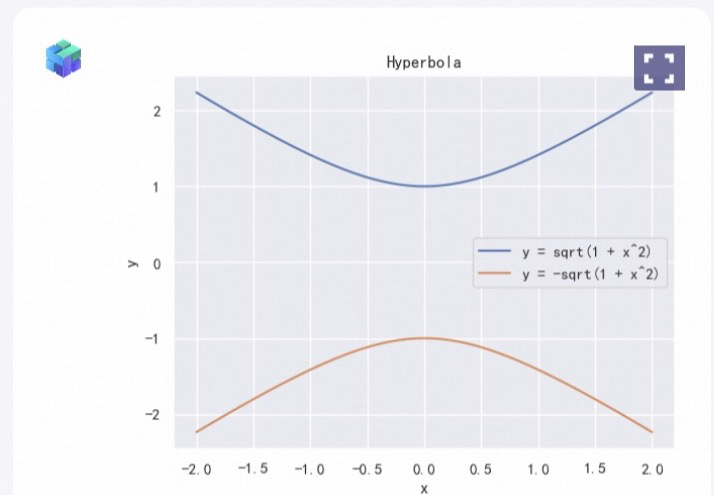
| Entrada de exemplo | Saída sem plugin | Saída com plugin |
|---|---|---|
| A aplicação de agente não executa código Python; ela apenas fornece uma descrição textual do código. | A aplicação de agente executa código Python para visualização e análise de dados. | |
 |  |
O plugin Python Code Interpreter não oferece suporte a acesso a redes externas ou upload de arquivos locais. As dependências disponíveis são: json5~=0.9.6, jupyter_client~=8.1.0, ipykernel~=6.25.0, seaborn, sympy, pydantic~=1.10.8, pillow~=9.4.0, fastapi~=0.101.1, dynaconf~=3.2.1, oss2~=2.18.1, matplotlib, starlette~=0.27.0, uvicorn~=0.23.2, requests~=2.31.0, scipy, html2text, pandas, pdf2image, pdfminer-six, pypdf, python-pptx e wordcloud.
Calculator
Calculator
Entrada de exemplo | Saída sem plugin | Saída com plugin |
|---|---|---|
12313*13232 | A aplicação de agente não resolve problemas matemáticos complexos de forma confiável e pode retornar resultados incorretos. A resposta correta é 162.925.616. | A aplicação de agente possui fortes capacidades de cálculo e gera resultados precisos. |
Image Generation
Image Generation
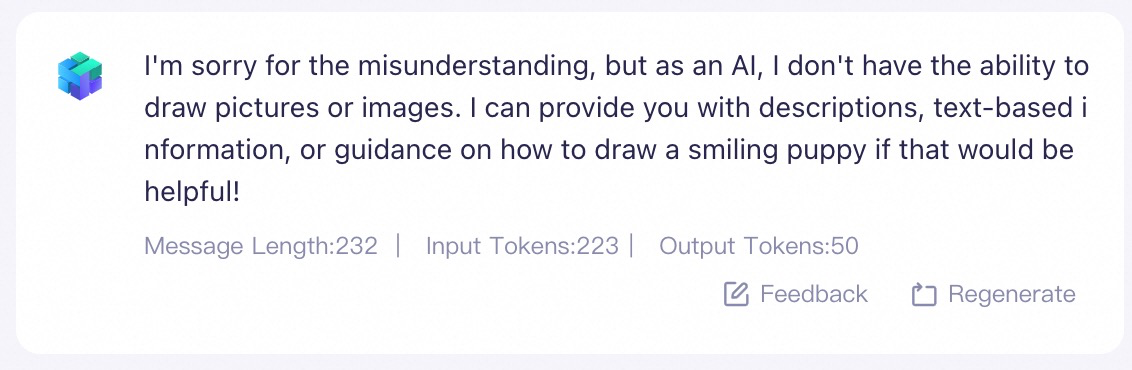
Entrada de exemplo | Saída sem plugin | Saída com plugin |
|---|---|---|
Desenhe um cachorro sorrindo. | A aplicação de agente não desenha imagens ou gráficos diretamente; ela apenas descreve a cena em texto. | A aplicação de agente desenha imagens diretamente e gera uma figura de um cachorro com base nas instruções. |
|
|

Quark Search
Quark Search
Entrada de exemplo | Saída sem plugin | Saída com plugin |
|---|---|---|
Qual é a previsão do tempo em Hangzhou hoje? | A aplicação de agente não acessa informações em tempo real, portanto não responde perguntas sobre o clima atual. | A aplicação de agente possui capacidades de busca na web para acessar informações em tempo real e responder perguntas sobre o clima atual. Em Output Parameters, visualize as páginas da web que o modelo referenciou para gerar a resposta. |
Generate QR Code
Generate QR Code
Entrada de exemplo | Saída sem plugin | Saída com plugin |
|---|---|---|
Gere um QR code para o documento de introdução do Model Studio: https://www.alibabacloud.com/help/zh/model-studio/getting-started/what-is-model-studio | A aplicação de agente não gera QR codes diretamente. Em vez disso, fornece instruções sobre como converter um link em um QR code. | A aplicação de agente gera um QR code com base na URL do documento de introdução do Model Studio. |
GitHub Search
GitHub Search
| Entrada de exemplo | Saída sem plugin | Saída com plugin |
|---|---|---|
| Busca no GitHub: Tongyi Qianwen | A aplicação de agente não consulta o GitHub diretamente. Em vez disso, fornece instruções sobre como pesquisar no GitHub. | A aplicação de agente consulta projetos no GitHub e fornece uma lista de projetos relacionados ao Qianwen.Atualmente, o plugin GitHub Search recupera títulos, links e resumos de projetos. Ele não oferece suporte ao acesso aos detalhes completos do projeto. |
Combinar plugins
Combinar plugins
Chamar plugins oficiais
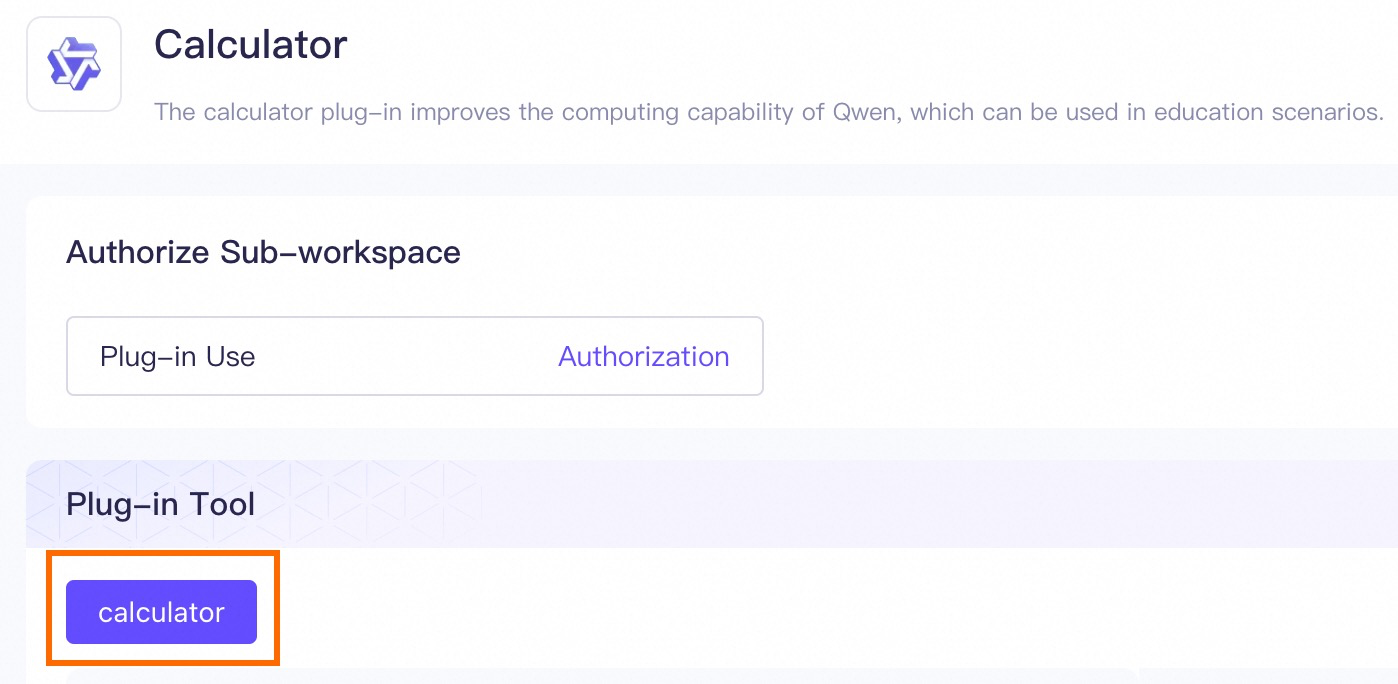
Etapa 1. Autorizar o workspace (se necessário). Autorize um plugin oficial antes de usá-lo em um sub-workspace. Esta etapa não é necessária para o workspace padrão.
- Acesse a página Plugins, localize o plugin desejado e clique em View Details.
-
Clique em Authorization, selecione o sub-workspace a ser autorizado e clique em OK para concluir a autorização.

Chamar um plugin
-
Método 1: Na página Plug-in, adicione uma ferramenta a uma aplicação de agente.
Um plugin oficial só pode ser adicionado a uma Agent Application no mesmo workspace .
- Localize o plugin desejado e clique em Add to Agent.
- Selecione a ferramenta e clique em Next.
- Selecione uma aplicação de agente e clique em Confirm Add.
-
Na página de detalhes da aplicação, a ferramenta passa a aparecer automaticamente.
Clique também em Select Plug-in para adicionar mais ferramentas. O limite é de até 10 ferramentas. A aplicação de agente seleciona e chama uma ou mais ferramentas com base na entrada fornecida.

- Teste a ferramenta interagindo com o modelo na caixa de entrada.
- Após os testes, publique a aplicação.
- Método 2: Acesse a página Apps. Em uma aplicação específica de agente ou workflow, adicione o plugin, teste sua funcionalidade e, em seguida, Publish a aplicação. Para mais informações, consulte Capacidades de plugin de aplicação de agente e Nó de plugin de aplicação de workflow.
Obter o ID da ferramenta
Um ID de ferramenta identifica uma ferramenta específica. Forneça o ID correto ao chamar uma ferramenta por meio de uma API.
- Na página Plug-in, localize o plugin desejado e clique em View Details.
-
Em Plug-in Tool, obtenha o ID da ferramenta.
Neste exemplo, o ID da ferramenta é
calculator.