

Um workflow divide tarefas complexas em etapas ordenadas para reduzir a complexidade do sistema. No Alibaba Cloud Model Studio, os workflows permitem combinar nós, como grandes modelos, APIs e Function Compute, diminuindo os custos com codificação.
Aplicação
Por que usar uma aplicação de workflow
Um workflow divide tarefas complexas em uma sequência de etapas para reduzir a complexidade do sistema. Criar uma aplicação de workflow no Model Studio permite definir a ordem de execução, atribuir responsabilidades e especificar dependências entre etapas para automatizar e otimizar o processo.
Os casos de uso comuns para aplicações de workflow incluem:
- Planejamento de viagens: Utilize um plugin de workflow para selecionar parâmetros, como destino, e gerar automaticamente um plano de viagem que inclui voos, acomodações e recomendações de atrações.
- Análise de relatórios: Para conjuntos de dados complexos, combine plugins de processamento de dados, análise e visualização para gerar relatórios de análise estruturados e formatados.
- Suporte ao cliente: Empregue workflows automatizados para lidar com consultas de clientes, incluindo classificação de problemas, melhorando a velocidade e a precisão das respostas.
- Criação de conteúdo: Gere conteúdos como artigos e textos de marketing. Forneça um tópico e requisitos, e o sistema gera automaticamente um rascunho.
- Educação e treinamento: Projete planos de aprendizagem personalizados com rastreamento de progresso e avaliações por meio de um workflow, permitindo que os alunos aprendam no próprio ritmo.
- Consulta médica: Com base nos sintomas inseridos pelo paciente, um workflow pode combinar várias ferramentas analíticas para gerar uma avaliação preliminar ou recomendar testes relevantes, auxiliando os médicos em diagnósticos posteriores.
Exemplos
Exemplo 1: Detectar mensagens de golpe
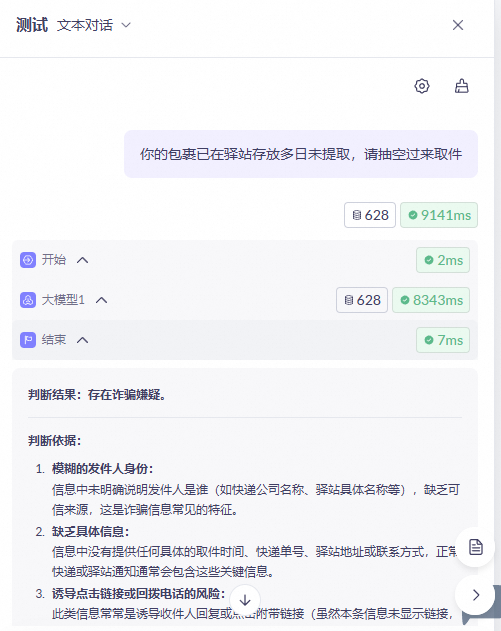
Este exemplo demonstra como criar uma aplicação de workflow para determinar se uma mensagem de texto é um possível golpe. O workflow utiliza um nó inicial, um nó de grande modelo e um nó final.
| |
|  |
|   |
|  |
| 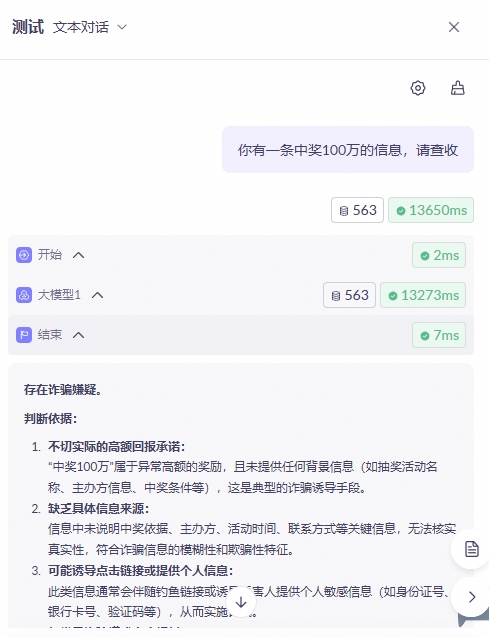 |
 . Após a conclusão da execução do workflow, visualize a saída.
Exemplo 2: Assistente de compras inteligente
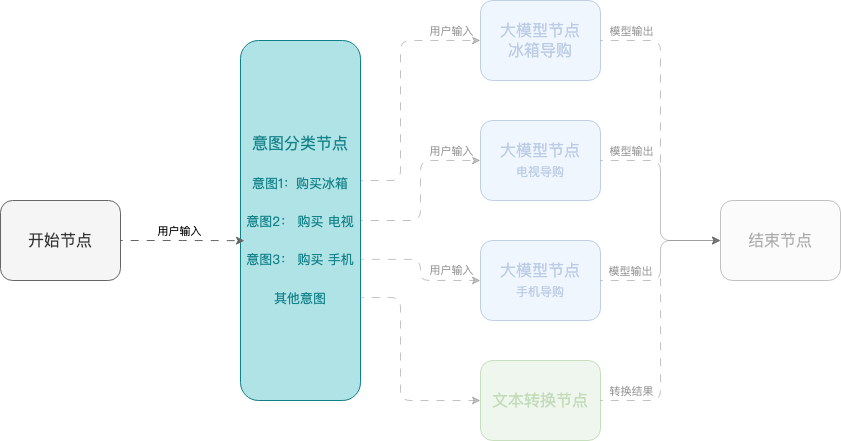
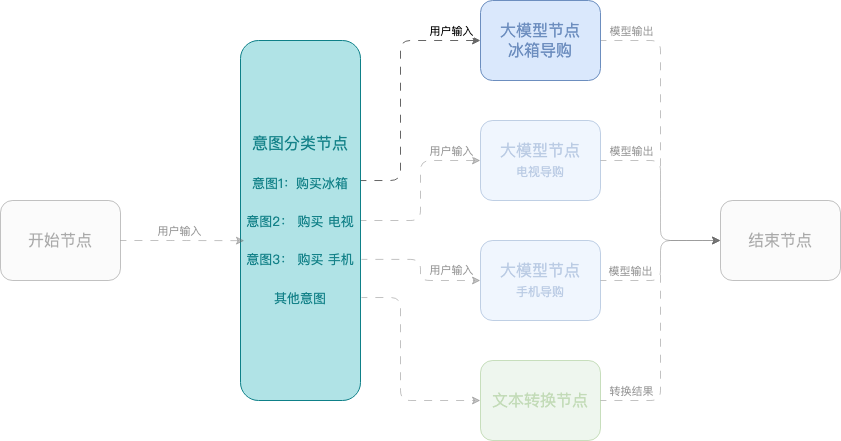
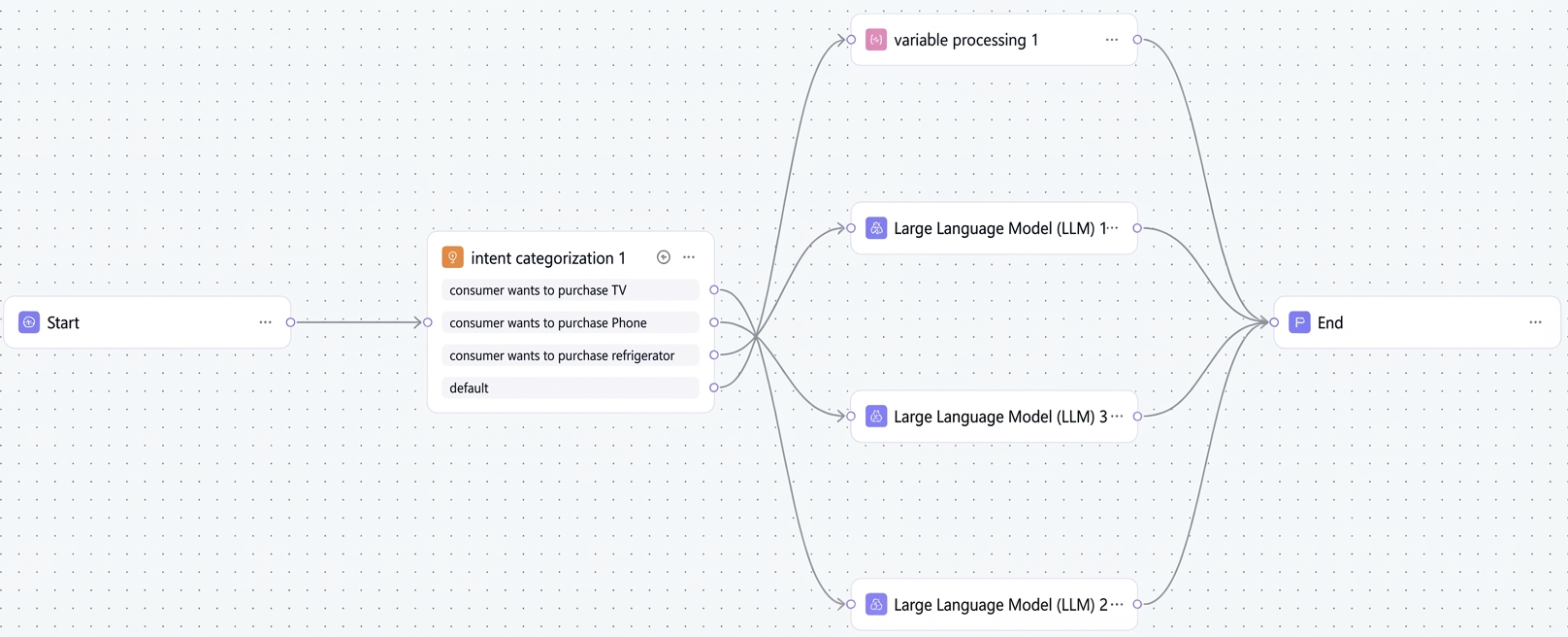
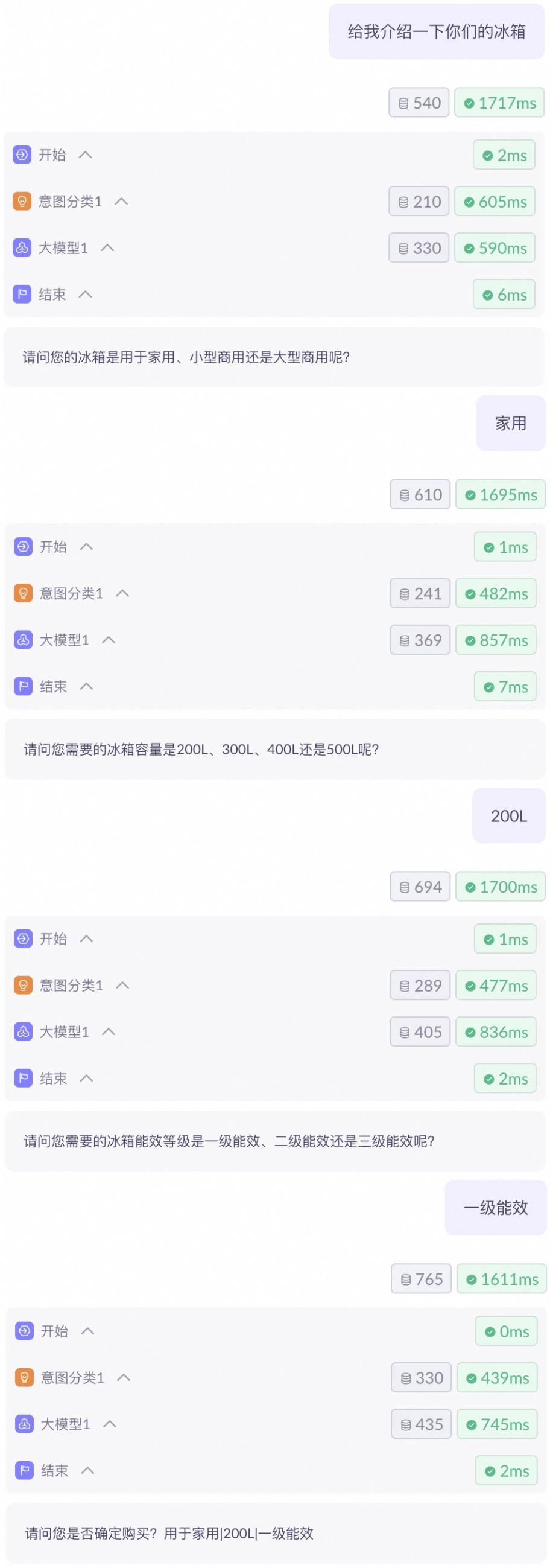
Este exemplo mostra como criar um assistente de compras inteligente usando um workflow que ajuda os usuários a escolher celulares, TVs e geladeiras. O workflow utiliza um nó inicial, um nó de classificação de intenção, nós de grande modelo e um nó final.
| |
|  |
|  |
| 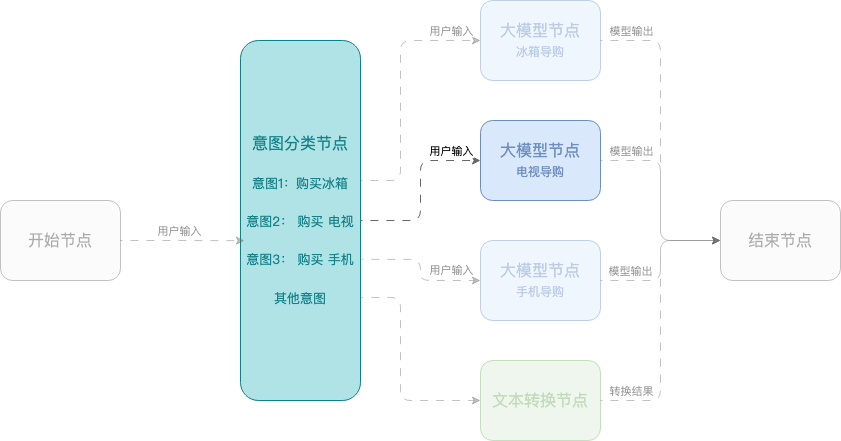 |
| 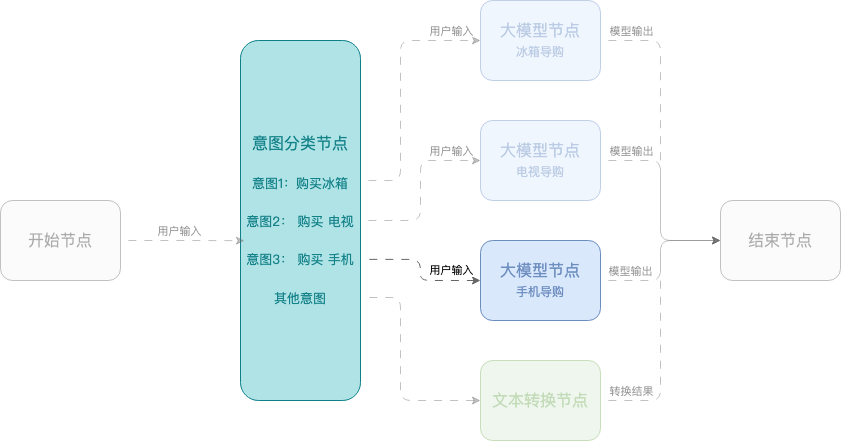 |
| 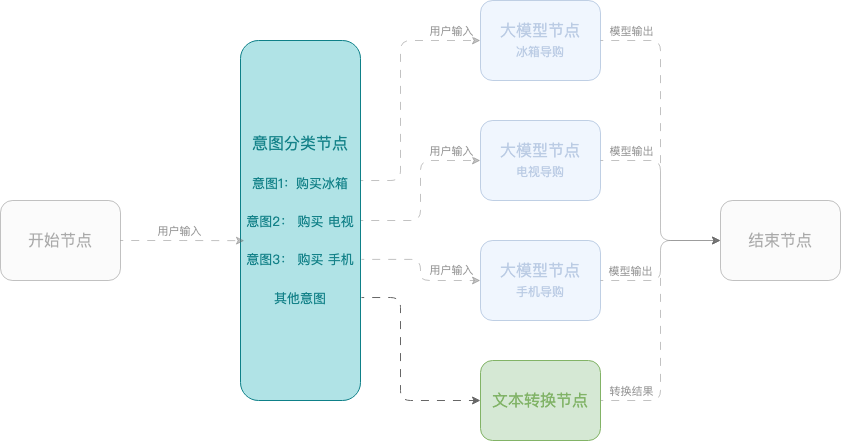 |
| 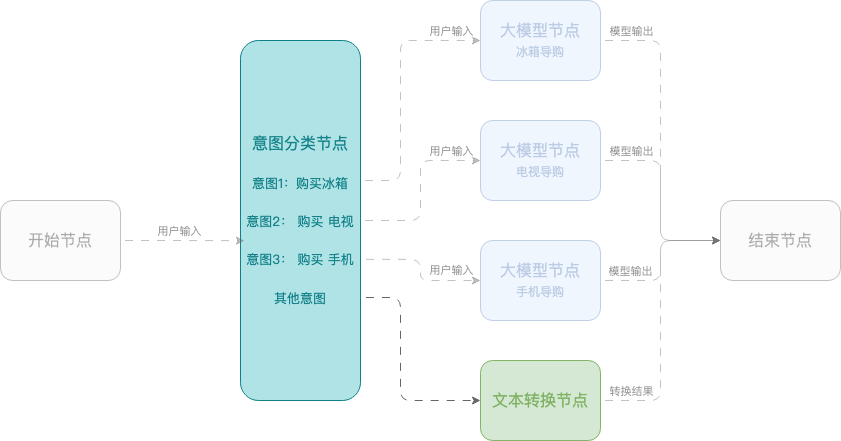  |
|  |
 e selecione Custom Cache.
Parâmetros de sessão
Uma variável de sessão funciona como uma variável global, armazenando parâmetros durante todo o ciclo de vida do workflow para que qualquer nó possa referenciá-los.
Clique no ícone  no canto superior direito da página de configuração do canvas.

Nó
Os nós são as unidades funcionais principais de uma aplicação de workflow. Cada nó executa uma tarefa específica, como realizar uma ação, acionar uma condição, processar dados ou direcionar o fluxo de trabalho. Combine esses nós como blocos de construção para criar processos automatizados.
- Início e fim
- Modelo grande
- Base de conhecimento
- API
- Plugin
- Function Compute
- Script
- Condition
- Intent classification
- Flow output
- Variable processing
- Parameter extraction
- Agent group
- Create agent
- Geração multimodal
-
Quando usar
- Ao projetar um workflow, defina a estrutura e o conteúdo dos parâmetros de entrada e saída nos nós de início e fim.
-
Como usar
-
Nó de início
Componente
Descrição
Variáveis predefinidas
O workflow fornece as seguintes variáveis predefinidas para processar a entrada do usuário e manter o histórico de conversas:
query: Armazena a entrada de texto do usuário.
historyList: Armazena o histórico de conversas para manter o contexto em uma conversa de múltiplas rodadas. Para usar essa variável em nós que suportam o recurso de memória (como nós de modelo grande e classificação de intenção), selecione Custom Cache.
imageList: Armazena imagens enviadas pelo usuário para permitir análise de imagem ou conversa multimodal. Para usar essa variável em nós que suportam o recurso de memória (como nós de modelo grande e classificação de intenção), selecione Custom Cache.
Variáveis personalizadas
Variáveis personalizadas são parâmetros de entrada estruturados que você define para um workflow. Elas recebem dados de testes ou chamadas de API e podem ser referenciadas em nós subsequentes. Ao criar uma variável personalizada, configure os seguintes parâmetros:
Variable name: Insira um nome significativo. Caracteres chineses não são suportados.
Type: O tipo de dados da variável. Os tipos suportados são String, Boolean, Number, Object, Array (de String, Boolean, Number ou Object) e File.
Description: Descreva brevemente a função da variável e quando utilizá-la.
-
Nó de fim
Componente
Descrição
Modo de saída
Test: Adequado para conteúdo não estruturado. Na caixa de entrada, insira conteúdo fixo ou digite
/para referenciar variáveis, o que determina o resultado final retornado ao usuário. É possível obter variáveis da saída de qualquer nó do workflow ou de variáveis de sessão. Mapear corretamente as variáveis de saída permite controlar o fluxo de dados do workflow e garantir uma resposta final precisa e completa.Publish: Ideal para gerar conteúdo estruturado em formato JSON. Defina nomes de variáveis e insira texto ou referencie variáveis.
Saída em streaming
A opção Streaming Output aplica-se apenas ao modo Text Output.
Quando ativada, as respostas dos nós de modelo grande e componentes de aplicação são transmitidas token por token. Quando desativada, a resposta completa é retornada somente após sua geração integral.
-
Nó de início
Testar aplicativo
Após configurar o workflow, use o recurso de teste para verificar se ele executa conforme o esperado. Clique no botão Kuala Lumpur no canto superior direito para abrir o painel de teste. O painel de teste oferece vários modos de teste para diferentes casos de uso.
Conversa de texto
A conversa de texto é o modo de teste padrão. Ela preserva o histórico da conversa e suporta conversas contínuas com múltiplas turnos.
- Na lista suspensa na parte superior do painel de teste, selecione o modo de conversa de texto (selecionado por padrão). Se o workflow contiver variáveis personalizadas, insira seus valores na área de configuração de parâmetros.
- Na caixa de entrada, insira seu conteúdo de teste (texto e anexos de arquivo são suportados) e, em seguida, clique no botão Indonesia (Jakarta) ou pressione Enter para executar o teste.
- Revise os resultados do teste. Clique em um nó para visualizar sua entrada e saída detalhadas ou alterne o formato de saída entre Text e JSON.
- Para continuar a conversa, insira seu próximo turno na caixa de entrada e envie-o. Para iniciar uma nova conversa, clique no botão Variable.
Geração de texto
O modo de geração de texto destina-se a interações de turno único. Cada teste é independente e o histórico da conversa não é preservado.
Lista de verificação
A lista de verificação relaciona as configurações obrigatórias para o seu workflow.
Para visualizar a lista de verificação, clique no ícone  no canto superior direito da página de configuração do canvas.

Publicar um aplicativo
Depois que um aplicativo é publicado, você pode chamá-lo via API ou compartilhá-lo como uma página da web com usuários RAM na mesma conta principal. Para fazer isso, clique no botão Audio & Video Settings no canto superior direito da página de gerenciamento do aplicativo de agente.
Chamar via API
Na aba Call do seu aplicativo de workflow, clique em Try ao lado de Publish para aprender como chamar o aplicativo de agente usando uma API.
Nota: Substitua YOUR_API_KEY pela sua chave de API para chamar a API.

- Para métodos de invocação (HTTP/SDK), consulte Chamada de aplicativo.
- Para detalhes sobre os parâmetros de chamada de API, consulte Informações de parâmetros de chamada de aplicativo.
- Para detalhes sobre passagem de parâmetros, consulte Passagem de parâmetros para aplicativos.
- Para resolver erros retornados por chamadas de API, consulte Códigos de erro.
- O aplicativo em si não tem limite de concorrência; em vez disso, o limite é determinado pelos modelos que ele chama. Consulte o console do Model Studio.
- Use o modo assíncrono: Neste modo, o sistema retorna um task ID. Use então o task ID para consultar o resultado, o que evita o limite de tempo síncrono.
- Divida a tarefa: Divida a tarefa em várias etapas ou processe dados em lote em blocos menores para evitar que uma única execução atinja o tempo limite.
Importar ou exportar um workflow
-
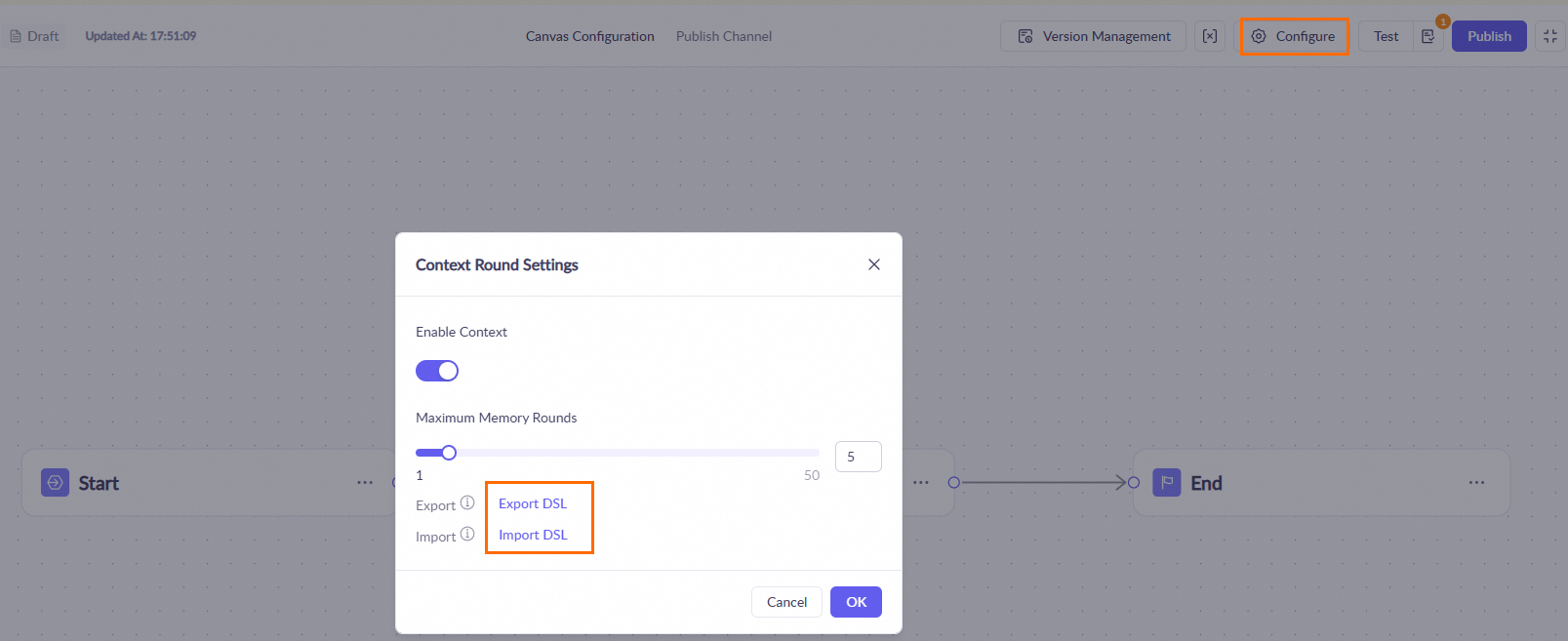
Importar ou exportar um workflow do Model Studio
Clique no ícone
 na parte superior da página do workflow e selecione Publish Channel ou Publish.
-
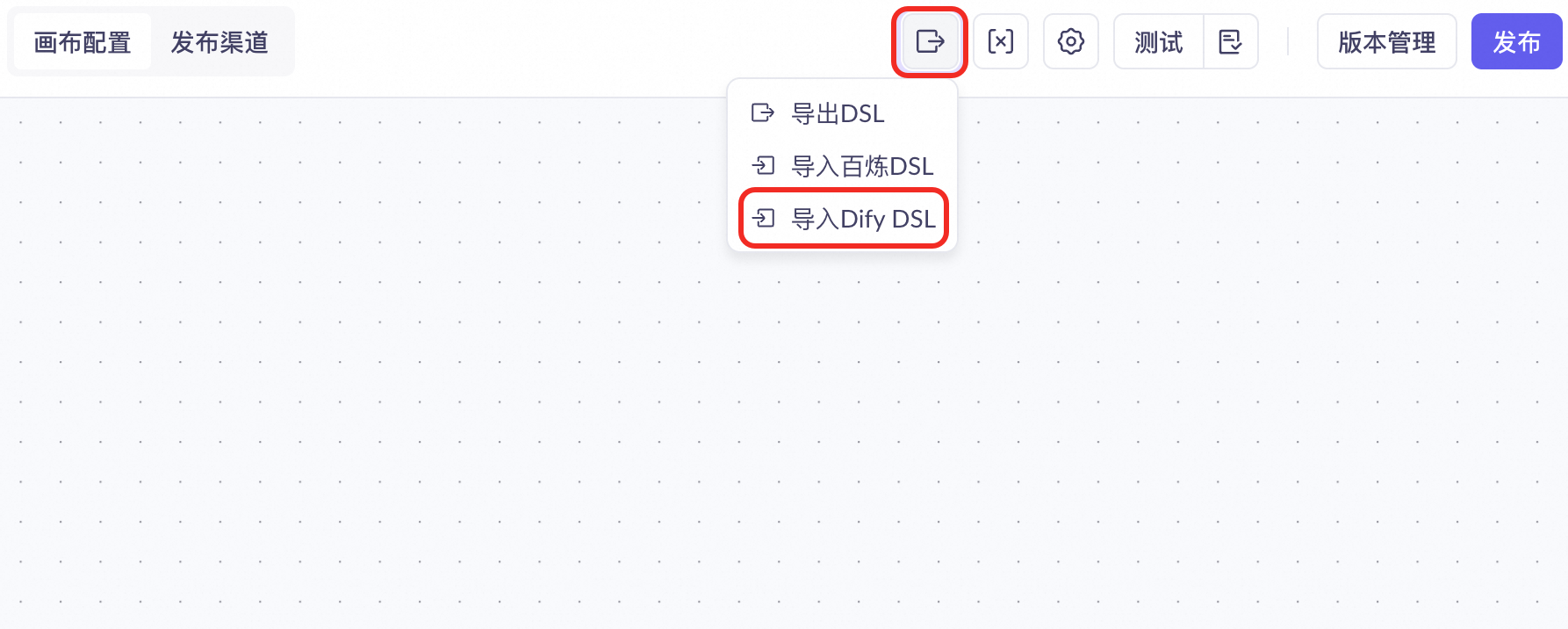
Importar um workflow do Dify
O Model Studio permite a importação de workflows do Dify com um único clique, facilitando a migração e a reutilização.
-
Clique no ícone na parte superior da página do workflow e selecione Publish Channel.
-
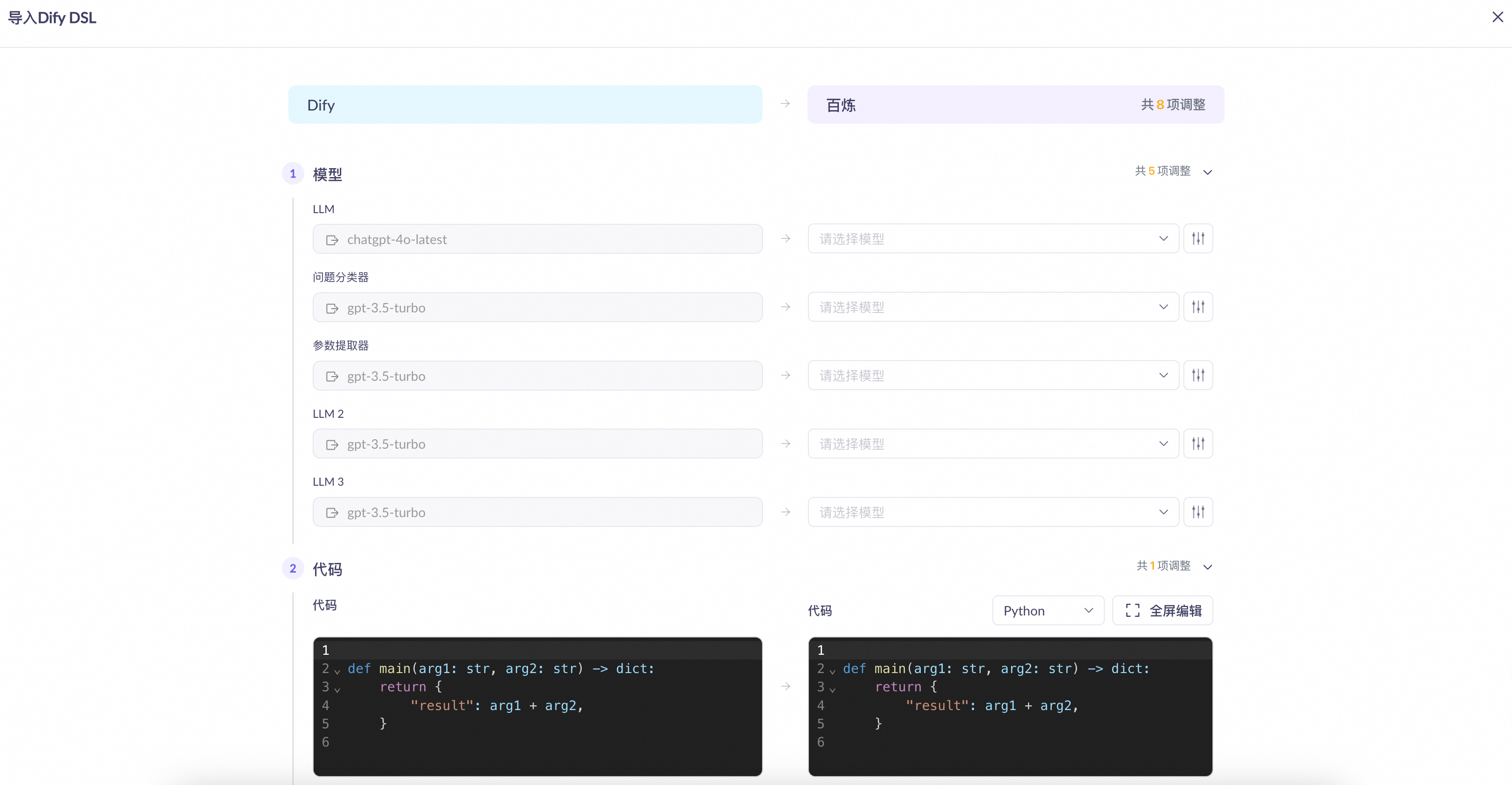
Ajuste os parâmetros de cada nó.
Nó do Dify
Nó correspondente no Model Studio
Compatibilidade
start
start
sys.queryé mapeado paraquery.sys.dialogue_counté mapeado paramaximum memory turns.
LLM
LLM
model: O Model Studio limpa o campo de modelo para modelos não suportados, exigindo que você selecione um manualmente. Os modelos suportados são totalmente compatíveis.
prompt: O prompt System do Dify é mapeado para o prompt principal no Model Studio, enquanto o prompt User é mapeado para o prompt do usuário.
vision capability: Totalmente compatível.
context: O Model Studio incorpora os campos brutos do contexto do Dify diretamente em seu prompt de sistema.
knowledge retrieval
knowledge base
input: O Model Studio usa consistentemente o campo
contentcomo entrada.knowledge base: O Model Studio limpa este campo após a importação. Você deve associar manualmente uma base de conhecimento no Model Studio.
retrieval settings: O parâmetro
Top-kdo Dify é mapeado paranumber of retrieved fragments.
Direct Reply
output node
Totalmente compatível.
agent
Nenhum
Apenas o nome é mantido. Você deve clicar no nó e selecionar um nó específico do Model Studio como substituto.
Question Classifier
intent classification
O Model Studio limpa o campo de modelo para modelos não suportados, exigindo que você selecione um manualmente. Os modelos suportados são totalmente compatíveis.
Iteration
batch processing
input: Mapeado para View API.
output variable: Mapeado para API.
loop
loop
Totalmente compatível.
code execution
script
O Model Studio distingue entre scripts Python e JavaScript.
Template Transform
Nenhum
Não compatível. O Model Studio gera um nó personalizado.
Variable Aggregator
Variable Processing
Mapeado para o modo de saída Export DSL do nó Import Model Studio DSL.
Document Extractor
Nenhum
Não compatível. O Model Studio gera um nó personalizado.
Variable Assignment
Variable Settings
Totalmente compatível.
Parameter Extractor
parameter extraction
O Model Studio não suporta o modo de inferência. Os demais recursos são totalmente compatíveis.
HTTP request
API
Totalmente compatível, mas é necessário autenticar novamente.
List Operation
Nenhum
Não compatível. O Model Studio gera um nó personalizado.
Tool
plugin, MCP
Não compatível. O Model Studio gera um nó personalizado.
comment
Nenhum
Não compatível.
end
end
Se um workflow do Dify contiver vários nós finais, o Model Studio os converterá em um único nó Variable Processing e um único nó final.
-
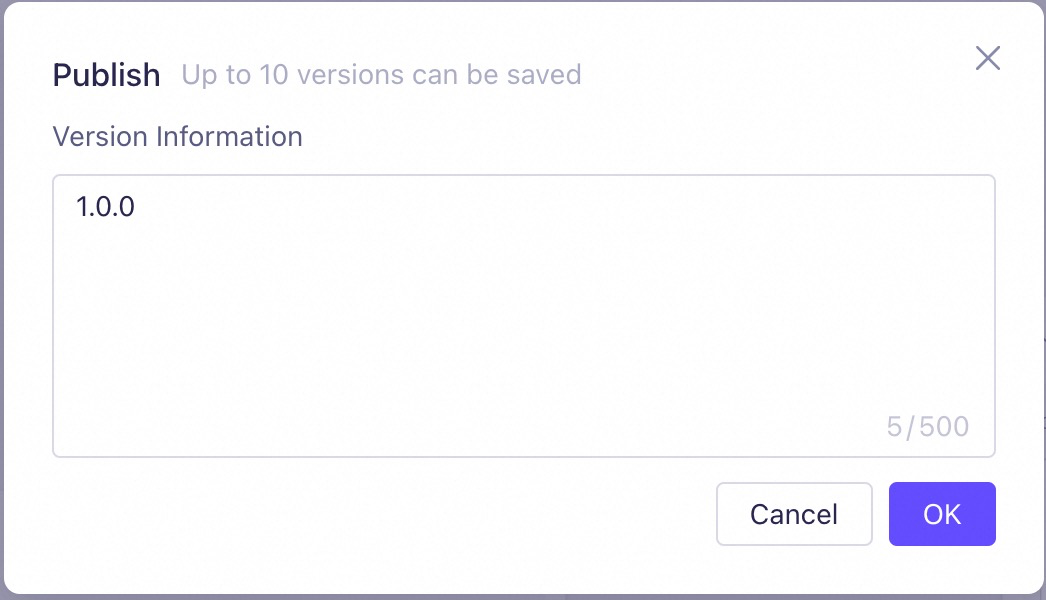
Clique no ícone
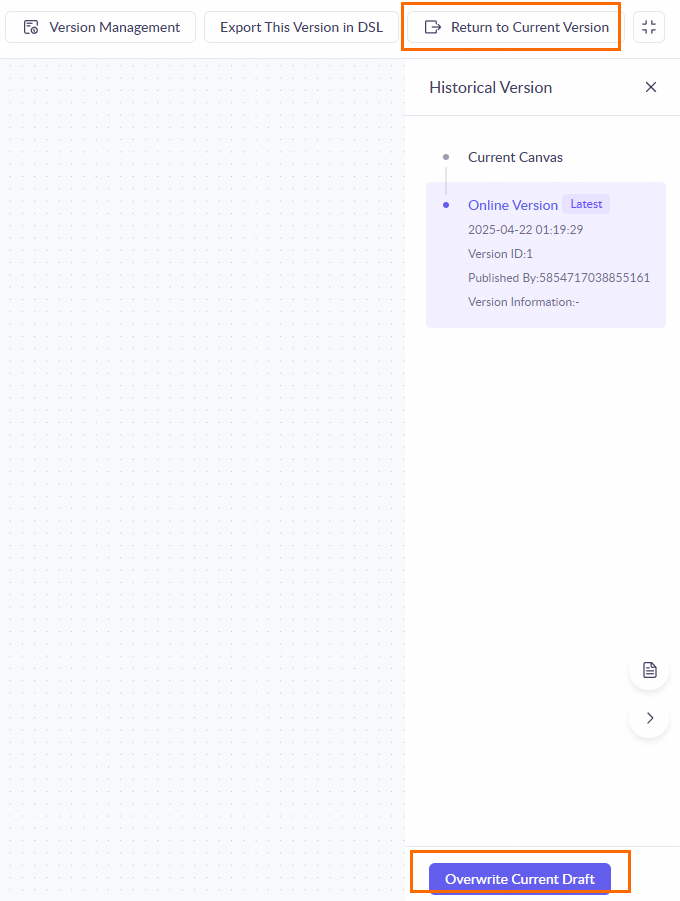
Gerenciar versões de workflow
|  |
|  |
|  |
Excluir e copiar aplicações de workflow
Em Variable Processing, localize o cartão de uma aplicação publicada e clique no ícone | 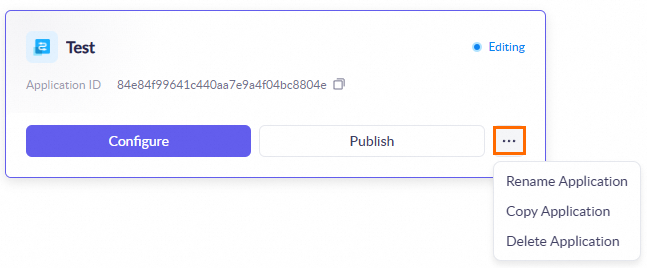 |
|---|
 para excluir a aplicação, copiar seu workflow ou modificar o nome da aplicação.
FAQ
- Aplicações de workflow
- Nós
- Como gravo os resultados de uma execução de workflow em um banco de dados? Utilize um nó de conversão de script para gravar a saída do nó anterior em um banco de dados.
- Como faço upload de arquivos ao criar uma aplicação de workflow no Model Studio? Adicione um nó de API à sua aplicação de workflow para realizar o upload de arquivos.
- Como faço upload de imagens? Use um modelo VL e passe a URL da imagem como parâmetro.
- Posso usar uma API de tarefa assíncrona dentro de uma aplicação de workflow? O tempo limite para uma aplicação de workflow é de 600 segundos. Evite usar uma API de tarefa assíncrona dentro de um workflow.
- Como posso chamar a API de workflow do Model Studio a partir de uma aplicação frontend e receber uma saída em streaming? Atualmente, chamadas via frontend não são suportadas.
- Por que não consigo importar um arquivo .yaml independente para um workflow do Model Studio? O Model Studio não suporta a importação de arquivos .yaml independentes. É necessário fornecer um pacote compactado que inclua um arquivo MD5. Recomendamos regenerar o MD5 caso encontre problemas.
- Os nomes de variáveis em workflows do Model Studio podem estar em chinês? Não, os nomes de variáveis não podem conter caracteres chineses.
-
Como o histórico de conversas é armazenado?
As aplicações de workflow armazenam dados por apenas um mês. Salve seu próprio histórico de conversas. O
session_idé válido por uma hora.