

Para construir uma base de conhecimento, importe seus dados de origem.
Procedimentos
- Importar arquivos locais
- Importar tabelas locais
- Importar arquivos do OSS
- Acesse a aba File.
-
Em Category no painel de navegação à esquerda, selecione uma categoria existente ou clique no ícone
 para criar uma nova.
O Model Studio usa categorias para gerenciar arquivos importados.
-
Clique em Import Data para abrir a página Import Data. Selecione Upload Local File como método de importação.
A plataforma não suporta a importação direta de arquivos JSON, CSV ou YAML. Converta esses arquivos para o formato XLSX ou XLS antes de importar.
-
Em Parsing Method, selecione Default Settings ou Custom Settings (a opção Custom Settings permite configurar regras de análise para diferentes formatos e melhorar os resultados).
Descrições dos métodos de análise
Configure a estratégia de análise conforme suas necessidades. Em caso de dúvida, recomendamos manter as configurações padrão.- Digital Parsing: Este método não suporta a análise de ilustrações e gráficos em arquivos.
- Análise inteligente de documentos: O analisador identifica e extrai texto de ilustrações em um arquivo e gera resumos textuais. Esses resumos, juntamente com outro conteúdo não visual, são segmentados, convertidos em vetores e usados para recuperação na base de conhecimento.
- Análise por LLM: Aplicações de agente que usam modelos da lista de modelos permitem que os usuários façam perguntas sobre o conteúdo de ilustrações e gráficos nos arquivos. Se você precisa reconhecer e compreender ilustrações e gráficos em seus arquivos, selecione LLM Parsing.
- Análise Qwen-VL: Este método suporta apenas formatos de imagem. Selecione um modelo Qwen-VL e forneça um prompt para especificar o layout, os elementos e o conteúdo que o modelo deve reconhecer. Os demais recursos são consistentes com a análise por LLM.
Como garantir que ilustrações de arquivos sejam exibidas corretamente nas respostas da aplicação do Model Studio

-
(Opcional) Configure Tags para o arquivo.
Ao chamar uma aplicação usando uma API , especifique tags no parâmetro de solicitação
tags. A aplicação filtra os arquivos com base nessas tags durante a recuperação da base de conhecimento, aumentando a eficiência da busca. Para uma agent application , defina as tags no console ao depurar a base de conhecimento. -
Clique em Confirm. O sistema inicia a análise e a importação do arquivo. Acompanhe o progresso da tarefa na página.
O arquivo é convertido para um formato processável pelo Model Studio. Esse processo pode levar várias horas durante períodos de pico de uso.
-
Após a conclusão da importação, clique em Details à direita do arquivo para visualizá-lo.
Após a importação para o Model Studio, o arquivo é armazenado como uma cópia independente, desvinculada dos dados originais, no armazenamento fornecido pela plataforma. Atualmente, esse armazenamento é gratuito e não possui limite de capacidade.
É possível visualizar apenas arquivos importados nos últimos 90 dias. Após esse período, os arquivos importados deixam de ser visíveis, mas não são excluídos.
Os arquivos importados estão disponíveis apenas para usuários no workspace atual. O Model Studio não os utiliza para fins comerciais nem os torna públicos.
 para selecionar e enviar um arquivo no formato XLSX ou XLS.
Próximas etapas
Criar uma base de conhecimento
Mais
Importar arquivos do OSS
Para importar arquivos do OSS pela primeira vez, autorize o Model Studio a acessar seus recursos do OSS. O processo de autorização difere para uma conta Alibaba Cloud e um usuário RAM.
- Conta Alibaba Cloud
- Usuário RAM
-
Clique em Authorize Now.

-
Na caixa de diálogo exibida, clique em Confirm Authorization. Esta ação cria automaticamente uma função vinculada ao serviço para OSS, que concede ao Model Studio acesso aos seus recursos do OSS.
A autorização geralmente é concluída em segundos, mas pode sofrer atrasos durante horários de pico.
O que fazer se eu receber o erro "The request failed. Try again or contact the administrator. Error code: 10041495"?

-
Adicione a tag
bailian-datahub-accessao bucket OSS de destino.O Model Studio só consegue acessar buckets que possuem esta tag.
- Acesse o console OSS. No painel de navegação à esquerda, clique em **bucket list** e localize o bucket de destino.
-
Passe o mouse sobre o ícone
 do bucket e clique em Modify (se nenhuma tag estiver definida) ou em Go to Edit.
- Na página de tags do bucket, clique em Create Tag (se nenhuma tag estiver definida) ou em Settings.
-
Clique em Tag. Adicione uma tag com a chave
bailian-datahub-accesse o valorread, e clique em Save.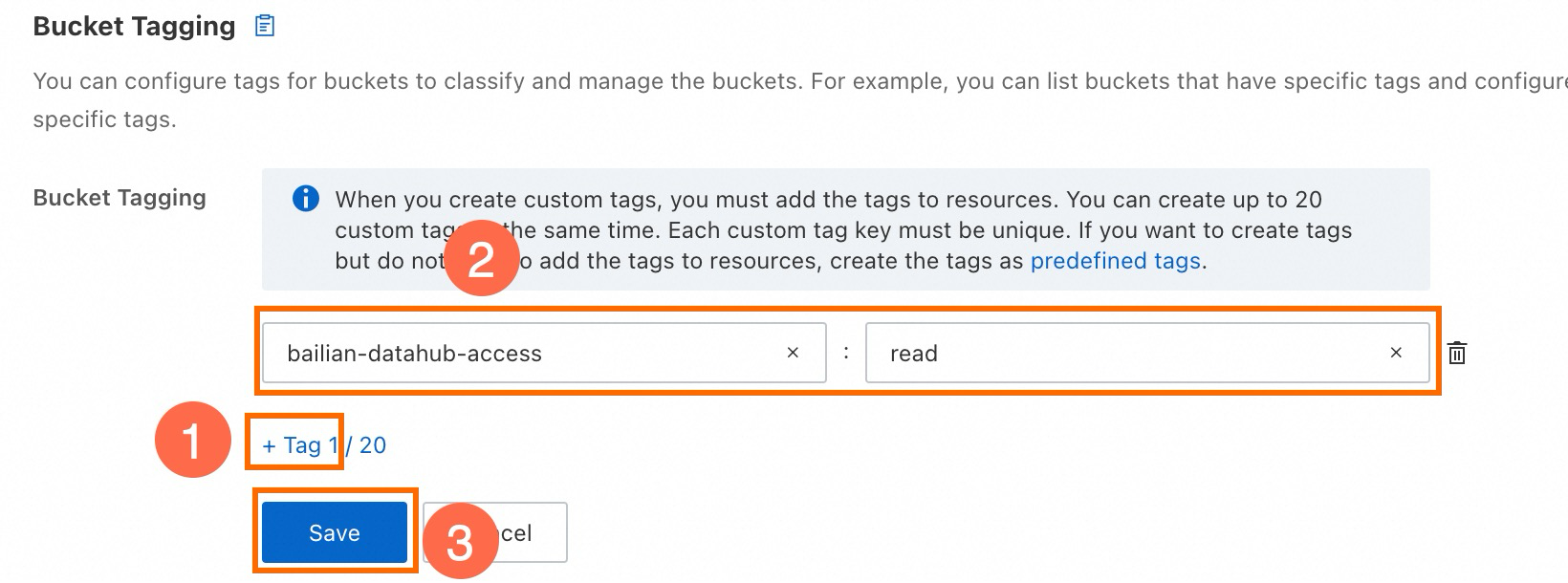
-
Retorne à página Import Data, selecione novamente o bucket de destino e tente importar novamente.
Importante: O Model Studio não suporta o acesso a arquivos no diretório raiz de um bucket. Selecione um subdiretório existente ou crie um novo para que o Model Studio possa acessá-lo.
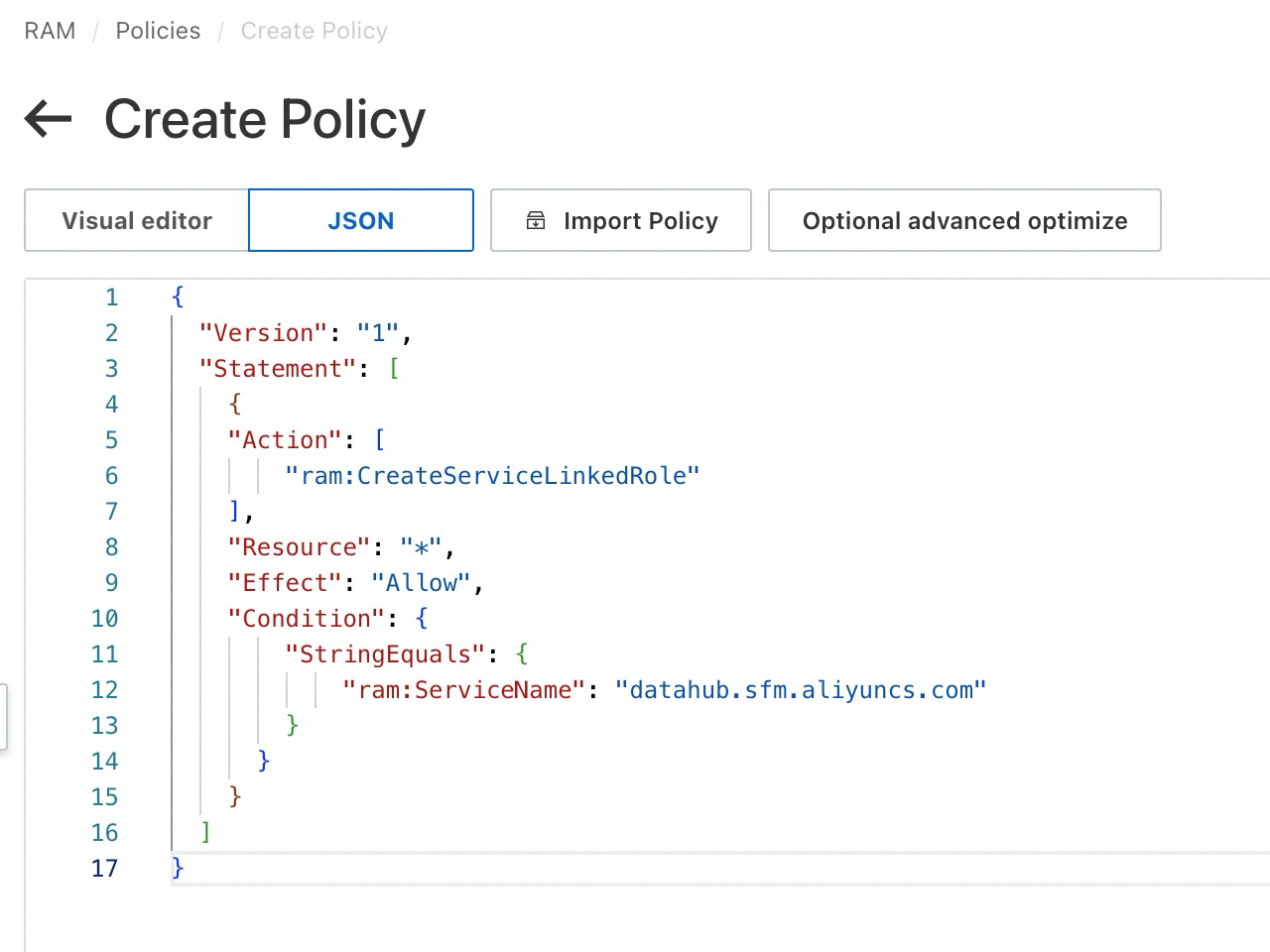
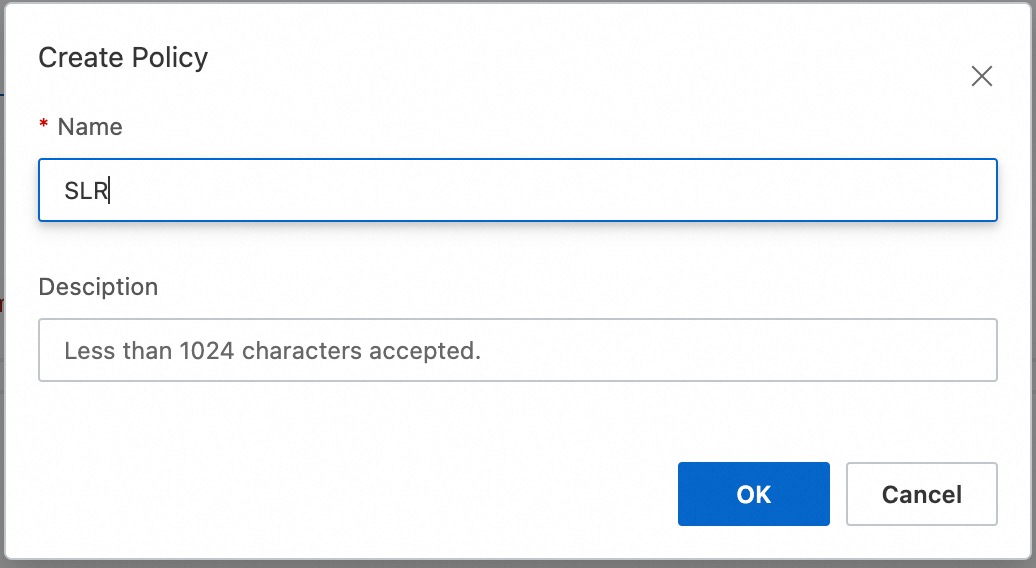

Cotas e limites
Para detalhes sobre formatos de dados suportados e capacidade, consulte cotas e limites da base de conhecimento.
FAQ
Permissões e segurança
Como resolvo o erro "You do not have the required permissions for this module" durante a importação de dados?
Como resolvo o erro "You do not have the required permissions for this module" durante a importação de dados?
A conta Alibaba Cloud deve conceder ao usuário RAM a permissão
Administrator, ou pelo menos as permissões ApplicationData-FullAccess e KnowledgeBase-FullAccess. Para mais informações, consulte Page permissions.Importar arquivos do OSS
Como resolvo o código de erro "10041495" ao importar arquivos do OSS?
Como resolvo o código de erro "10041495" ao importar arquivos do OSS?
Esse erro geralmente ocorre porque a conta Alibaba Cloud não ativou o OSS. Para resolver este problema:
- Faça login no console OSS com sua conta Alibaba Cloud e ative o OSS conforme solicitado.
- Retorne à página Import Data do Model Studio e tente a autorização novamente.