

Cette rubrique explique comment déployer un modèle Qwen sur Alibaba Cloud Model Studio via des appels API.
Prérequis
- Vous avez pris connaissance de la Vue d'ensemble du déploiement de modèles et maîtrisez les modèles pris en charge ainsi que les étapes fondamentales du déploiement.
- Obtenir une clé API et exporter la clé API en tant que variable d'environnement.
1. Déployer le modèle
La commande suivante utilise le modèle personnalisé affiné qwen3-8b-ft-202511132025-0260 pour créer un service dédié nommé qwen3-8b-ft-202511132025-0260.
Pour obtenir l'ID du modèle personnalisé, accédez à la page Console Model Studio - affinage de modèle. Cliquez sur le Task Name du modèle à déployer, puis sur Outputs, et enfin sur le nom du modèle en bleu. La page My Models s'ouvre alors ; vous y trouverez l'ID du modèle dans la section des informations de base.
Utilisez l'ID du modèle comme valeur d'entrée du paramètre model_name pour déployer le modèle via l'API.
- Provisioned Throughput (PTU)
- Model unit
- Token usage
- dashscope CLI
deployed_model correspond à l'ID unique du service dédié.
2. Interroger l'état du service
Exécutez la commande suivante pour obtenir les détails d'un service dédié spécifique :
RUNNING, le déploiement est terminé.
3. Effectuer des requêtes d'inférence
model doit être défini sur le code du modèle retourné après un déploiement réussi. Obtenez-le depuis la console de déploiement dédié.
Alignement des paramètres d'inférence
Les valeurs par défaut des paramètres du moteur d'inférence de Model Studio peuvent différer de celles de votre framework d'inférence local. Pour vous aligner sur les valeurs par défaut de vLLM, reportez-vous au tableau ci-dessous lors de l'appel à l'API ; si vous utilisez SGLang ou un autre framework, reportez-vous à la documentation correspondante.
Nom du paramètre | Valeur recommandée (correspond aux valeurs par défaut de vLLM) |
|---|---|
temperature | Plage: [0, 2). Définissez 1.0 pour correspondre à la valeur par défaut de vLLM. |
top_p | Plage: (0, 1.0]. Définissez 1.0 pour correspondre à la valeur par défaut de vLLM. |
top_k | Définissez None ou une valeur supérieure à 100 pour désactiver l'échantillonnage top_k (seul top_p s'applique). Une valeur de 99 se rapproche de la valeur par défaut de vLLM, à savoir 0 (échantillonnage complet). |
presence_penalty | Plage: [-2.0, 2.0]. Définissez 0 pour correspondre à la valeur par défaut de vLLM. |
repetition_penalty (protocole DashScope) | Augmenter repetition_penalty réduit les répétitions dans le texte généré. Une valeur de 1.0 signifie l'absence de pénalité. Plage: supérieure à 0. Définissez 1.0 pour correspondre à la valeur par défaut de vLLM. |
4. Supprimer le service dédié
Si un service dédié ne vous est plus utile, supprimez-le à l'aide de la commande suivante :
Résolution des problèmes d'autorisation
Si vous rencontrez des erreurs d'autorisation lors du déploiement d'un modèle, deux voies de résolution s'offrent à vous selon la méthode de déploiement :
Déploiement via la console
- Si le message "Missing permission for this module" s'affiche, vérifiez que votre compte dispose de l'autorisation Model Deployment - Operation sur la page de gestion des autorisations de l'espace métier. Si vous ne pouvez pas opérer normalement, contactez votre organisation ou votre administrateur informatique afin d'ajouter les autorisations nécessaires ou de vérifier les problèmes d'autorisation en votre nom.
-
Si l'erreur "l'espace métier xx ne dispose pas de l'autorisation pour déployer le modèle xx" est signalée lors du déploiement, accédez à la page Gestion des espaces métier de Model Studio pour ajouter l'autorisation de déploiement du modèle correspondant à l'espace métier concerné.
Erreur d'appel API :
Workspace xxx does not have deployment privilege for model xxxx. Si un message d'autorisations insuffisantes s'affiche, contactez votre organisation ou votre administrateur informatique afin d'ajouter les autorisations nécessaires ou d'effectuer l'opération en votre nom.
Déploiement via API
Lors du déploiement d'un modèle via une API, vérifiez les points suivants :
-
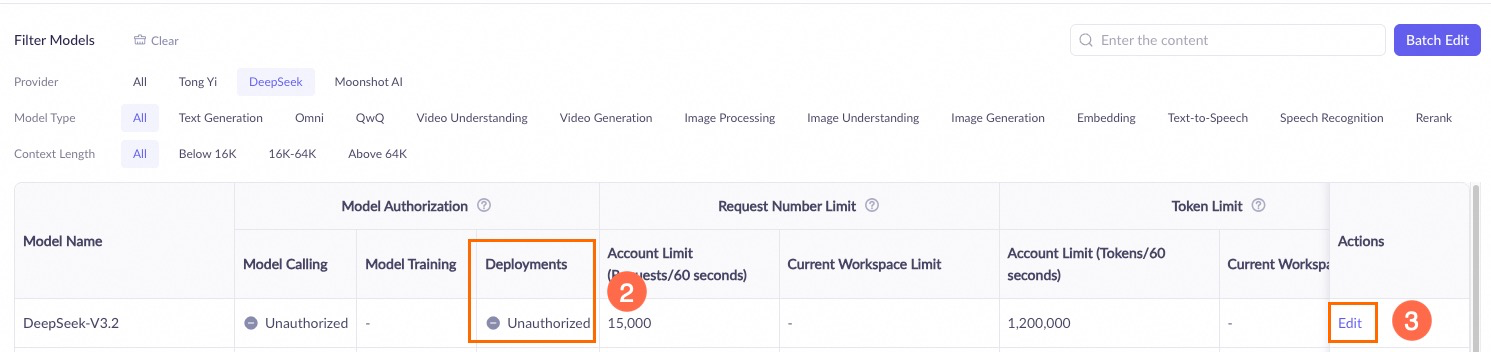
Le Workspace associé à la clé API doit disposer des autorisations nécessaires pour gérer le modèle. Accédez à la page Gestion des espaces métier de Model Studio et vérifiez les paramètres d'autorisation de déploiement de modèle pour l'espace de travail concerné.
Erreur d'appel API :
Dans la colonne Actions correspondant à l'espace de travail, cliquez sur Model Permission and Flow Control Settings. Dans la Model List, localisez le modèle cible et vérifiez l'état d'autorisation dans la colonne Model Deployment. Si la mention Not Authorized apparaît, cliquez sur Edit dans la colonne Actions pour accorder l'autorisation. Si un message d'autorisations insuffisantes s'affiche, contactez votre organisation ou votre administrateur informatique afin d'ajouter les autorisations nécessaires ou d'effectuer l'opération en votre nom.Workspace xxx does not have deployment privilege for model xxxx. -
Le Owner Account propriétaire de la clé API dispose des autorisations requises dans le Workspace. Accédez à la console Model Studio, cliquez sur l'espace de travail situé dans le coin inférieur gauche, basculez vers l'espace de travail approprié, puis cliquez sur
 pour vérifier les paramètres d'autorisation de déploiement de modèle.
Erreur d'appel API :
Dans le volet de navigation de gauche, cliquez sur Permission Management et confirmez que la liste des utilisateurs inclut le compte propriétaire de la clé API (avec le type primary account). Si un message d'autorisations insuffisantes s'affiche, contactez votre organisation ou votre administrateur informatique afin d'ajouter les autorisations nécessaires ou d'effectuer l'opération en votre nom.Workspace access denied.