

Build a private knowledge Q&A application with zero code

Les grands modèles de langage (LLM) ne peuvent pas répondre directement aux questions portant sur des connaissances privées. Model Studio vous permet de connecter vos propres documents à une application d'agent, sans écrire la moindre ligne de code. Ainsi, les utilisateurs obtiennent des réponses précises et fondées sur vos données, plutôt que des réponses génériques ou inventées.

Avant et après

Sans base de connaissances

En l'absence de base de connaissances dédiée, le LLM ne peut pas répondre avec précision aux questions concernant les « téléphones Alibaba Cloud Model Studio ».
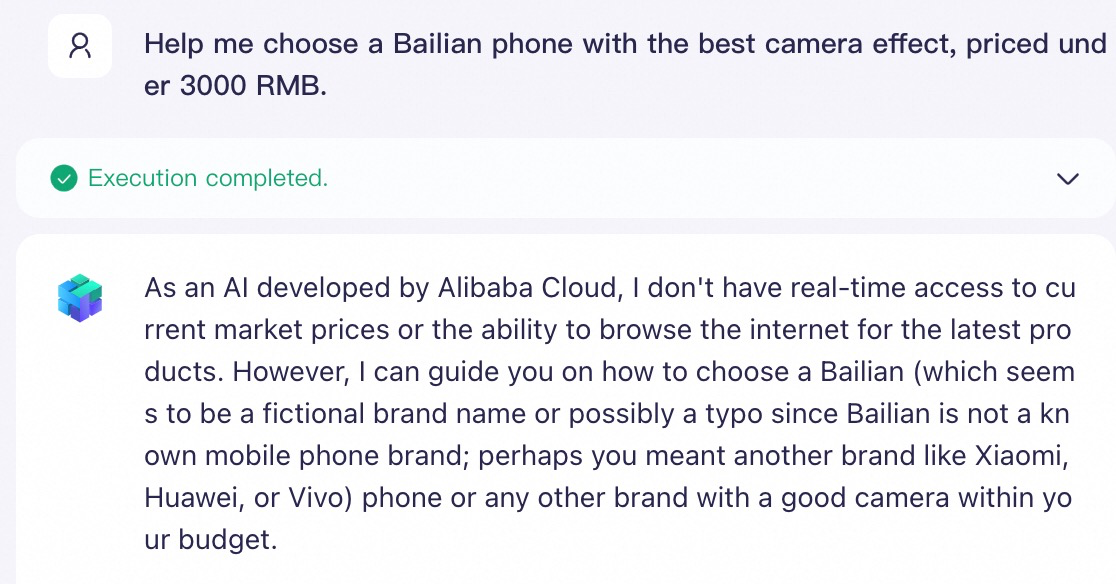
无

Avec une base de connaissances

Grâce à une base de connaissances dédiée, le LLM répond précisément aux questions sur les « téléphones Alibaba Cloud Model Studio ».
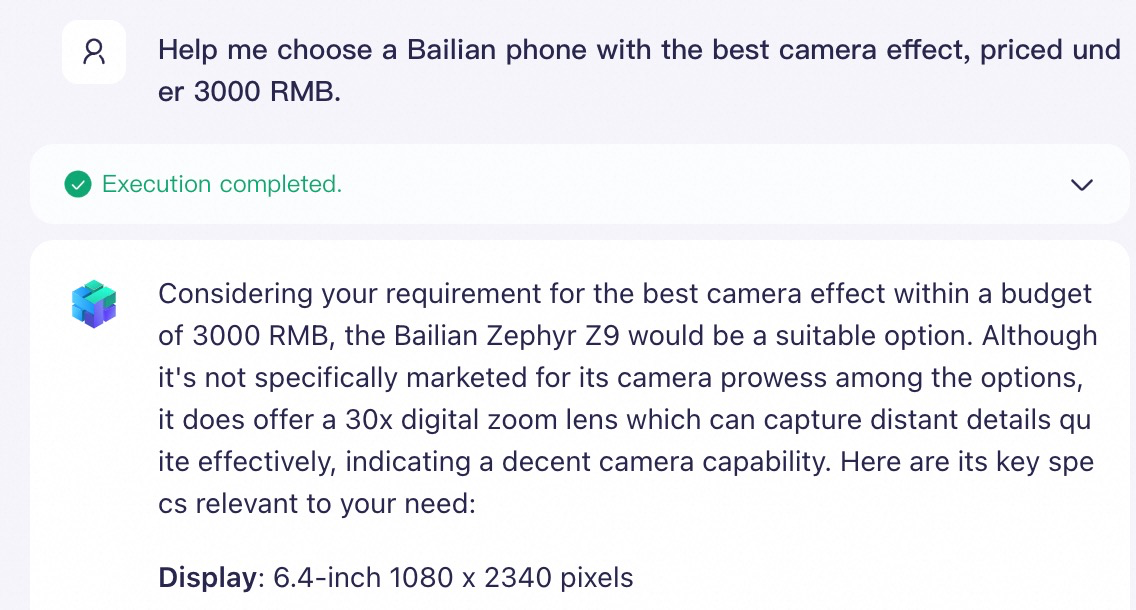
有

Étape 1 : Créer une application d'agent (Environ 1 minute)

  1. Créer une application vide : Accédez à la page Application Management. Cliquez sur Create Application. Dans l'onglet Agent Application, cliquez sur Create Now.
image
  1. Sélectionner un modèle : Choisissez un grand modèle de langage pour votre application. Le modèle Qwen-Max est recommandé pour obtenir les meilleurs résultats.
    L'utilisation d'un grand modèle entraîne des frais. Model Studio offre un quota gratuit limité dans le temps. Pour vérifier votre quota, accédez à la Model List, recherchez la série de modèles cible et ouvrez sa page produit.
image
  1. Rédiger un prompt système : Le prompt système définit le rôle et les tâches de votre application. Définissez-le comme suit :
    « Vous êtes un guide d'achat de téléphones Alibaba Cloud Model Studio. Votre mission consiste à aider les clients à comparer les paramètres des téléphones, à analyser leurs besoins et à leur proposer des recommandations personnalisées. »
image
  1. Définir un message de bienvenue et des questions prédéfinies : Cliquez sur le bouton image situé dans le coin supérieur droit. Un message de bienvenue accueille les utilisateurs lors de l'ouverture de l'application. Les questions prédéfinies leur permettent d'entamer rapidement une conversation.
    Message de bienvenue : Bonjour, je suis votre guide d'achat de téléphones Alibaba Cloud Model Studio ! Je suis là pour vous aider à choisir le téléphone Alibaba Cloud Model Studio idéal.
    Question prédéfinie 1 : Quels modèles de téléphones Alibaba Cloud Model Studio sont disponibles ?
    Question prédéfinie 2 : Veuillez me recommander le téléphone offrant le meilleur rapport qualité-prix.
    Question prédéfinie 3 : Aidez-moi à choisir un téléphone Alibaba Cloud Model Studio doté des meilleures performances photo pour moins de 3 000 CNY.
image
image
  1. Tester l'application : Dans le panneau de droite, cliquez sur une question prédéfinie pour démarrer une conversation.
    Exemple : « Aidez-moi à choisir un téléphone Alibaba Cloud Model Studio doté des meilleures performances photo pour moins de 3 000 CNY. »
    Comme l'application ne possède encore aucune connaissance sur les « téléphones Alibaba Cloud Model Studio », sa réponse reste générique et peut être inventée. L'étape suivante consiste à créer une base de connaissances et à la connecter à l'application.
image

Étape 2 : Construire une base de connaissances (Environ 3 minutes)

Les LLM disposent d'une fenêtre de contexte fixe et ne peuvent pas traiter l'intégralité de votre bibliothèque documentaire en une seule fois. Une base de connaissances résout ce problème en indexant vos documents et en récupérant uniquement les passages pertinents lorsqu'un utilisateur pose une question. Cette technique est appelée génération augmentée par récupération (RAG). Cette étape permet de télécharger vos documents et de créer une base de connaissances.

Télécharger des documents de connaissances

  1. Accédez à la page Application Data et cliquez sur Import Data.
    Model Studio propose une fonctionnalité Category Management pour organiser les documents de connaissances. Pour ce tutoriel, utilisez la catégorie par défaut. Tous les documents téléchargés sont automatiquement enregistrés dans la Default Category.
image
  1. Utilisez le fichier fourni Alibaba Cloud Model Studio Phone Introduction.docx, téléchargez-le via l'assistant Import Data, puis cliquez sur Confirm.
    L'assistant Import Data applique les configurations par défaut. Pour ce tutoriel, aucune modification n'est nécessaire : il suffit de télécharger le document.
image
  1. Patientez pendant que Model Studio termine l'importation du document.
    Le temps d'analyse dépend de la taille du document. Cette opération prend généralement entre 1 et 6 minutes.
image

Créer une base de connaissances

  1. Accédez à la page Knowledge Base et cliquez sur Create Knowledge Base.
createkb
  1. Saisissez un Knowledge Base Name et cliquez sur Next.
    Pour ce tutoriel, nommez la base de connaissances « Alibaba Cloud Model Studio Phone ». Tous les autres paramètres conservent leurs valeurs par défaut ; aucune modification n'est requise.
image
  1. Dans la section Select Category, cochez la case Default Category et cliquez sur Next.
    Cette étape permet de sélectionner les documents à inclure dans la base de connaissances. Les configurations par défaut s'appliquent ; aucune modification n'est nécessaire.
image
  1. Sélectionnez Intelligent Chunking et cliquez sur Complete pour créer la base de connaissances.
    « Intelligent Chunking » correspond à une politique de découpage prédéfinie par le système. Les évaluations montrent qu'elle offre les meilleurs résultats de récupération pour la plupart des documents.
image
  1. Attendez que Model Studio termine l'analyse de la base de connaissances.
    Le temps d'analyse dépend de la taille du document. Cette opération prend généralement entre 1 et 2 minutes.
image

Étape 3 : Connecter la base de connaissances et publier (Environ 1 minute)

  1. Accédez à la page Application Management. Localisez l'application que vous avez créée, puis cliquez sur Configure pour ouvrir la page de configuration de l'application.
image
  1. Cliquez sur + à côté de Knowledge > Document, puis ajoutez la base de connaissances que vous avez créée.
image
  1. Dans le panneau de droite, cliquez sur une question prédéfinie pour tester l'application avec le RAG activé.
    Exemple : « Aidez-moi à choisir un téléphone Alibaba Cloud Model Studio doté des meilleures performances photo pour moins de 3 000 CNY. »
    Une fois la base de connaissances connectée, l'application récupère les passages pertinents de vos documents et génère des réponses précises et fondées sur vos données.
image
  1. Publier l'application : Après avoir confirmé que les modifications sont correctes, cliquez sur Publish.
image

Étapes suivantes

  • Pour en savoir plus sur l'ingénierie des prompts, les plug-ins et d'autres fonctionnalités des applications, consultez la rubrique Applications d'agent.
  • Pour intégrer des outils externes ou automatiser des workflows complexes, reportez-vous aux rubriques Applications de workflow et Types d'applications pour comparer les fonctionnalités.
  • Pour concevoir une application RAG entièrement personnalisée dotée d'une logique d'interaction complexe à l'aide de l'API, consultez la rubrique Assistant API (Legacy).