

Un workflow décompose les tâches complexes en étapes ordonnées afin de réduire la complexité du système. Dans Alibaba Cloud Model Studio, les workflows permettent de combiner des nœuds, tels que des grands modèles, des API et Function Compute, pour diminuer les coûts de développement.
Application
Pourquoi utiliser une application de workflow
Un workflow décompose les tâches complexes en une séquence d'étapes afin de réduire la complexité du système. La création d'une application de workflow sur Model Studio permet de définir l'ordre d'exécution, d'attribuer les responsabilités et de spécifier les dépendances entre les étapes pour automatiser et optimiser le processus.
Les cas d'usage courants des applications de workflow incluent :
- Planification de voyages : Utilisez un plug-in de workflow pour sélectionner des paramètres, tels qu'une destination, et générer automatiquement un plan de voyage comprenant des vols, des hébergements et des recommandations d'attractions.
- Analyse de rapports : Pour les jeux de données complexes, combinez des plug-ins de traitement des données, d'analyse et de visualisation afin de produire des rapports d'analyse structurés et formatés.
- Support client : Exploitez des workflows automatisés pour traiter les demandes des clients, y compris la classification des incidents, afin d'améliorer la rapidité et la précision des réponses.
- Création de contenu : Générez du contenu tel que des articles et des textes marketing. Fournissez un sujet et des exigences, et le système produira automatiquement un brouillon.
- Éducation et formation : Concevez des parcours d'apprentissage personnalisés avec suivi des progrès et évaluations grâce à un workflow, permettant ainsi aux étudiants d'apprendre à leur propre rythme.
- Consultation médicale : À partir des symptômes saisis par le patient, un workflow peut combiner plusieurs outils d'analyse pour générer une évaluation préliminaire ou recommander des examens pertinents afin d'aider les médecins à poser un diagnostic plus précis.
Exemples
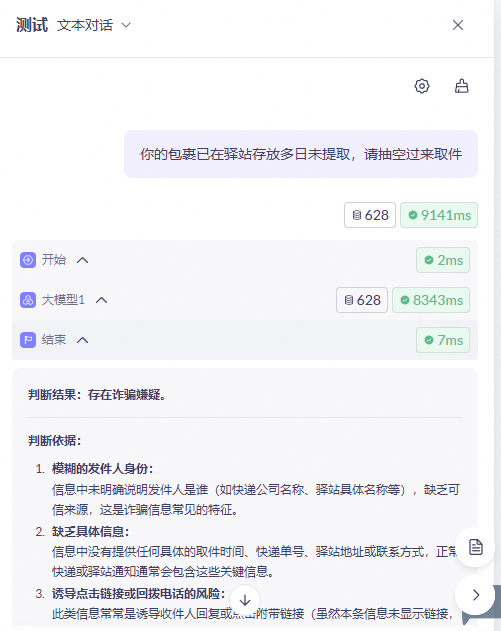
Exemple 1 : Détection des messages frauduleux
Cet exemple montre comment créer une application de workflow pour déterminer si un message texte est une fraude potentielle. Le workflow utilise un nœud de départ, un nœud de grand modèle et un nœud de fin.
| |
|  |
|   |
|  |
| 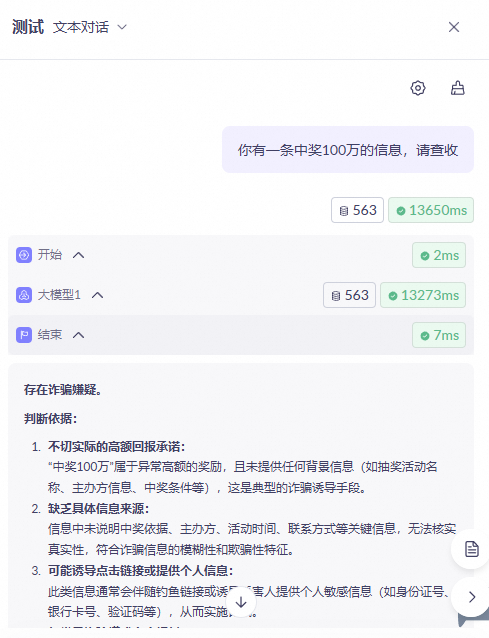 |
 . Une fois l'exécution du workflow terminée, consultez la sortie.
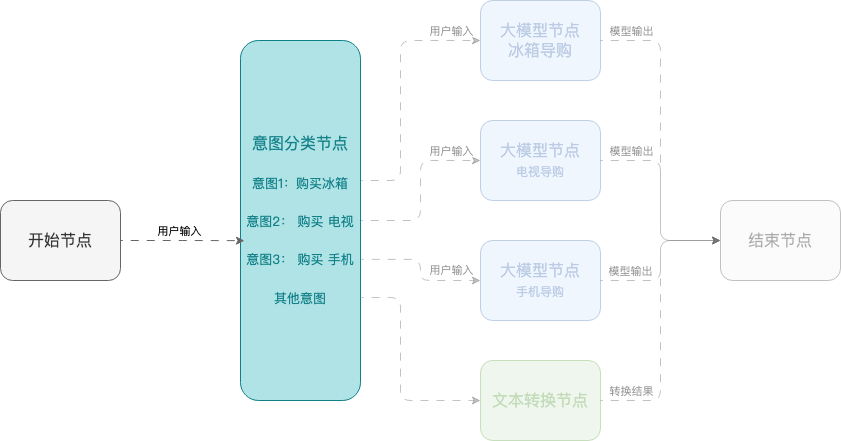
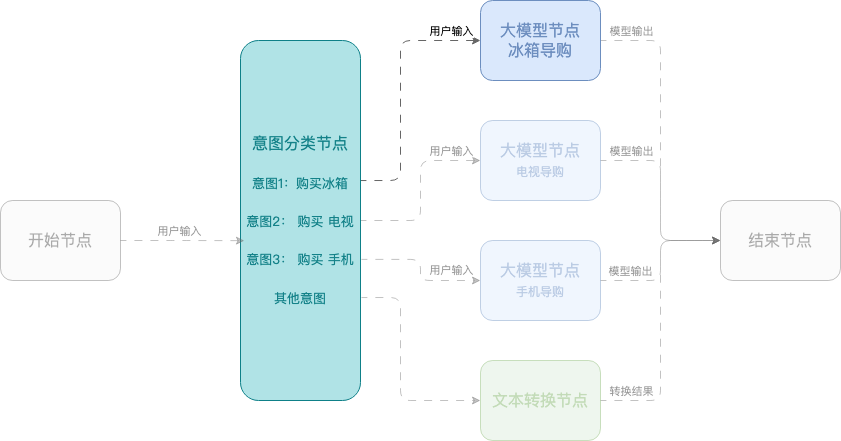
Exemple 2 : Assistant d'achat intelligent
Cet exemple illustre la création d'un assistant d'achat intelligent à l'aide d'un workflow qui aide les utilisateurs à choisir des téléphones mobiles, des téléviseurs et des réfrigérateurs. Le workflow comprend un nœud de départ, un nœud de classification d'intention, des nœuds de grand modèle et un nœud de fin.
| |
|  |
|  |
| 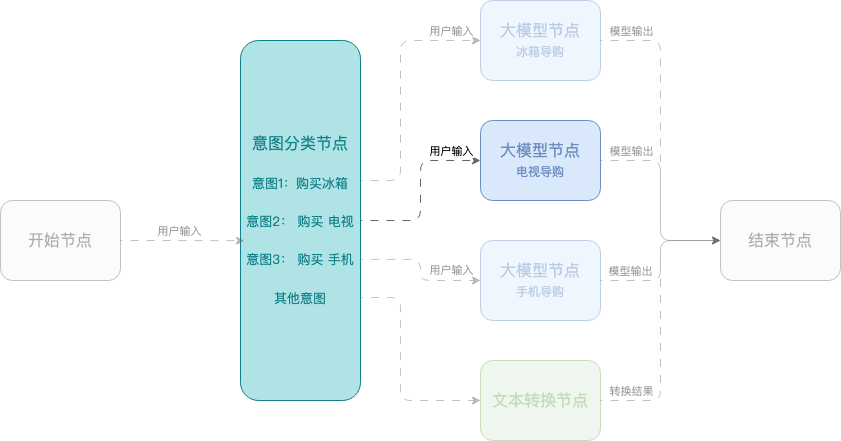 |
| 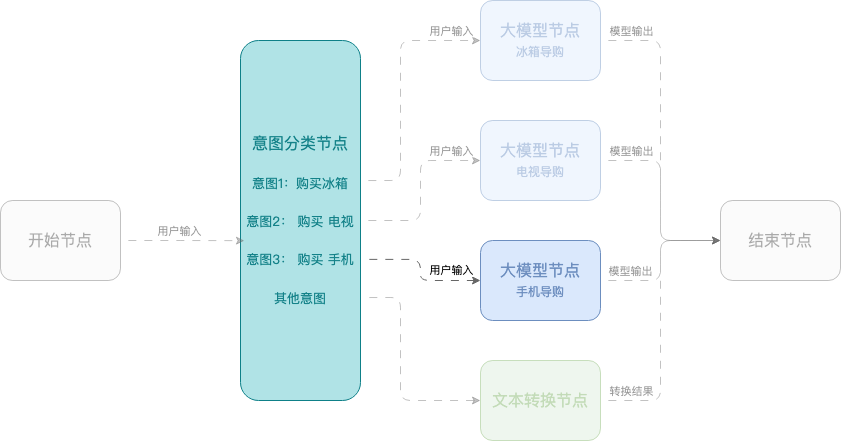 |
| 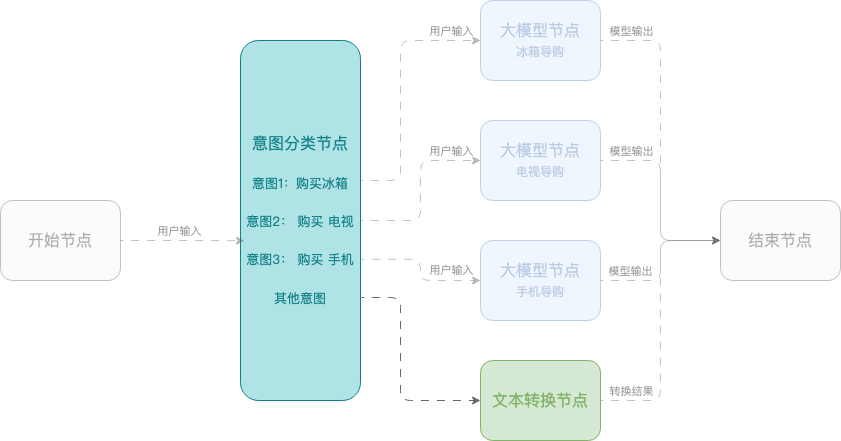 |
| 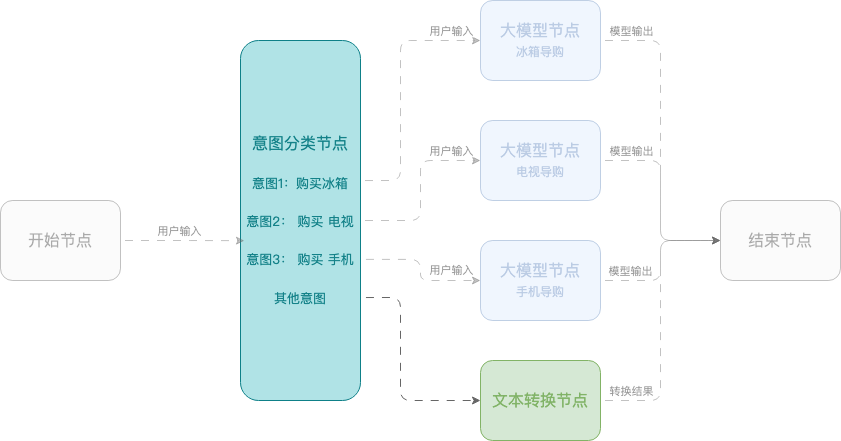 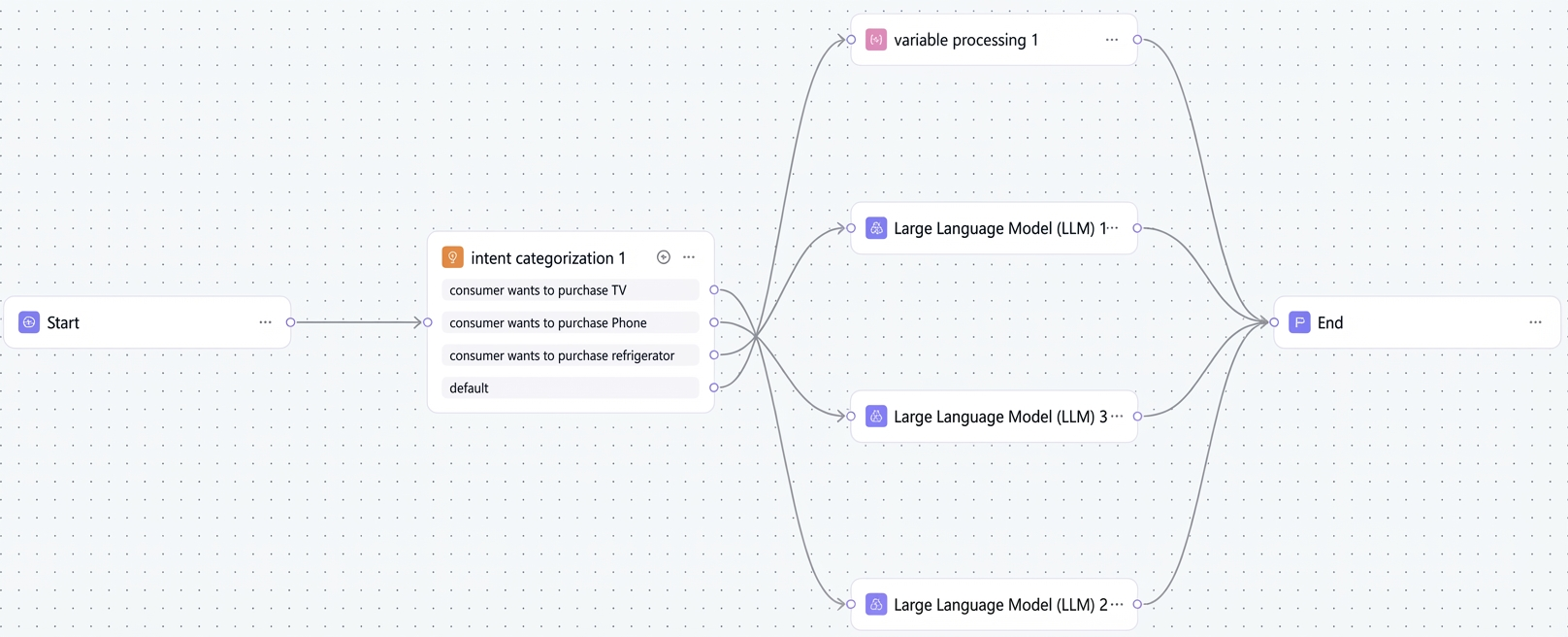 |
| 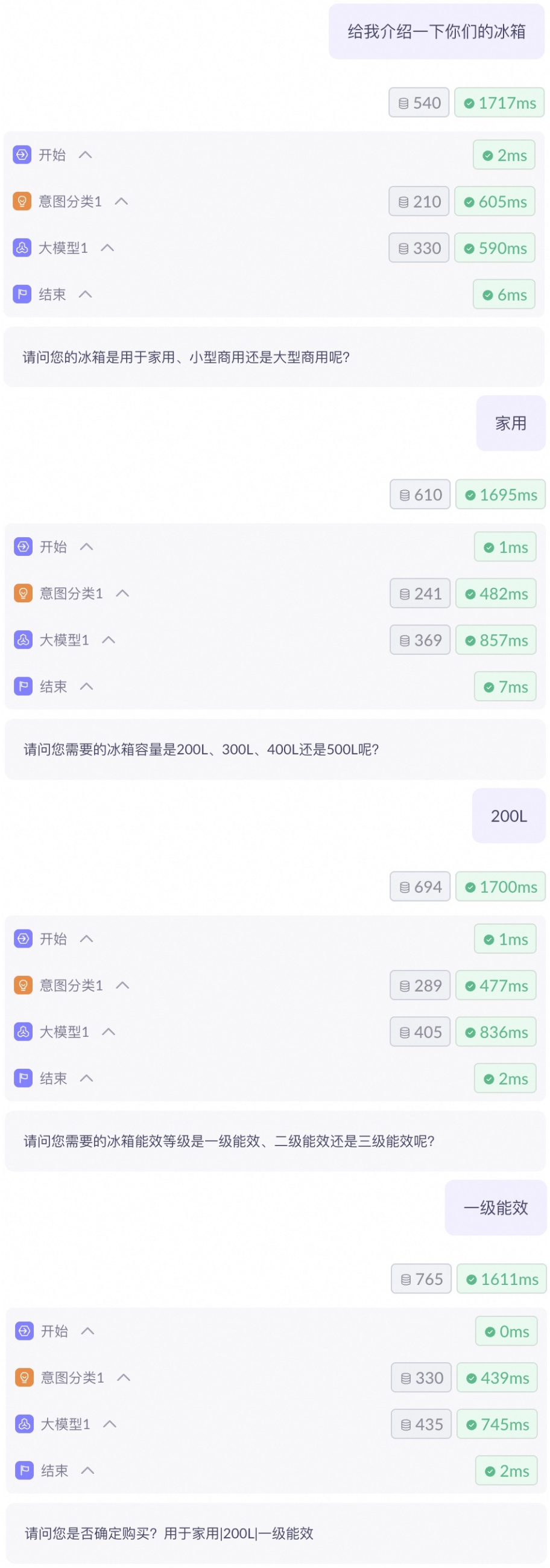 |
 et sélectionnez Custom Cache.
Paramètres de session
Une variable de session fonctionne comme une variable globale. Elle stocke les paramètres tout au long du cycle de vie du workflow afin que n'importe quel nœud puisse les référencer.
Cliquez sur l'icône  située dans le coin supérieur droit de la page de configuration du canevas.

Nœud
Les nœuds constituent les unités fonctionnelles centrales d'une application de workflow. Chaque nœud exécute une tâche spécifique, telle qu'une action, un déclenchement conditionnel, un traitement de données ou un routage du flux. Assemblez ces nœuds comme des briques pour créer des processus automatisés.
- Start and end
- Large model
- Knowledge base
- API
- Plugin
- Function Compute
- Script
- Condition
- Classification d'intention
- Sortie de flux
- Traitement des variables
- Extraction de paramètres
- Groupe d'agents
- Créer un agent
- Génération multimodale
-
Cas d'utilisation
- Lors de la conception d'un workflow, définissez la structure et le contenu des paramètres d'entrée et de sortie dans les nœuds de début et de fin.
-
Mode d'emploi
-
Nœud Start
Composant Description Variables prédéfinies Le workflow fournit les variables prédéfinies suivantes pour traiter les entrées utilisateur et conserver l'historique des conversations : - query : Stocke la saisie textuelle de l'utilisateur.
- historyList : Conserve l'historique des échanges pour maintenir le contexte lors d'une conversation multi-tours. Pour utiliser cette variable dans les nœuds prenant en charge la fonctionnalité de mémoire (tels que les nœuds de grand modèle et de classification d'intention), sélectionnez Custom Cache.
- imageList : Stocke les images téléchargées par l'utilisateur pour permettre l'analyse d'images ou une conversation multimodale. Pour exploiter cette variable dans les nœuds compatibles avec la mémoire (comme les grands modèles ou la classification d'intention), choisissez Custom Cache.
Variables personnalisées Les variables personnalisées sont des paramètres d'entrée structurés que vous définissez pour un workflow. Elles reçoivent des données provenant de tests ou d'appels API et peuvent être référencées dans les nœuds suivants. Lors de la création d'une variable personnalisée, configurez les paramètres ci-après : - Nom de la variable : Saisissez un nom explicite. Les caractères chinois ne sont pas pris en charge.
- Type : Type de données de la variable. Les types acceptés sont String, Boolean, Number, Object, Array (de String, Boolean, Number ou Object) et File.
- Description : Décrivez brièvement l'utilité de la variable et son contexte d'utilisation.
-
Nœud End
Composant
Description
Mode de sortie
Test : Adapté au contenu non structuré. Dans la zone de saisie, entrez du contenu fixe ou tapez
/pour référencer des variables, ce qui détermine le résultat final renvoyé à l'utilisateur. Ces variables peuvent provenir de la sortie de n'importe quel nœud du workflow ou de variables de session. Un mappage correct des variables de sortie permet de contrôler le flux de données du workflow et de garantir une réponse finale précise et complète.Publish : Conçu pour produire un contenu structuré au format JSON. Vous pouvez définir des noms de variables et saisir du texte ou référencer des variables.
Sortie en streaming
L'option Streaming Output s'applique uniquement au mode Text Output.
Si elle est activée, les réponses des nœuds de grand modèle et de composants d'application sont diffusées jeton par jeton. Si elle est désactivée, la réponse complète est renvoyée une fois sa génération terminée.
-
Nœud Start
Tester l'application
Une fois le workflow configuré, utilisez la fonctionnalité de test pour vérifier son bon fonctionnement. Cliquez sur le bouton Kuala Lumpur situé dans le coin supérieur droit pour ouvrir le panneau de test. Celui-ci propose plusieurs modes adaptés à différents cas d'usage.
Conversation textuelle
La conversation textuelle constitue le mode de test par défaut. Elle conserve l'historique des échanges et permet de mener des conversations continues sur plusieurs tours.
- Dans la liste déroulante située en haut du panneau de test, sélectionnez le mode de conversation textuelle (sélectionné par défaut). Si le workflow contient des variables personnalisées, saisissez leurs valeurs dans la zone de configuration des paramètres.
- Dans la zone de saisie, entrez votre contenu de test (texte et pièces jointes sont acceptés), puis cliquez sur le bouton Indonesia (Jakarta) ou appuyez sur Entrée pour lancer le test.
- Examinez les résultats du test. Cliquez sur un nœud pour afficher ses entrées et sorties détaillées, ou basculez le format de sortie entre Text et JSON.
- Pour poursuivre la conversation, saisissez votre prochaine intervention dans la zone de texte et envoyez-la. Pour démarrer une nouvelle conversation, cliquez sur le bouton Variable.
Génération de texte
Le mode de génération de texte est conçu pour les interactions à tour unique. Chaque test est indépendant et l'historique de la conversation n'est pas conservé.
Liste de contrôle
La liste de contrôle recense les configurations requises pour votre workflow.
Pour afficher cette liste, cliquez sur l'icône  située dans le coin supérieur droit de la page de configuration du canevas.

Publier une application
Une fois l'application publiée, vous pouvez l'appeler via une API ou la partager sous forme de page web avec les utilisateurs RAM du même compte principal. Pour cela, cliquez sur le bouton Audio & Video Settings situé dans l'angle supérieur droit de la page de gestion des applications d'agent.
Appel via API
Dans l'onglet Call de votre application de workflow, cliquez sur Try en regard de Publish pour découvrir comment appeler l'application d'agent à l'aide d'une API.
Remarque : Vous devez remplacer YOUR_API_KEY par votre clé API pour pouvoir appeler l'API.

- Concernant les méthodes d'invocation (HTTP/SDK), consultez Appel d'application.
- Pour plus de détails sur les paramètres d'appel API, voir Informations sur les paramètres d'appel d'application.
- Pour en savoir plus sur le passage de paramètres, reportez-vous à Passage de paramètres pour les applications.
- Afin de résoudre les erreurs renvoyées par les appels API, consultez Codes d'erreur.
- L'application elle-même n'impose aucune limite de concurrence ; celle-ci dépend des modèles qu'elle appelle. Consultez la console Model Studio.
- Mode asynchrone : le système renvoie alors un ID de tâche. Cet identifiant permet ensuite d'interroger le résultat, ce qui évite la limite de temporisation synchrone.
- Découpage de la tâche : divisez la tâche en plusieurs étapes ou traitez les données par lots plus petits afin d'éviter qu'une seule exécution n'expire.
Importer ou exporter un workflow
-
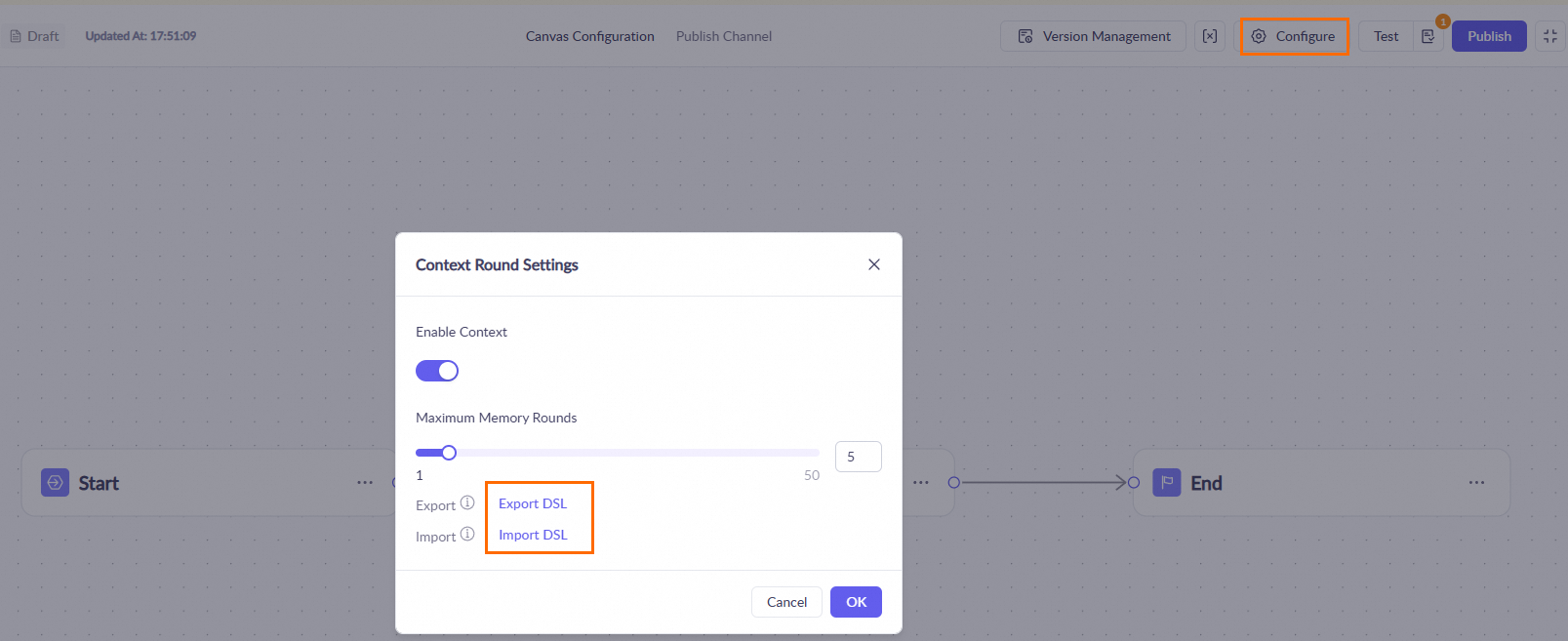
Importer ou exporter un workflow Model Studio
Cliquez sur l'icône
 en haut de la page du workflow, puis sélectionnez Publish Channel ou Publish.
-
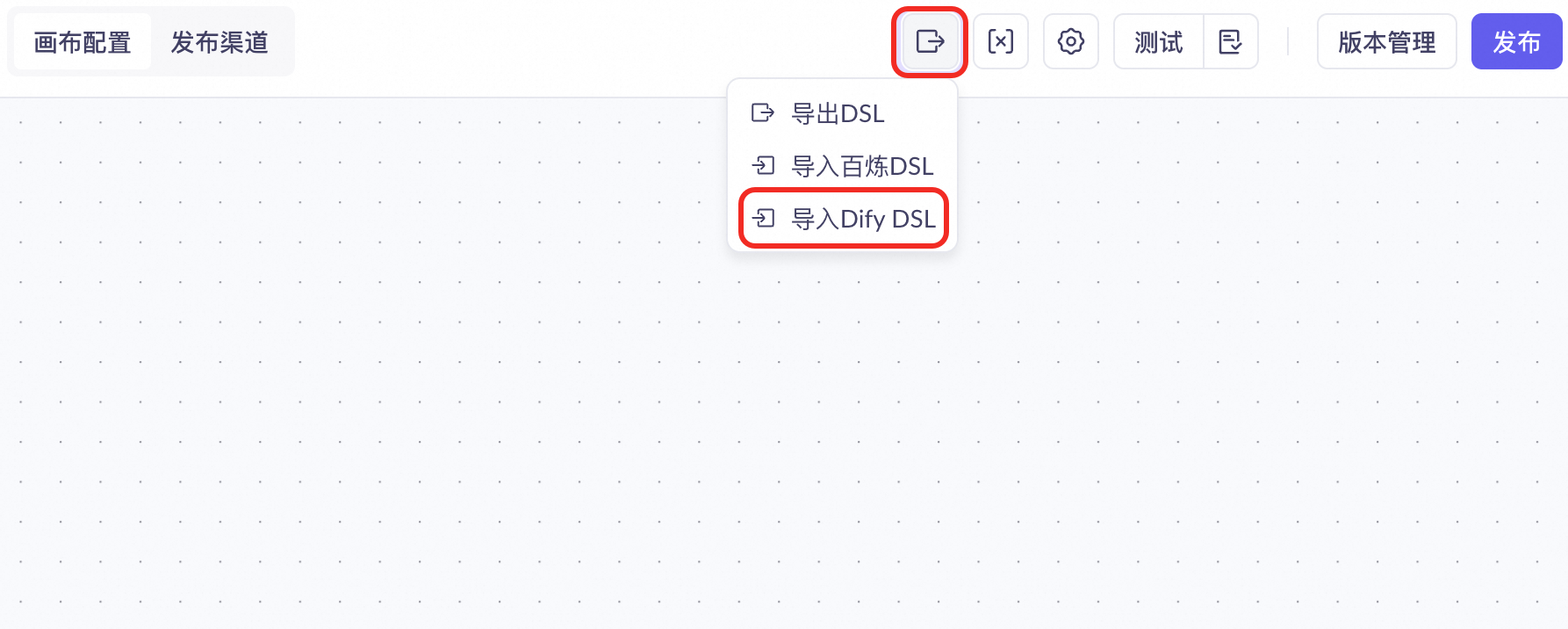
Importer un workflow Dify
Model Studio prend en charge l'importation en un clic des workflows Dify, facilitant ainsi leur migration et leur réutilisation.
-
Cliquez sur l'icône en haut de la page du workflow, puis sélectionnez Publish Channel.
-
Ajustez les paramètres de chaque nœud.
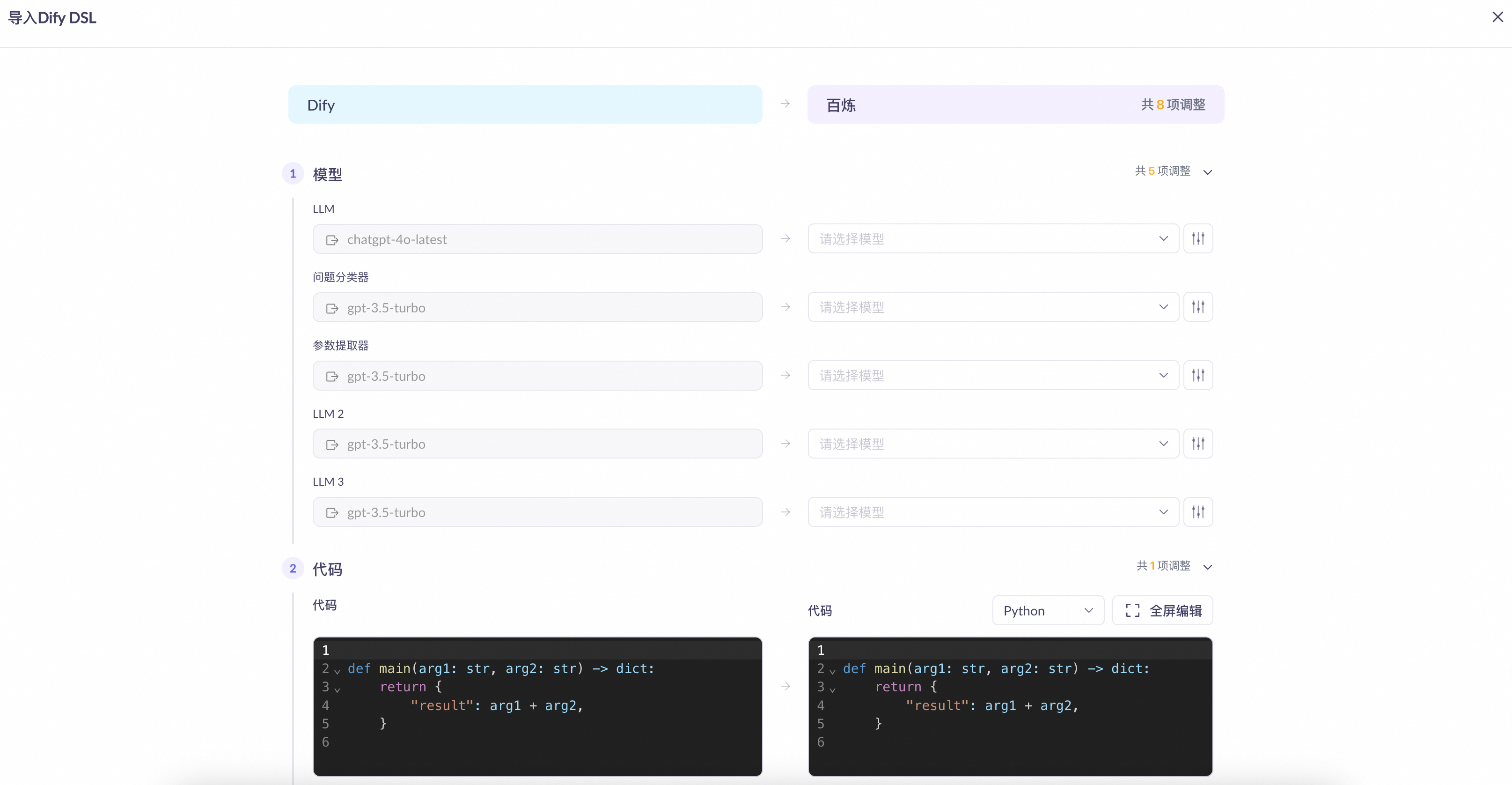
Nœud Dify Nœud Model Studio correspondant Compatibilité start start sys.querycorrespond àquery.sys.dialogue_countcorrespond àmaximum memory turns.
LLM LLM - model : Model Studio efface le champ du modèle pour les modèles non pris en charge, ce qui vous oblige à en sélectionner un manuellement. Les modèles compatibles le sont intégralement.
- prompt : Le prompt système de Dify correspond au prompt principal dans Model Studio, tandis que son prompt utilisateur correspond au prompt utilisateur.
- vision capability : Entièrement compatible.
- context : Model Studio intègre directement les champs bruts du contexte de Dify dans son prompt système.
knowledge retrieval knowledge base - input : Model Studio utilise systématiquement le champ
contentcomme entrée. - knowledge base : Ce champ est effacé par Model Studio après l'importation. Vous devez associer manuellement une base de connaissances dans Model Studio.
- retrieval settings : Le paramètre
Top-kde Dify correspond aunumber of retrieved fragments.
Direct Reply output node Entièrement compatible. agent Aucun Seul le nom est conservé. Vous devez cliquer sur le nœud et sélectionner un nœud Model Studio spécifique pour le remplacer. Question Classifier intent classification Model Studio efface le champ du modèle pour les modèles non pris en charge, ce qui vous oblige à en sélectionner un manuellement. Les modèles compatibles le sont intégralement. Iteration batch processing - input : Correspond à View API.
- output variable : Correspond à API.
loop loop Entièrement compatible. code execution script Model Studio fait la distinction entre les scripts Python et JavaScript. Template Transform Aucun Non compatible. Model Studio génère un nœud personnalisé. Variable Aggregator Variable Processing Correspond au mode de sortie Export DSL du nœud Import Model Studio DSL. Document Extractor Aucun Non compatible. Model Studio génère un nœud personnalisé. Variable Assignment Variable Settings Entièrement compatible. Parameter Extractor parameter extraction Model Studio ne prend pas en charge le mode inférence. Les autres fonctionnalités sont entièrement compatibles. HTTP request API Entièrement compatible, mais une nouvelle authentification est requise. List Operation Aucun Non compatible. Model Studio génère un nœud personnalisé. Tool plugin, MCP Non compatible. Model Studio génère un nœud personnalisé. comment Aucun Non compatible. end end Si un workflow Dify contient plusieurs nœuds de fin, Model Studio les convertit en un seul nœud Variable Processing et un seul nœud de fin. -
Cliquez sur l'icône
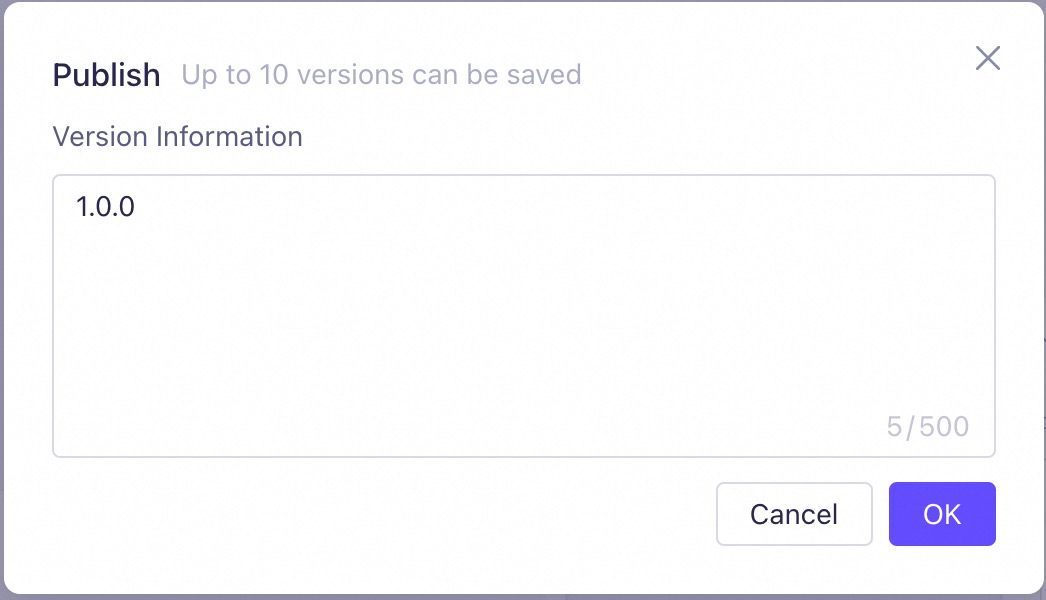
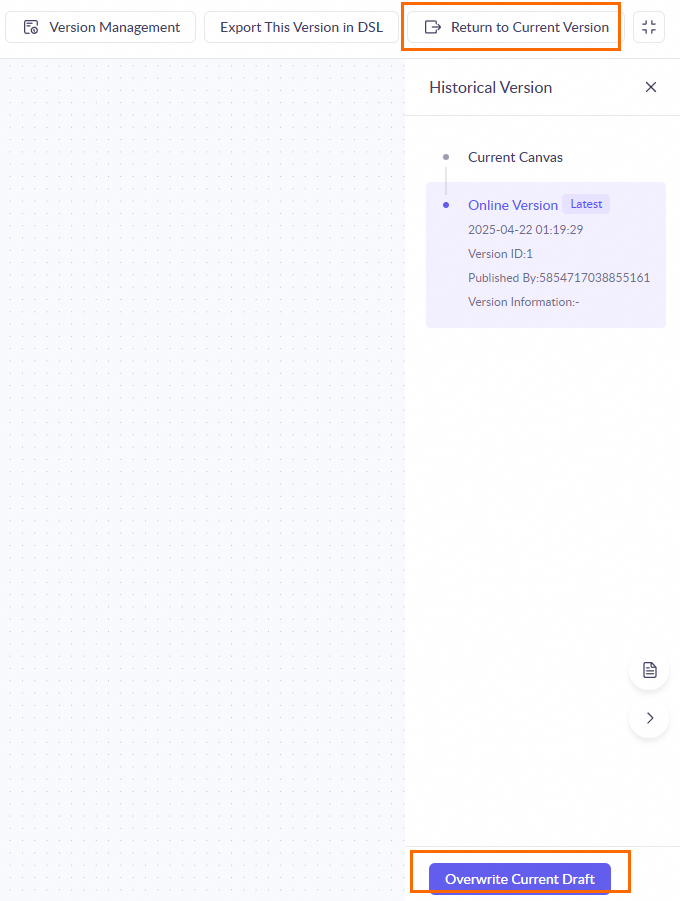
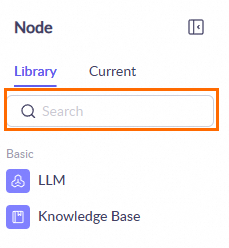
Gérer les versions de workflow
|  |
|  |
|  |
Supprimer et copier des applications de workflow
Dans Variable Processing, localisez une carte d'application publiée et cliquez sur l'icône | 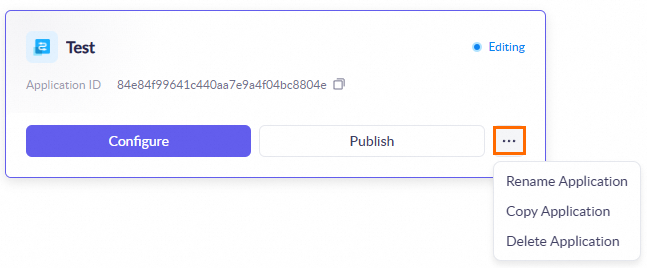 |
 pour supprimer l'application, copier son workflow ou modifier son nom.
FAQ
- Applications de workflow
- Nœuds
- Comment écrire les résultats d'une exécution de workflow dans une base de données ? Utilisez un nœud de conversion par script pour écrire la sortie du nœud précédent dans une base de données.
- Comment télécharger des fichiers lors de la création d'une application de workflow dans Model Studio ? Ajoutez un nœud API à votre application de workflow pour télécharger des fichiers.
- Comment télécharger des images ? Utilisez un modèle VL et transmettez l'URL de l'image en tant que paramètre.
- Puis-je utiliser une API de tâche asynchrone dans une application de workflow ? Le délai d'expiration d'une application de workflow est de 600 secondes. Évitez d'utiliser une API de tâche asynchrone au sein d'un workflow.
- Comment appeler l'API de workflow Model Studio depuis une application frontend et recevoir une sortie en streaming ? Les appels frontend ne sont actuellement pas pris en charge.
- Pourquoi ne puis-je pas importer un fichier .yaml autonome dans un workflow Model Studio ? Model Studio ne prend pas en charge l'importation de fichiers .yaml autonomes. Vous devez fournir un package compressé incluant un fichier MD5. Nous vous recommandons de régénérer le MD5 si vous rencontrez des problèmes.
- Les noms de variables dans les workflows Model Studio peuvent-ils être en chinois ? Non, les noms de variables ne peuvent pas contenir de caractères chinois.
-
Comment l'historique des conversations est-il stocké ?
Les applications de workflow ne conservent les données que pendant un mois. Vous devez sauvegarder vous-même votre historique de conversations. Le
session_idest valide pendant une heure.