Bien que les grands modèles de langage disposent de puissantes capacités de traitement du langage naturel, ils nécessitent parfois des fonctionnalités supplémentaires pour accomplir des tâches spécifiques, telles que des recherches web ou le traitement d'images. Model Studio propose une gamme de plugins officiels et tiers. Sélectionnez ces plugins pour enrichir les capacités du modèle et étendre ses cas d'usage.
Premier accès à la page des plugins
Si votre compte Alibaba Cloud ou utilisateur RAM (sous-compte) ne possède pas le rôle AliyunServiceRoleForSFMAccessCloudAPI, vous ne pouvez pas accéder aux plugins. Suivez les instructions ci-dessous pour accorder les autorisations nécessaires.
- Compte Alibaba Cloud
- Utilisateur RAM (sous-compte)
AliyunServiceRoleForSFMAccessCloudAPI, associé à la politique AliyunServiceRolePolicyForSFMAccessCloudAPI. Ce rôle permet à Model Studio d'accéder à vos produits Alibaba Cloud Marketplace et d'effectuer des appels API selon la configuration du plugin.Plugins officiels
Le Component Market fournit des plugins officiels préconstruits par Model Studio. Appelez-les directement sans configurer leurs paramètres d'entrée et de sortie.
Nom du plugin | ID de l'outil | Description | Facturation |
|---|---|---|---|
code_interpreter | Permet au modèle d'exécuter du code Python pour des tâches telles que des calculs mathématiques, l'analyse de données, la visualisation et le traitement des données. | Gratuit | |
calculator | Permet au modèle d'effectuer des calculs mathématiques complexes, tels que « 12313 * 13232 ». | Gratuit | |
text_to_image | Permet au modèle de générer des images à partir de texte, par exemple « Dessine un chien souriant ». | Gratuit pour une durée limitée. Activation requise. |
Python Code Interpreter
Python Code Interpreter
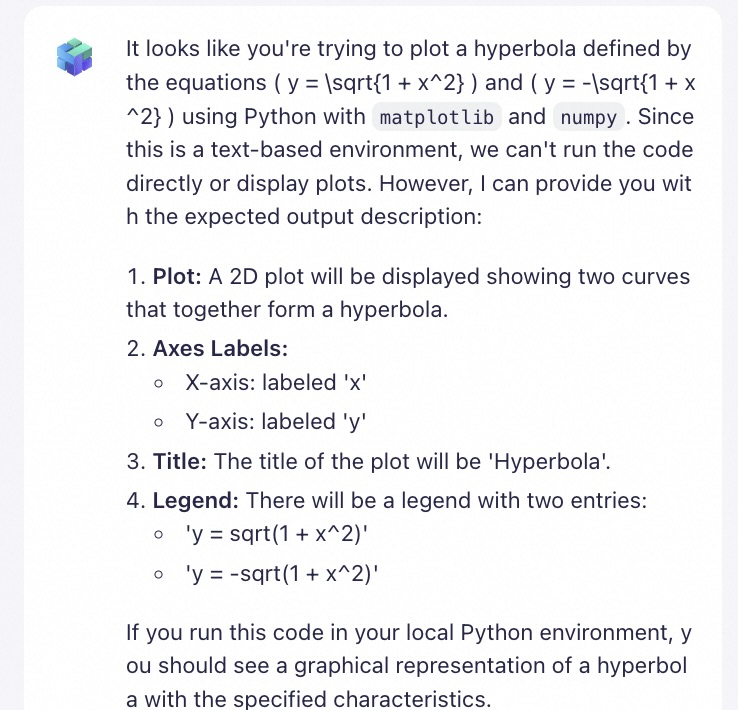
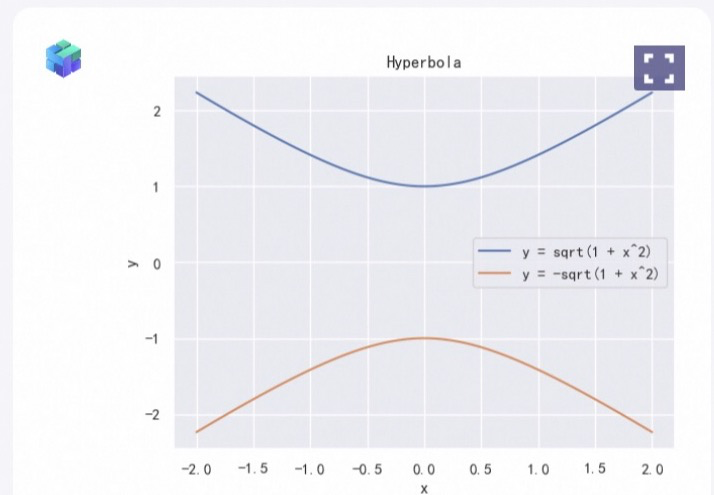
| Exemple d'entrée | Sortie sans plugin | Sortie avec plugin |
|---|---|---|
| L'application agent ne peut pas exécuter de code Python ; elle peut uniquement fournir une description textuelle du code. | L'application agent exécute le code Python pour la visualisation et l'analyse des données. | |
 |  |
Le plugin Python Code Interpreter ne prend pas en charge l'accès aux réseaux externes ni l'importation de fichiers locaux. Les dépendances disponibles sont : json5~=0.9.6, jupyter_client~=8.1.0, ipykernel~=6.25.0, seaborn, sympy, pydantic~=1.10.8, pillow~=9.4.0, fastapi~=0.101.1, dynaconf~=3.2.1, oss2~=2.18.1, matplotlib, starlette~=0.27.0, uvicorn~=0.23.2, requests~=2.31.0, scipy, html2text, pandas, pdf2image, pdfminer-six, pypdf, python-pptx et wordcloud.
Calculator
Calculator
Exemple d'entrée | Sortie sans plugin | Sortie avec plugin |
|---|---|---|
12313*13232 | L'application agent ne résout pas les problèmes mathématiques complexes de manière fiable et risque de retourner des résultats incorrects. La bonne réponse est 162 925 616. | L'application agent dispose de solides capacités de calcul et génère des résultats précis. |
Image Generation
Image Generation
Exemple d'entrée | Sortie sans plugin | Sortie avec plugin |
|---|---|---|
Dessine un chien souriant. | L'application agent ne dessine pas directement d'images ou de graphiques ; elle se limite à décrire la scène par du texte. | L'application agent dessine directement des images et génère une image de chien conformément aux instructions. |
|
|


Combiner des plugins
Combiner des plugins
Appeler des plugins officiels
Étape 1. Autoriser l'espace de travail (si nécessaire). Vous devez autoriser un plugin officiel avant de pouvoir l'utiliser dans un sous-espace de travail. Cette étape n'est pas requise pour l'espace de travail par défaut.
- Accédez à la page Plugins, localisez le plugin cible et cliquez sur View Details.
-
Cliquez sur Authorization, sélectionnez le sous-espace de travail à autoriser, puis cliquez sur OK pour finaliser l'autorisation.

Appeler un plugin
-
Méthode 1 : Depuis la page Plug-in, ajoutez un outil à une application agent.
Un plugin officiel ne peut être ajouté à une Agent Application que dans le même espace de travail .
- Localisez le plugin cible et cliquez sur Add to Agent.
- Sélectionnez l'outil et cliquez sur Next.
- Sélectionnez une application agent et cliquez sur Confirm Add.
-
L'outil apparaît désormais automatiquement sur la page de détails de l'application.
Cliquez également sur Select Plug-in pour ajouter d'autres outils. La limite est fixée à 10 outils. L'application agent sélectionne et appelle un ou plusieurs outils en fonction de l'entrée fournie.

- Testez l'outil en interagissant avec le modèle via la zone de saisie.
- Une fois les tests terminés, publiez l'application.
- Méthode 2 : Accédez à la page Apps. Dans une application agent ou workflow spécifique, ajoutez le plugin, testez ses fonctionnalités, puis cliquez sur Publish pour publier l'application. Pour plus d'informations, consultez Capacités des plugins pour applications agent et Nœud de plugin pour applications workflow.
Obtenir l'ID de l'outil
Un ID d'outil identifie un outil spécifique. Fournissez l'ID correct lors de l'appel d'un outil via une API.
- Sur la page Plug-in, localisez le plugin cible et cliquez sur View Details.
-
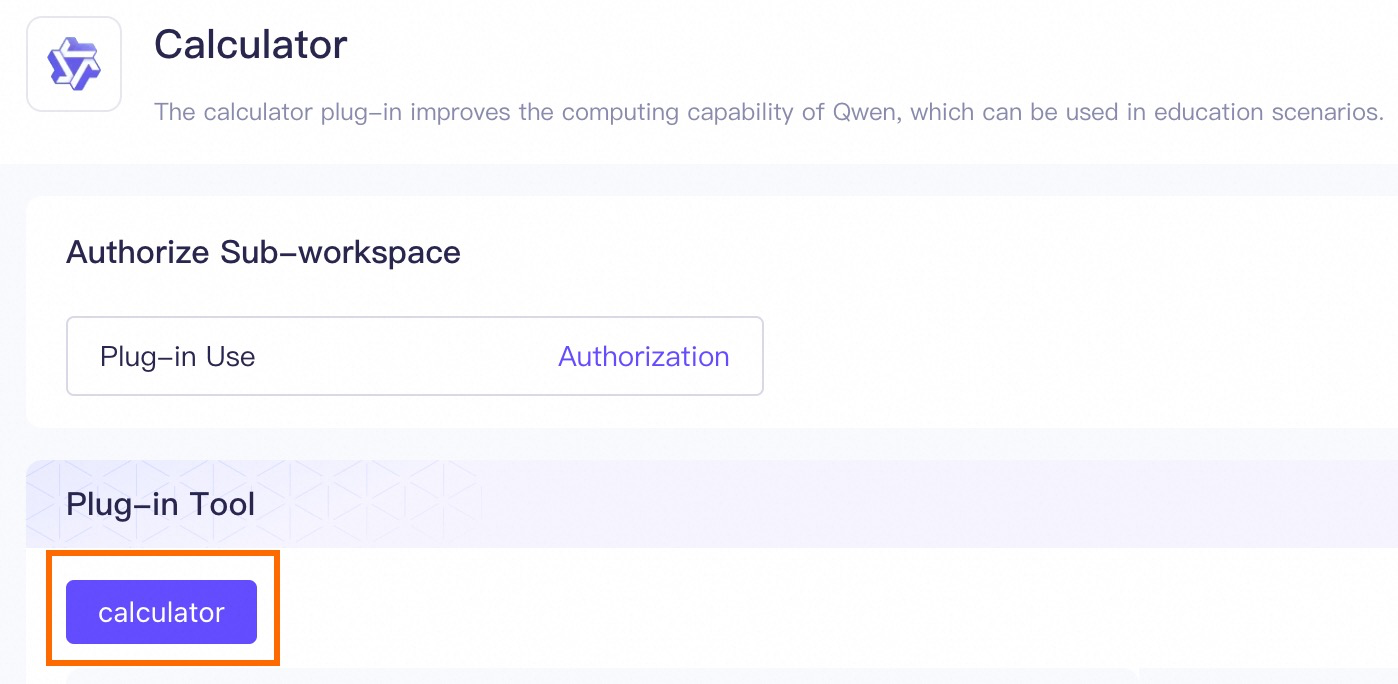
Sous Plug-in Tool, récupérez l'ID de l'outil.
Dans cet exemple, l'ID de l'outil est
calculator.