

La compression utilise la quantification pour convertir un modèle ajusté de pleine précision en une version de précision réduite, diminuant ainsi la spécification MU et le coût de déploiement nécessaires. Cette rubrique explique comment créer et gérer des tâches de compression dans la console.
Présentation de la fonctionnalité
La compression utilise la quantification pour convertir un modèle ajusté de pleine précision en une version de précision réduite. Elle diminue la spécification MU nécessaire au déploiement tout en préservant les capacités du modèle, ce qui réduit le coût de déploiement pour l’inférence. Dans Model Studio, la compression désigne précisément la quantification ; elle n’inclut ni l’élagage structurel ni la distillation de connaissances.
La compression est une étape facultative du processus de production d’un modèle. Le processus complet est : Ajustement fin → Compression → Déploiement. Terminez d’abord l’entraînement d’ajustement fin, compressez le modèle obtenu, puis déployez le modèle compressé comme service d’inférence.
Modèles pris en charge
Le tableau ci-dessous présente les modèles actuellement pris en charge pour la compression. Consultez la console pour connaître la liste effective.
- Chine (Pékin)
- Singapour
Famille de modèles | Modèle de base | Spécification de déploiement avant compression | Spécification de déploiement après compression |
|---|---|---|---|
Qwen | qwen3.5-flash-2026-02-23 | MU1*2($14.852/heure) | MU5/MU8/MU9 |
Qwen | qwen3.6-plus-2026-04-02 | MU1*8($59.408/heure) | Consultez la console |
Limites d’utilisation
- Disponible uniquement dans la région Chine du Nord 2 (Pékin).
- Seuls les modèles personnalisés obtenus par ajustement fin sur la plateforme Model Studio sont pris en charge. Les modèles de base et les modèles tiers ne sont pas pris en charge.
- Les modèles compressés ne peuvent plus être ajustés ni compressés une seconde fois.
Créer une tâche de compression
Prérequis
Avant d’utiliser la compression, vérifiez qu’un modèle personnalisé ajusté sur Model Studio est disponible dans l’espace de travail actuel. Si l’ajustement fin n’est pas terminé, effectuez d’abord l’entraînement en suivant Ajustement fin.
Procédure
- Connectez-vous à la console Model Studio. Dans la barre de navigation supérieure, sélectionnez Modèle > Entraîner > Compression de modèles.
- Sur la page de compression, cliquez sur Créer une tâche de compression.
-
Sur la page de création de la tâche, configurez les paramètres suivants :
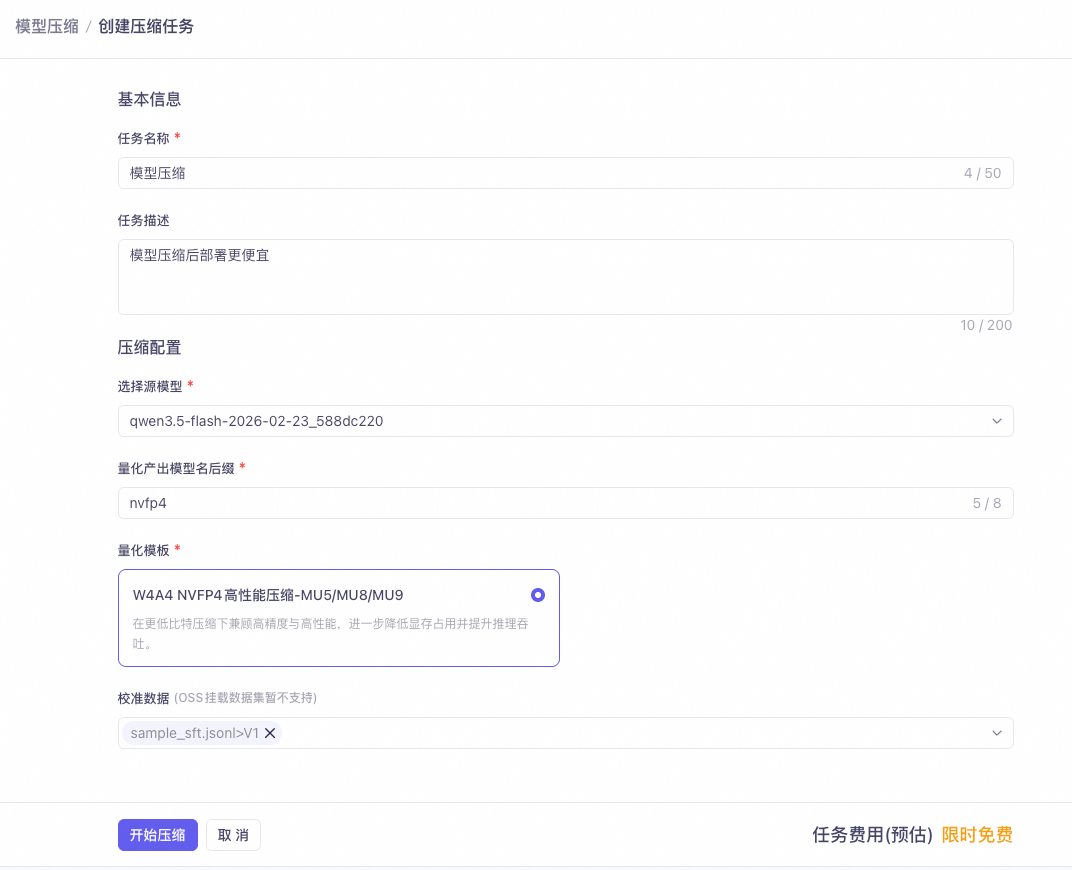
Paramètre
Obligatoire
Description
Nom de la tâche
Oui
50 caractères au maximum. Il est recommandé d’inclure l’abréviation du modèle, la méthode de quantification et le numéro de version pour faciliter la gestion ultérieure.
Description de la tâche
Non
200 caractères au maximum.
Modèle source
Oui
Cliquez pour ouvrir la boîte de dialogue de sélection, qui affiche uniquement les modèles ajustés pouvant être compressés. Si aucun modèle n’est disponible, effectuez d’abord un entraînement d’ajustement fin. Changer de modèle source efface automatiquement la sélection du modèle de quantification, car les modèles de quantification disponibles varient selon le modèle source.
Suffixe du nom du modèle de sortie
Oui
Uniquement des lettres minuscules et des chiffres, avec un maximum de 8 caractères. Les caractères non valides sont automatiquement supprimés. Ce suffixe est ajouté au nom du modèle source pour identifier le modèle compressé.
Modèle de quantification
Oui
Les modèles de quantification disponibles sont affichés dans une grille de cartes. Sélectionnez d’abord un modèle source. Plus le nombre MU dans le nom du modèle de quantification est élevé, plus la spécification de déploiement et le coût sont réduits.
Données de calibration
Obligatoire sous conditions
Ce champ apparaît uniquement si le modèle de quantification sélectionné comporte des paramètres d’entrée de calibration. Vous pouvez sélectionner jusqu’à 5 jeux de données ; les jeux de données montés depuis OSS ne sont pas pris en charge. Les jeux de données doivent être créés et publiés dans Gestion des données.
- Vérifiez la configuration, puis cliquez sur Démarrer la compression. Le bouton est activé uniquement lorsque tous les champs obligatoires sont renseignés. Une fois la tâche créée, vous êtes automatiquement redirigé vers la liste des tâches.
Consulter la progression et les journaux d’une tâche de compression
Dans la liste des tâches, cliquez sur le nom d’une tâche pour ouvrir sa page de détails. Elle comporte deux onglets : Détails et Journal.
Onglet Détails
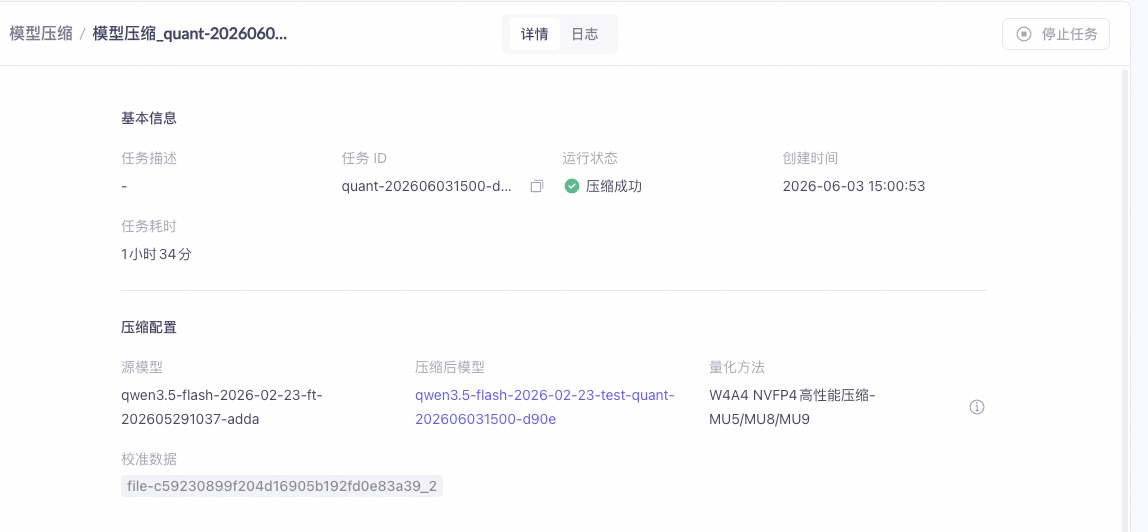
- Informations de base: ID de tâche (copiable), état d’exécution, heure de création et durée de la tâche (actualisée en temps réel pendant l’exécution). En cas d’échec, le message d’erreur est également affiché.
- Configuration de compression: Modèle source, modèle compressé, méthode de quantification, données de calibration et autres paramètres définis à la création.
Onglet Journal
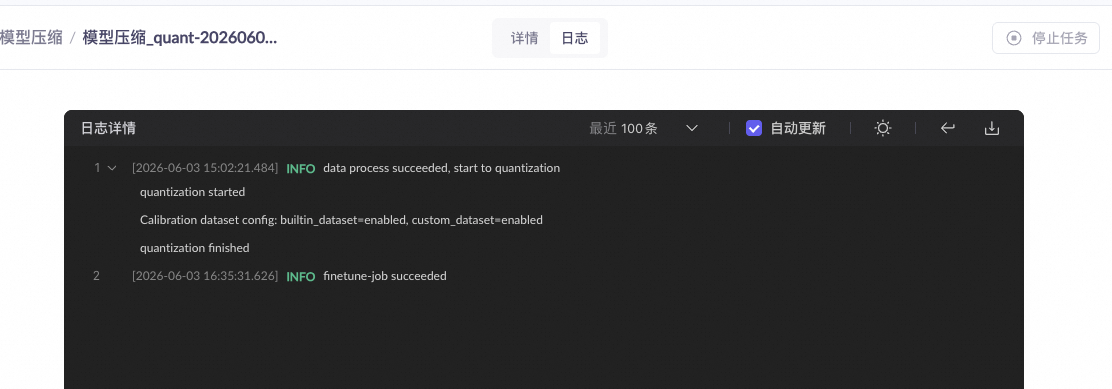
- Lignes affichées: Vous pouvez afficher les 100, 500, 2000 ou 5000 dernières lignes des journaux.
- Actualisation automatique: Lorsque cette option est activée, le contenu des journaux s’actualise automatiquement toutes les 30 secondes.
- Couleurs des niveaux de journalisation: INFO (vert), DEBUG (gris), ERROR (rouge), WARN (jaune).
- Opérations sur les journaux: Vous pouvez télécharger les journaux complets (sans limitation au nombre de lignes affichées), réduire ou développer les sous-entrées, basculer entre les thèmes sombre et clair et activer ou désactiver le retour automatique à la ligne.
Dépannage des échecs
Si une tâche de compression échoue, suivez ces étapes :
- Consultez le message d’erreur dans l’onglet Détails.
- Ouvrez l’onglet Journal et recherchez les entrées de niveau ERROR.
- Téléchargez les journaux complets pour une analyse détaillée.
- Si le problème persiste, ouvrez un ticket en joignant l’ID de la tâche et le fichier journal.
Gérer les tâches de compression
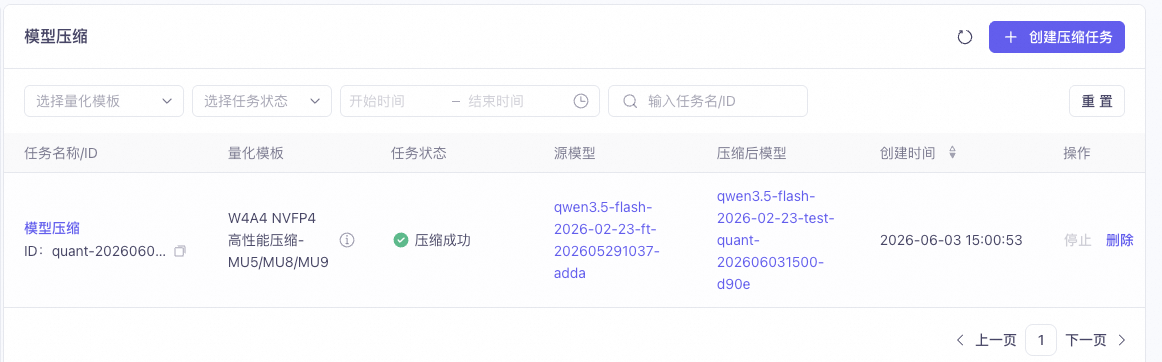
Dans la console, sélectionnez Modèle > Entraîner > Compression de modèles pour accéder à la liste des tâches et gérer celles que vous avez créées.
Liste des tâches
La liste des tâches affiche les 7 colonnes suivantes :
Nom de la colonne | Description |
|---|---|
Nom/ID de la tâche | Nom et ID de la tâche. Cliquez sur son nom pour ouvrir la page de détails. |
Modèle de quantification | Le nom du modèle de quantification sélectionné à la création de la tâche. |
État de la tâche | L’état actuel d’exécution de la tâche. |
Modèle source | Le nom du modèle ajusté avant compression. |
Modèle compressé | Le nom du modèle produit par la compression. Il est cliquable uniquement lorsque la tâche réussit et ouvre le centre des modèles pour consultation. |
Heure de création | L’heure de création de la tâche. |
Opération | Les opérations disponibles, notamment l’arrêt et la suppression. Leur disponibilité dépend de l’état de la tâche. |
État de la tâche
Les tâches de compression ont 7 états au total. Leur cycle de vie est le suivant :
- PENDING (non démarrée) : la tâche a été créée et attend sa planification.
- QUEUING (en file d’attente) : la tâche est entrée dans la file d’exécution.
- RUNNING (en cours) : la tâche exécute la compression.
- SUCCEEDED (compression réussie) : la compression est terminée et le modèle a été produit.
- FAILED (échec de compression) : une erreur est survenue pendant la compression.
- CANCELING (arrêt en cours) : l’utilisateur a demandé l’arrêt et la tâche est en cours de terminaison.
- CANCELED (annulée) : l’utilisateur a arrêté la tâche.
Arrêter et supprimer des tâches
- Arrêter une tâche: Seules les tâches à l’état PENDING ou RUNNING peuvent être arrêtées. Après avoir cliqué sur Arrêter, confirmez dans la boîte de dialogue. Une tâche arrêtée ne peut pas être reprise. Un bouton d’arrêt est également disponible sur la page de détails.
- Supprimer une tâche: Seules les tâches dans un état final (SUCCEEDED, FAILED, CANCELED) peuvent être supprimées ; celles à l’état QUEUING ne peuvent pas l’être. Supprimer un enregistrement de tâche n’affecte pas le modèle compressé déjà produit.
Facturation
- La tâche de compression elle-même est gratuite pour une durée limitée. La date de fin est précisée dans les annonces de la console.
- Lors du déploiement, le modèle compressé est facturé selon sa spécification MU. Pour plus de détails sur la facturation du déploiement, consultez Déploiement.
FAQ
Que faire si aucun modèle n’est disponible lors de la création d’une tâche de compression ?
Que faire si aucun modèle n’est disponible lors de la création d’une tâche de compression ?
Un modèle compressé peut-il être ajusté ou compressé à nouveau ?
Un modèle compressé peut-il être ajusté ou compressé à nouveau ?
Quelle est la différence entre quantification, élagage et distillation ?
Quelle est la différence entre quantification, élagage et distillation ?
Comment choisir un modèle de quantification ?
Comment choisir un modèle de quantification ?
Comment choisir les données de calibration ?
Comment choisir les données de calibration ?
Que faire si la précision du modèle compressé diminue ?
Que faire si la précision du modèle compressé diminue ?
Quelle sera la facturation après la période gratuite ?
Quelle sera la facturation après la période gratuite ?
Comment utiliser la période gratuite pour choisir la meilleure configuration de compression ?
Comment utiliser la période gratuite pour choisir la meilleure configuration de compression ?