

Esta página recorre el flujo de trabajo completo en orden de uso: creación de una reserva de rendimiento en la consola (parámetros del formulario y confirmación de la tarifa), integración y llamadas a la API, consulta de datos de monitoreo y gestión diaria (escalado, renovación, cancelación de la suscripción, paquetes de capacidad adicionales y cambios en la política de desbordamiento).
Antes de comenzar
Antes de utilizar reservas de rendimiento, asegúrese de contar con los siguientes tres elementos:
- Model Studio: Activado en la consola de Model Studio.
- Espacio de trabajo: Se ha creado un espacio de trabajo; las llamadas contra la capacidad reservada utilizan el host dedicado y la API Key de dicho espacio de trabajo.
- API Key: Creada dentro del espacio de trabajo de destino; consulte Obtener y configurar una API Key para ver las instrucciones.
Crear una reserva de rendimiento
Abra la página de creación: inicie sesión en la consola de Model Studio, elija Inferencia de modelos > Reserva de rendimiento en el panel de navegación izquierdo y haga clic en Crear reserva de rendimiento.
Rellene los campos del formulario en el orden en que aparecen en la consola:
| Campo del formulario | Qué puede introducir | Cuándo está disponible |
|---|---|---|
| Nombre de la reserva | Un nombre personalizado de hasta 50 caracteres | Siempre visible |
| Seleccionar modelo | Seleccione el modelo para el que desea reservar capacidad en la lista desplegable | Siempre visible; una vez seleccionado, las opciones de ciclo de facturación aparecen dinámicamente según el modelo elegido |
| Modo de razonamiento | Modo estándar / Modo de alta velocidad | Siempre visible; para ver las diferencias entre ambos, consulte Descripción general de la reserva de rendimiento |
| Ciclo de facturación | Por día / Por franja de 8 horas / Pago por uso por hora | Por día: disponible para ambos modos. Por franja de 8 horas: solo modo estándar, y los pedidos solo pueden realizarse entre las 22:00 del día actual y las 00:00 del día siguiente. Pago por uso por hora: solo modo de alta velocidad; aparece una vez seleccionado el modo de alta velocidad |
| Capacidad de entrada / Capacidad de salida | En kTPM (1 kTPM = 1.000 tokens por minuto); la entrada comienza en 200 con incrementos de 10, la salida comienza en 20 con incrementos de 1 | Siempre visible; antes de comprar, utilice la calculadora de capacidad TPM para obtener una estimación; para las reglas de conversión de entradas largas y caché, consulte Entrada larga y caché de prefijos |
| Duración | 1~30, 60, 90, 120 o 365 días | Visible solo para el pago por adelantado/por día; fijo en 8 horas para la opción de franja de 8 horas, sin necesidad de introducir ningún valor; el pago por uso se factura según el consumo real y no tiene duración |
| Renovación automática al vencimiento | Activar/Desactivar, activada por defecto; cuando está activada, la deducción automática se produce entre las 8:20 y las 20:00 del día anterior al vencimiento, con un máximo de 4 intentos | Visible solo para el pago por adelantado/por día; la opción de franja de 8 horas no admite renovación automática |
| Duración de la renovación | 1~30, 60, 90, 120 o 365 días | Visible después de activar Renovación automática al vencimiento (solo por día) |
| Política de desbordamiento | Desbordamiento automático (predeterminado; el uso que exceda la reserva se factura automáticamente a tarifas de pago por uso sin interrupción del servicio) / Usar solo la capacidad reservada (las solicitudes que excedan la reserva devuelven directamente un error 429 de límite de velocidad y no generan cargos adicionales) | Siempre visible |
model por dicho código en todas las llamadas posteriores.
Integración y llamadas
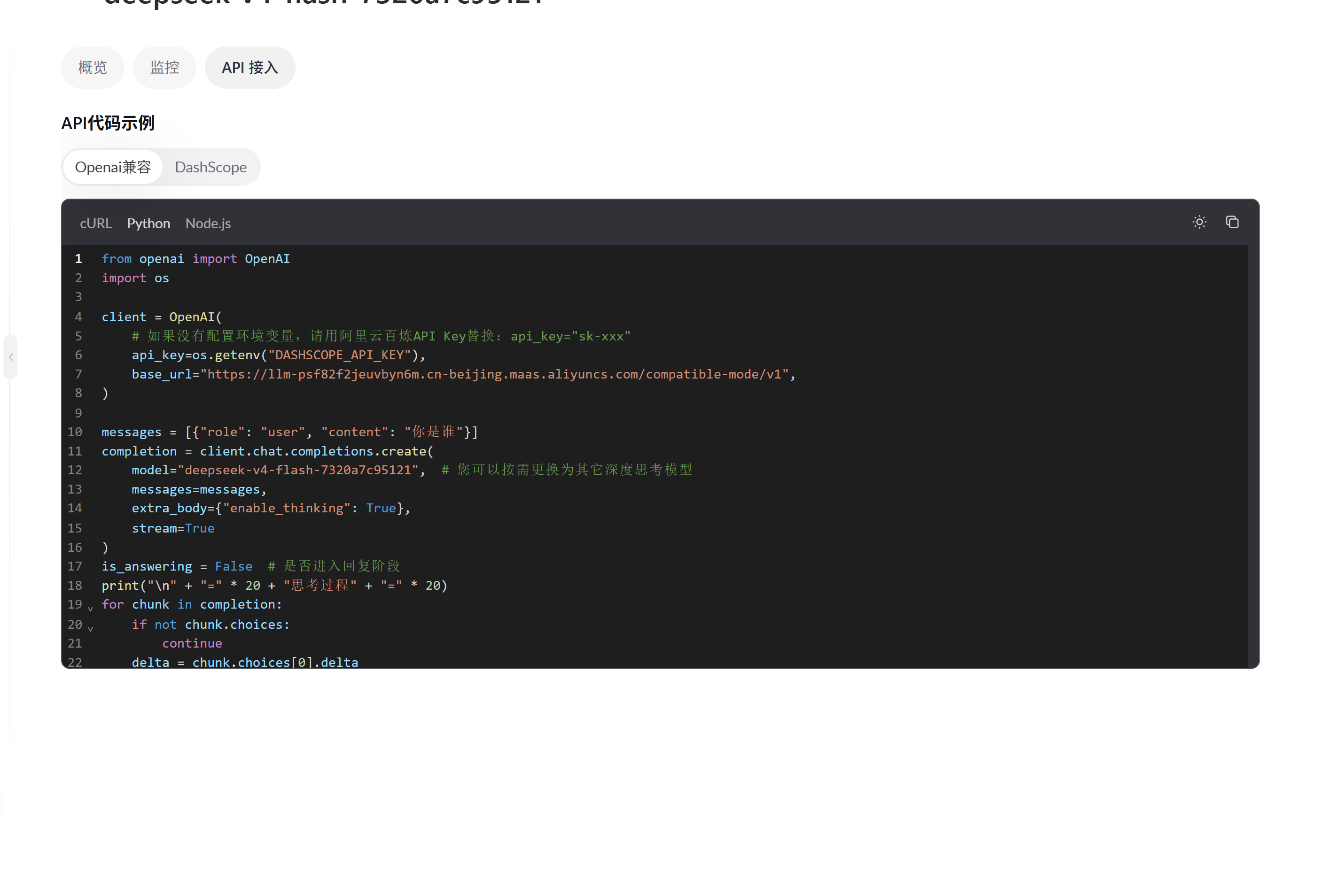
Requisito previo: el estado de la instancia de reserva es En ejecución. Solo hay una regla para realizar llamadas: sustituya el parámetro model de la solicitud por el código de modelo dedicado y mantenga todo lo demás igual que en una llamada a un modelo normal. La pestaña Integración de API de la sección de detalles de la consola solo proporciona código de ejemplo para algunos protocolos (OpenAI compatible y DashScope); las instrucciones completas para los tres protocolos son las siguientes.
- Compatible con OpenAI Chat
- Compatible con Anthropic
- OpenAI Responses
Adecuado para servicios ya integrados con el protocolo OpenAI Chat Completions. Ambos endpoints funcionan: el host de DashScope Para cambiar al host dedicado del espacio de trabajo, simplemente sustituya el host del ejemplo anterior por
https://dashscope-intl.aliyuncs.com/compatible-mode/v1, o el host dedicado del espacio de trabajo https://{workspaceId}.{region}.maas.aliyuncs.com/compatible-mode/v1 (sustituya {workspaceId} y {region} por sus valores reales, como ap-southeast-1).- cURL
- Python
https://{workspaceId}.{region}.maas.aliyuncs.com/compatible-mode/v1; todos los demás parámetros permanecen igual.provisioned_tokens es la capacidad convertida consumida por esta llamada. Para ver las descripciones de los campos, consulte Consulta del consumo de capacidad y aciertos de caché.
Ver y supervisar
Consulte la capacidad, el uso y el estado de ejecución en la página de reserva de rendimiento de la consola de Model Studio. La página tiene tres niveles que siguen el flujo de uso:
- Lista de reservas: una tarjeta por modelo, utilizada para localizar la reserva objetivo.
- Sección de detalles de la tarjeta: haga clic en Ver más en una tarjeta para expandirla; contiene las pestañas Descripción general, Supervisión e Integración de API, que se usan respectivamente para determinar si la capacidad es suficiente, diagnosticar problemas de llamadas y obtener ejemplos de llamadas; en la parte inferior de la pestaña Descripción general se encuentra la lista de instancias de capacidad del modelo, y las entradas para el escalado, la renovación y la cancelación están en la columna Acciones de cada fila de instancia.
Lista de reservas
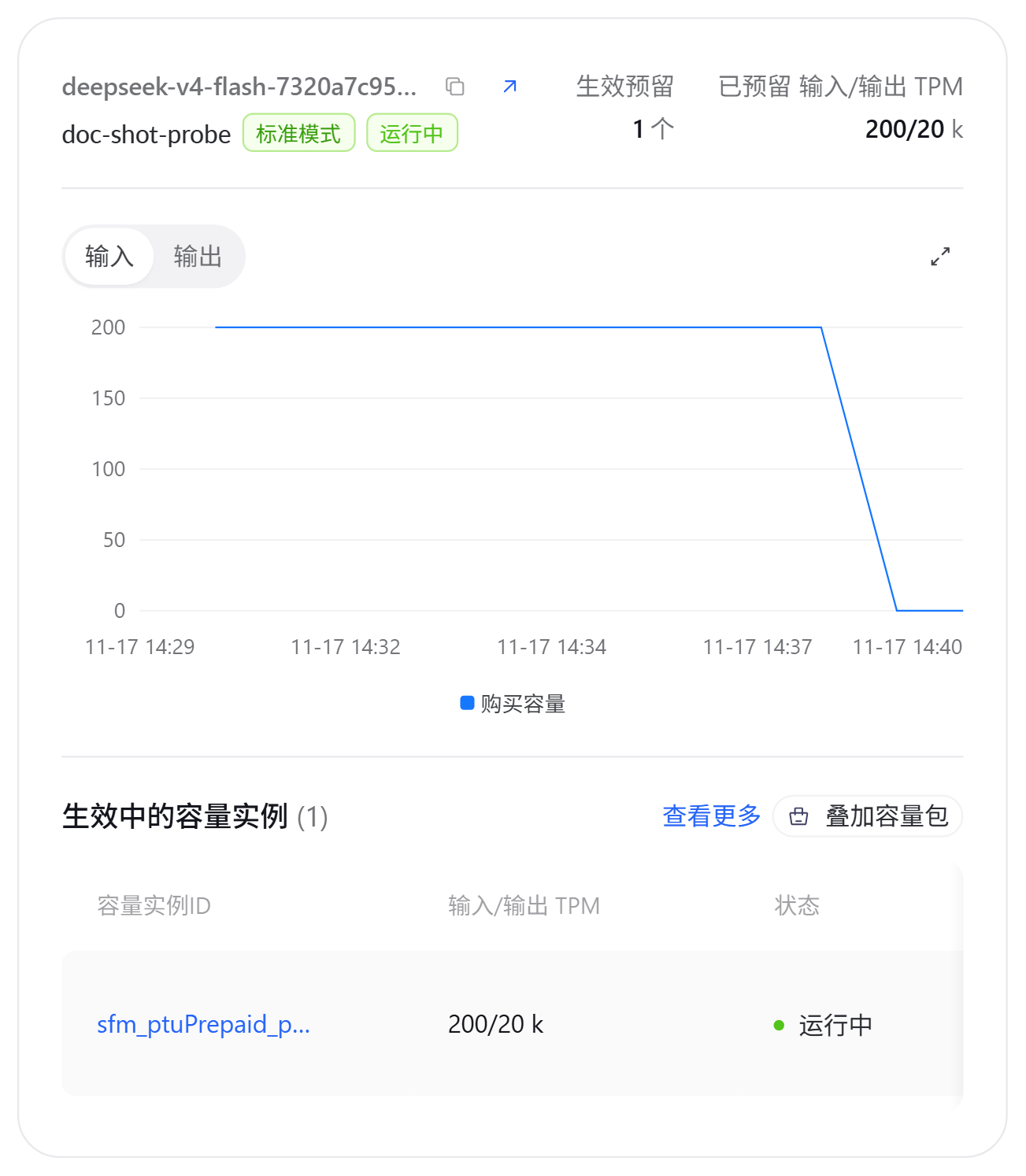
| Campo de la tarjeta | Descripción |
|---|---|
| Etiqueta de modo, estado | El modo de inferencia de la reserva y el estado actual de la instancia. |
| Reservas activas | El número de instancias de capacidad en vigor; las estadísticas incluyen reservas históricas caducadas, detenidas y liberadas, por lo que no es igual a la cantidad disponible actualmente. |
| TPM de entrada/salida reservado | La capacidad total de todas las instancias del modelo. |
Detalles de la tarjeta
La sección de detalles contiene tres pestañas:
- Descripción general
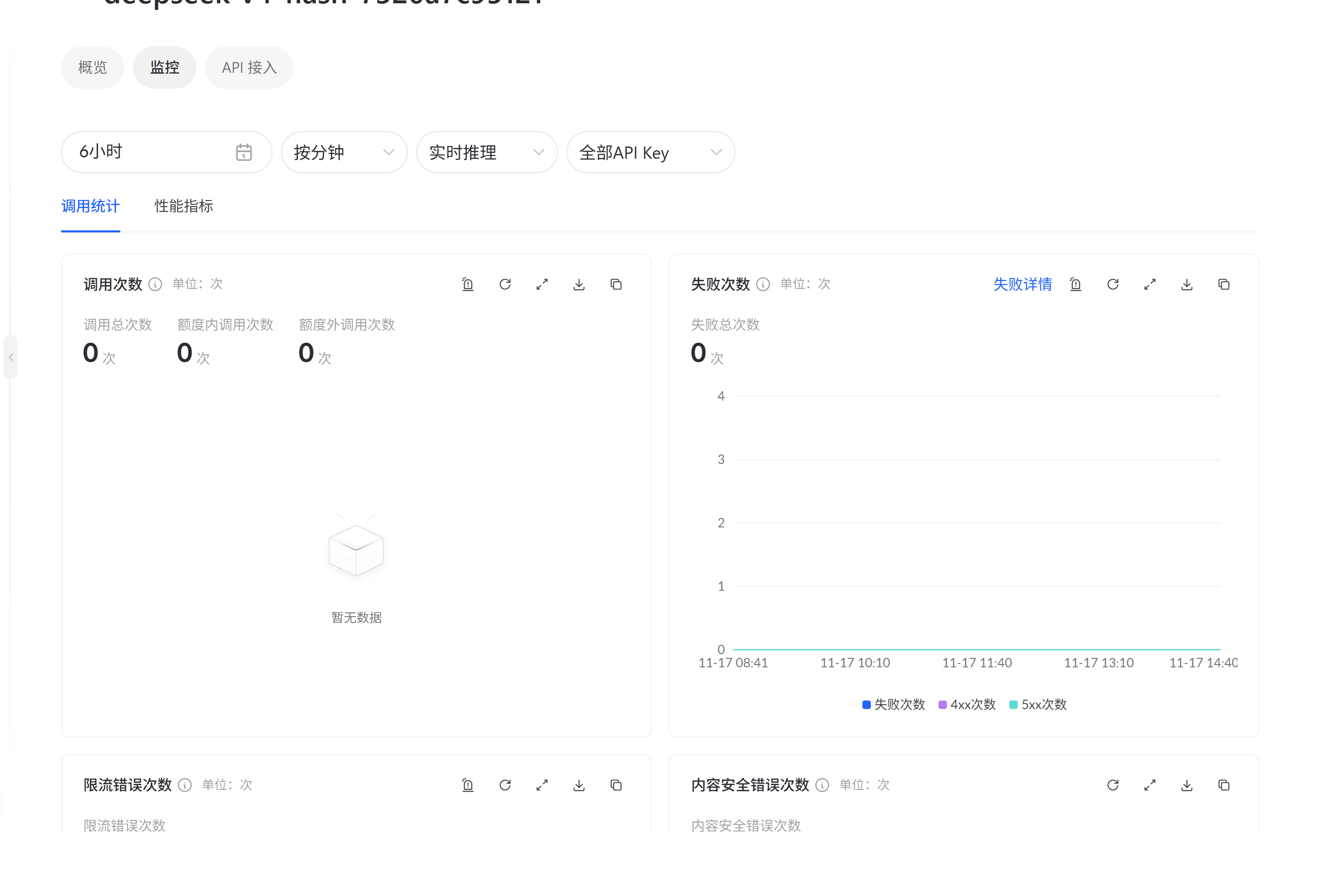
- Supervisión
- Acceso a la API
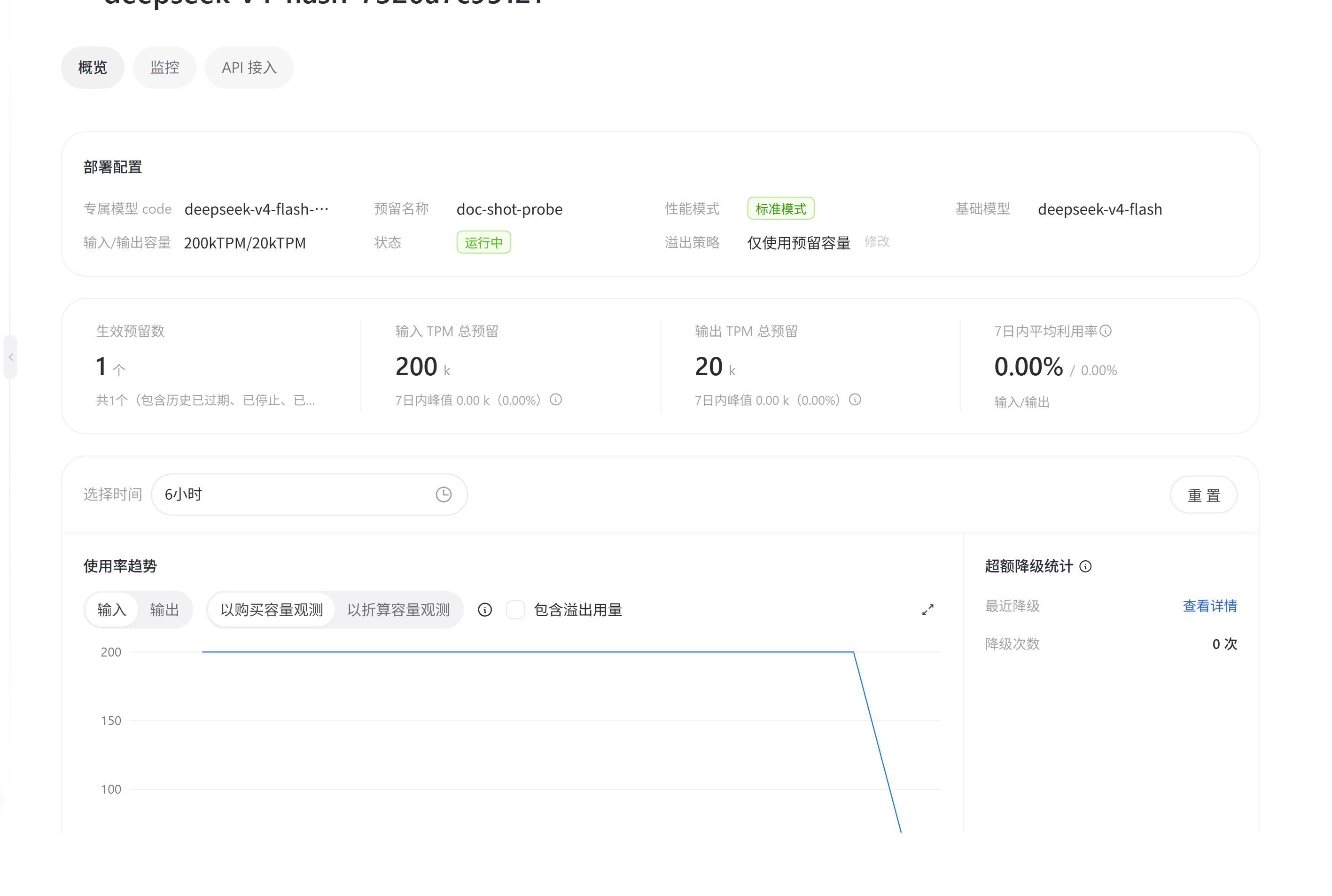
| Elemento de comprobación | Ubicación | Criterios |
|---|---|---|
| Utilización | Tarjeta de estadísticas (utilización media) y curva Tendencia de utilización | Una tasa de utilización persistentemente cercana al 100 % indica capacidad insuficiente. |
| Pico | Tarjeta de estadísticas Pico en 7 días (uso máximo de capacidad en los últimos 7 días) | Un pico cercano o superior a la capacidad comprada indica capacidad insuficiente en horas punta. |
| Degradación por exceso | Estadísticas de degradación por exceso (hora y número de degradaciones más recientes, generadas solo con la estrategia de desbordamiento automático) | Una degradación frecuente indica un exceso frecuente; se recomienda escalar horizontalmente (consulte Operaciones de gestión). |
| Modo de estadísticas | Descripción |
|---|---|
| Basado en la capacidad comprada | Calcula la tasa de utilización a partir de la capacidad comprada. |
| Basado en la capacidad convertida | Basado en la capacidad convertida mediante el factor de conversión (método de conversión para entrada larga y caché). |
| Incluyendo el uso de desbordamiento | El uso incluye además la porción que se desborda a la facturación de pago por uso. |
Lista de instancias de capacidad

| Columna | Descripción |
|---|---|
| ID de instancia de capacidad | El identificador único de la instancia, utilizado para especificar la instancia al llamar a las OpenAPI de gestión. |
| TPM de entrada/salida | La capacidad de entrada/salida de la instancia. |
| Estado | Para el significado, consulte Estado de la instancia. |
| Ciclo de facturación | Prepago/por día, prepago/por ventana de 8 horas, pago por uso/por hora. |
| Hora de entrada en vigor/caducidad | Las horas de entrada en vigor y de caducidad; los días restantes se muestran antes de la caducidad. |
| Renovación automática | Activada/Desactivada; el conmutador surte efecto inmediatamente (solo prepago/por día). |
Operaciones de gestión
Las operaciones y restricciones disponibles para cada método de facturación:
| Método de facturación | Escalado | Renovación | Cancelar suscripción / eliminar | Restricciones clave |
|---|---|---|---|---|
| Prepago/por día | Admitido | Admitida (incluida la renovación automática) | Cancelar suscripción a través del User Center | La cancelación de la suscripción es irreversible y el reembolso se liquida según el coeficiente de penalización; la API no puede liberar directamente una instancia de prepago (esto debe hacerse a través del User Center) |
| Pago por uso/por hora | Admitido | No aplicable (sin concepto de caducidad) | Eliminar la instancia detiene la facturación | Las instancias escaladas a cero se pueden eliminar directamente; todas las instancias deben liberarse antes de eliminar el código de modelo |
| Por ventana de 8 horas | No admitido | No admitida | No admitida | La capacidad deja automáticamente de ser válida cuando caduca la ventana; no se admite la renovación automática |
| Operación | Problema resuelto | Entrada | Instancias aplicables | Tarifas y reglas |
|---|---|---|---|---|
| Paquete de capacidad adicional | Añadir una nueva instancia de capacidad | Paquete de capacidad adicional/Comprar capacidad de la tarjeta, o junto al título de la lista de instancias de capacidad | Instancias por día y de pago por uso por hora | Facturación del paquete de capacidad adicional |
| Escalado | Escalar la capacidad al alza o a la baja en la instancia original (incluido el escalado a cero) | Columna Acciones de la lista de instancias de capacidad | Instancias por día y de pago por uso por hora | Escalar al alza, Escalar a la baja |
| Renovación / renovación automática | Extender el periodo de validez y evitar la interrupción en la caducidad | Columna Acciones de la lista de instancias de capacidad / conmutador de la columna de renovación automática | Instancias por día | Reglas de facturación |
| Cancelar suscripción | Detener y liberar completamente la instancia | Columna Acciones de la lista de instancias de capacidad (redirige al User Center) | Instancias por día | Cancelar suscripción |
| Editar política de desbordamiento | Determina si la porción excedente se convierte en facturación de pago por uso o si se devuelve un 429 | Editar junto a la política de desbordamiento en la pestaña Descripción general | Todas las instancias | Política de desbordamiento y facturación |
Paquete de capacidad adicional
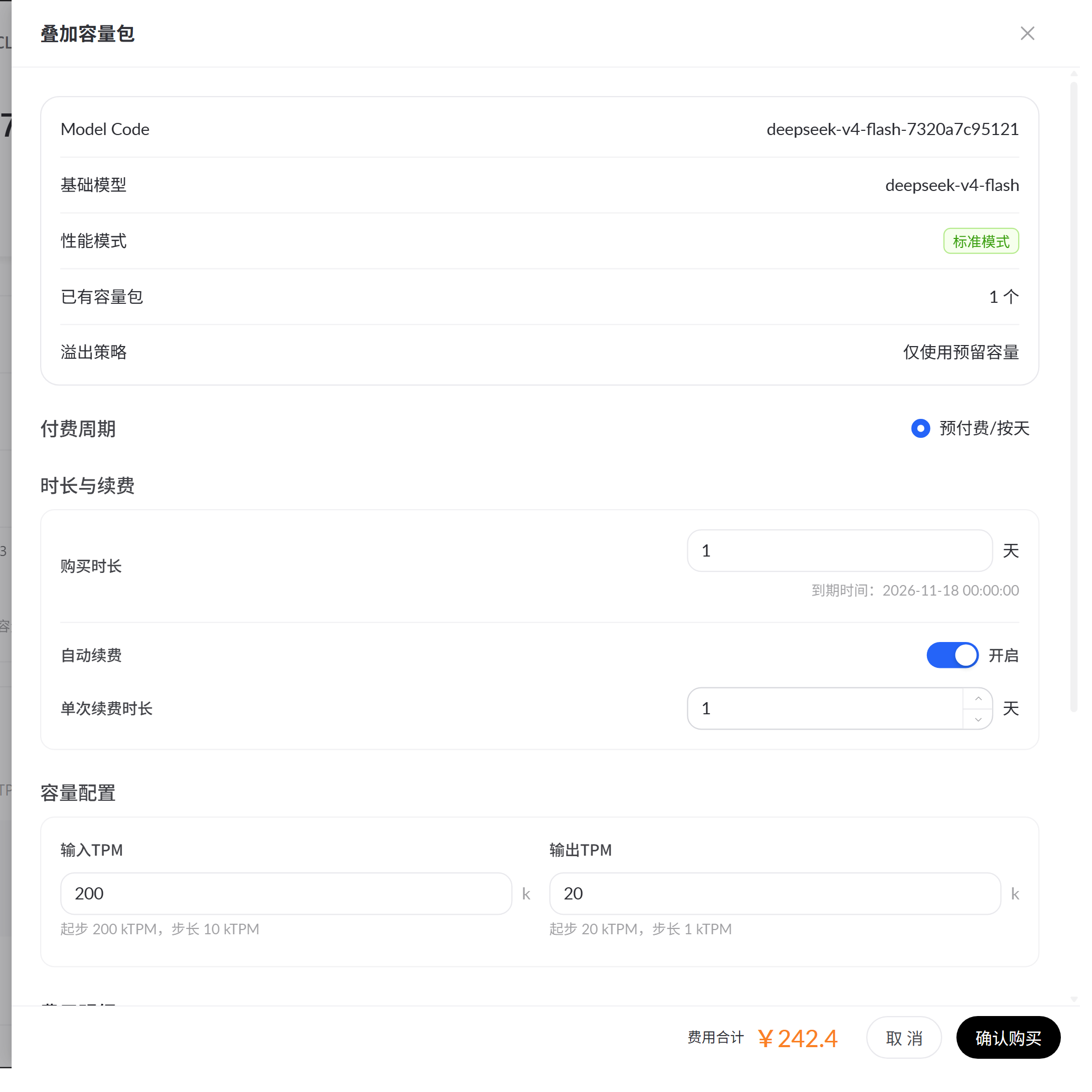
| Ciclo de facturación | Condiciones aplicables |
|---|---|
| Pago por adelantado/Por día | Se aplica tanto a reservas de pago por adelantado como de pago por uso |
| Pago por adelantado/Por franja de 8 horas | Solo el modo Estándar Básico, y solo algunos modelos son compatibles; para ver la lista de modelos compatibles, consulte Facturación de reservas por franja de 8 horas |
| Método | Objeto del cambio | Facturación |
|---|---|---|
| Paquete de capacidad adicional | Añade una instancia independiente que coexiste con la instancia original | Se compra de forma independiente, con un ciclo de facturación y una duración seleccionables (por ejemplo, por franja de 8 horas) |
| Escalado | Ajusta el TPM de entrada/salida de la instancia original | La parte añadida se factura en función del periodo de validez restante |
Escalado, renovación y cancelación de suscripción
Las tres operaciones están disponibles en la columna Acciones de la lista de instancias de capacidad:
- Escalado
- Renovar
- Cancelar suscripción
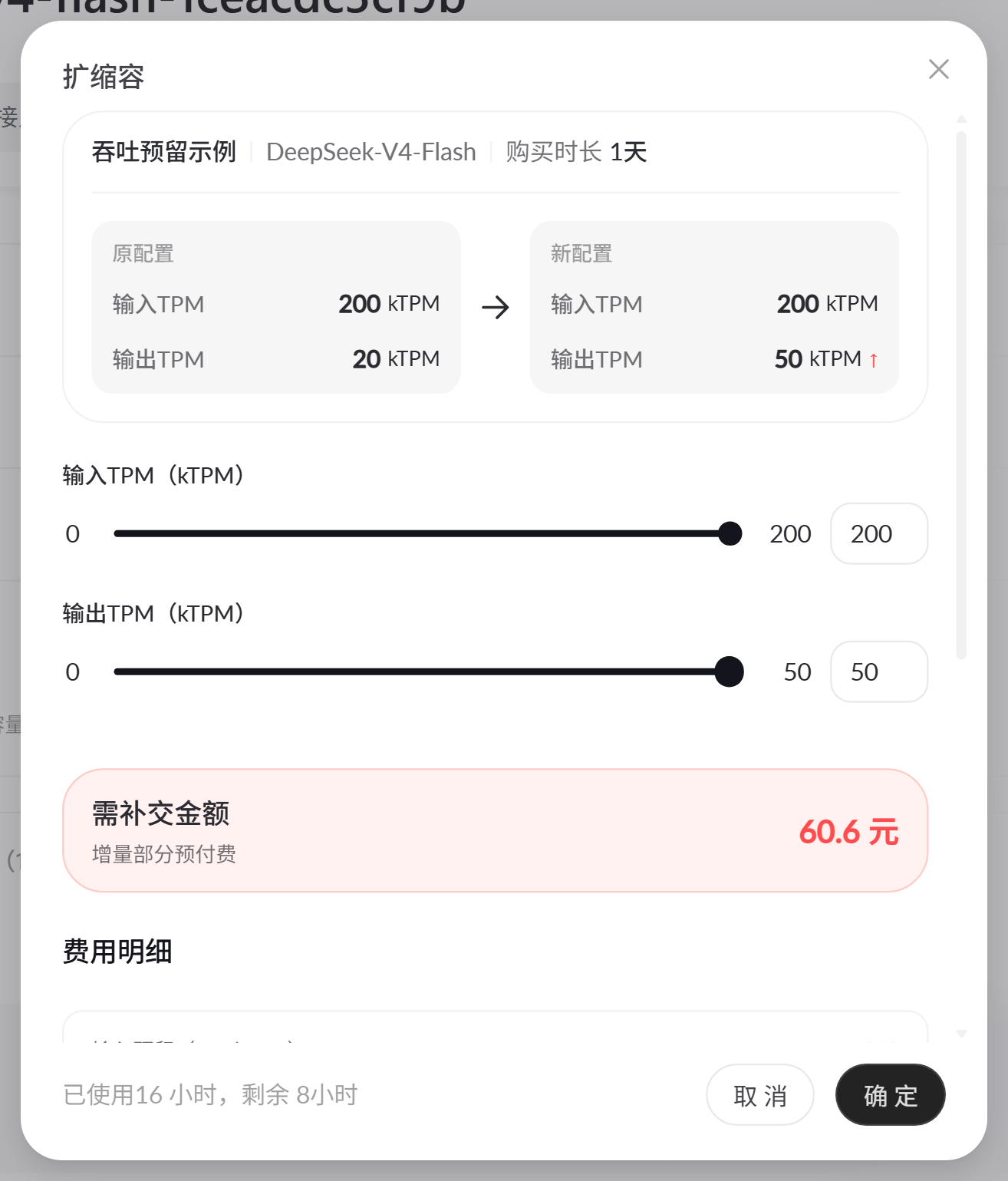
Tanto el TPM de entrada como el de salida se pueden ajustar a 0 (poner a cero): una vez puesto a cero, dejan de acumularse las tarifas de capacidad, se conserva el código de modelo dedicado y las llamadas se pueden restaurar ampliando la capacidad. La reducción y el ajuste a cero se liquidan como degradaciones con reembolso, con un coeficiente de penalización de 1.2 para ≤30 días de uso y 1.0 para >30 días; para obtener más información, consulte Reducción de capacidad. El coeficiente de penalización solo se aplica a las instancias de pago por adelantado; las instancias de pago por uso dejan de facturarse al eliminarse y no se emite ningún reembolso.
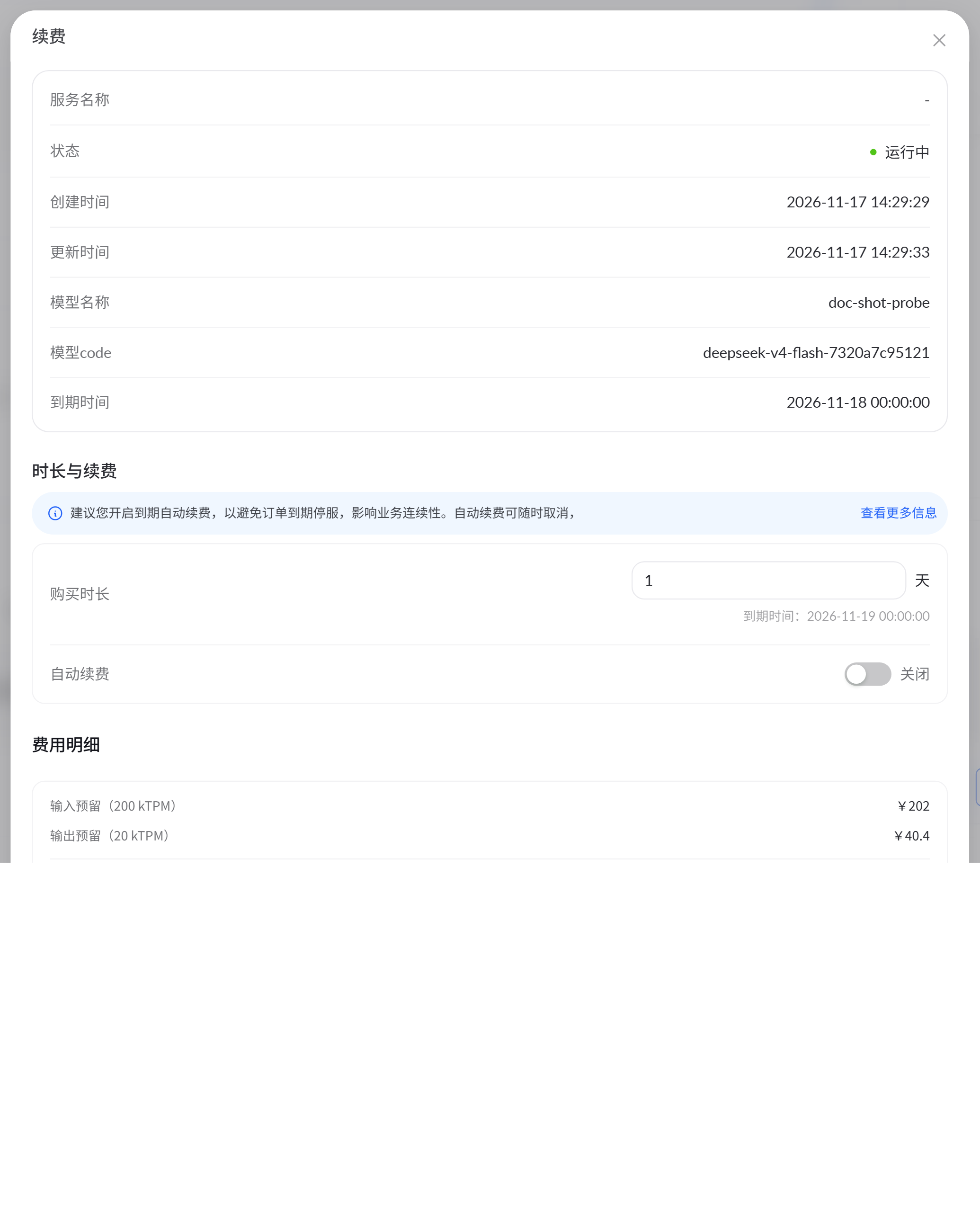
Edición de la política de desbordamiento
La política de desbordamiento se puede cambiar después de la creación: haga clic en Editar junto a la política de desbordamiento en la pestaña Descripción general. Si la parte excedente se factura mediante el método de pago por uso o devuelve un error 429 lo determina la política de desbordamiento; para conocer las diferencias de comportamiento y el impacto en la facturación de las dos políticas, consulte Política de desbordamiento y facturación.
Estado de la instancia
Los cinco estados de la instancia y sus significados:
| Estado | Significado y resultado |
|---|---|
| En ejecución | Servicio normal; se puede llamar al código de modelo dedicado. |
| Pendiente | Creada y en espera de que surta efecto. |
| Actualizando | Escalado en curso. |
| Detenida | Tres causas: expiración, pago vencido o capacidad puesta a cero. Las instancias detenidas por expiración o pago vencido se recuperan tras la renovación; las instancias con capacidad puesta a cero se recuperan ampliando la capacidad de nuevo en el cuadro de diálogo Escalado. |
| Liberada | Los recursos se han reclamado y la recuperación no es posible. |
Preguntas frecuentes
P: ¿Qué debo hacer cuando una llamada devuelve un error 429 de límite de tasa?
P: ¿Qué debo hacer cuando una llamada devuelve un error 429 de límite de tasa?
Solucione los problemas en tres pasos:
- Revise primero la política de desbordamiento: si es Solo capacidad reservada, todo tráfico que supere la capacidad reservada inevitablemente devuelve 429; puede cambiar la política de desbordamiento a Desbordamiento automático en la pestaña Descripción general.
- En la pestaña Descripción general, revise Estadísticas de degradación por exceso para confirmar con qué frecuencia se producen excesos.
- Un exceso frecuente indica capacidad insuficiente: aumente la capacidad mediante Escalado o compre un paquete de capacidad adicional.
Q: ¿Cómo soluciono un aumento de la tasa de errores?
Q: ¿Cómo soluciono un aumento de la tasa de errores?
En la pestaña Supervisión, clasifique los errores por tipo: los errores 4xx suelen ser problemas de la propia solicitud (parámetros, autenticación); los errores 5xx son errores del servidor y se pueden reintentar; para los errores de limitación de velocidad, revise la capacidad en la dirección descrita en el punto anterior; para los errores de seguridad del contenido, revise el contenido de entrada.
Q: ¿Qué ocurre tras la expiración?
Q: ¿Qué ocurre tras la expiración?
La instancia se apaga inmediatamente después de la expiración (las llamadas se rechazan, pero la renovación sigue siendo posible) y se libera 2 horas después del apagado, sin posibilidad de recuperación. Recomendamos mantener activada la Renovación automática al expirar. Para conocer las reglas, consulte Expiración y ciclo de vida.
Q: ¿Cómo determino si es necesario ampliar la escala?
Q: ¿Cómo determino si es necesario ampliar la escala?
Revise dos señales en la pestaña Descripción general: la curva de utilización se mantiene de forma persistente cerca del 100%, o el recuento en Estadísticas de degradación por exceso aumenta con frecuencia. Si cualquiera de las dos señales persiste, recomendamos ampliar la escala de la capacidad de entrada/salida.