

Al utilizar Wan para la generación de imágenes, si la guía de indicaciones de Texto a video/Imagen a video no puede satisfacer sus necesidades de personalización para estilos específicos, personajes de IP o efectos visuales, utilice el ajuste fino del modelo.
Ámbito
- Región admitida: Este documento se aplica únicamente a la región de Singapore. Debe utilizar una clave de API de esta región.
- Método de ajuste fino admitido: Ajuste fino eficiente SFT-LoRA.
-
Modelos compatibles:
- Generación de imágenes Wan (texto a imagen/imagen a imagen): wan2.7-image-pro, wan2.7-image.
- Generación de imágenes Qwen (texto a imagen/imagen a imagen): qwen-image-2.0, qwen-image-2.0-pro.
max_steps), mientras que Qwen lo controla por el número de épocas (n_epochs). Ambas familias de modelos admiten entrenamiento de texto a imagen, de imagen a imagen y de múltiples imágenes a imagen. Los ejemplos en este tema utilizan modelos Wan de forma predeterminada. Las diferencias para Qwen se señalan en las secciones correspondientes.Cómo ajustar finamente un modelo
- Texto a imagen
- Imagen a imagen
| Prompt de entradaUna persona en un vagón de metro abarrotado durante la hora pico matutina, sujetándose del pasamanos, con pasajeros desenfocados al fondo y luces del túnel visibles a través de las ventanas, vistiendo una camisa blanca y pantalones negros típicos de oficinista, de pie frente a la cámara, toma de medio cuerpo, sensación realista de foto espontánea. | Imagen de salida (antes del ajuste fino - texto a imagen)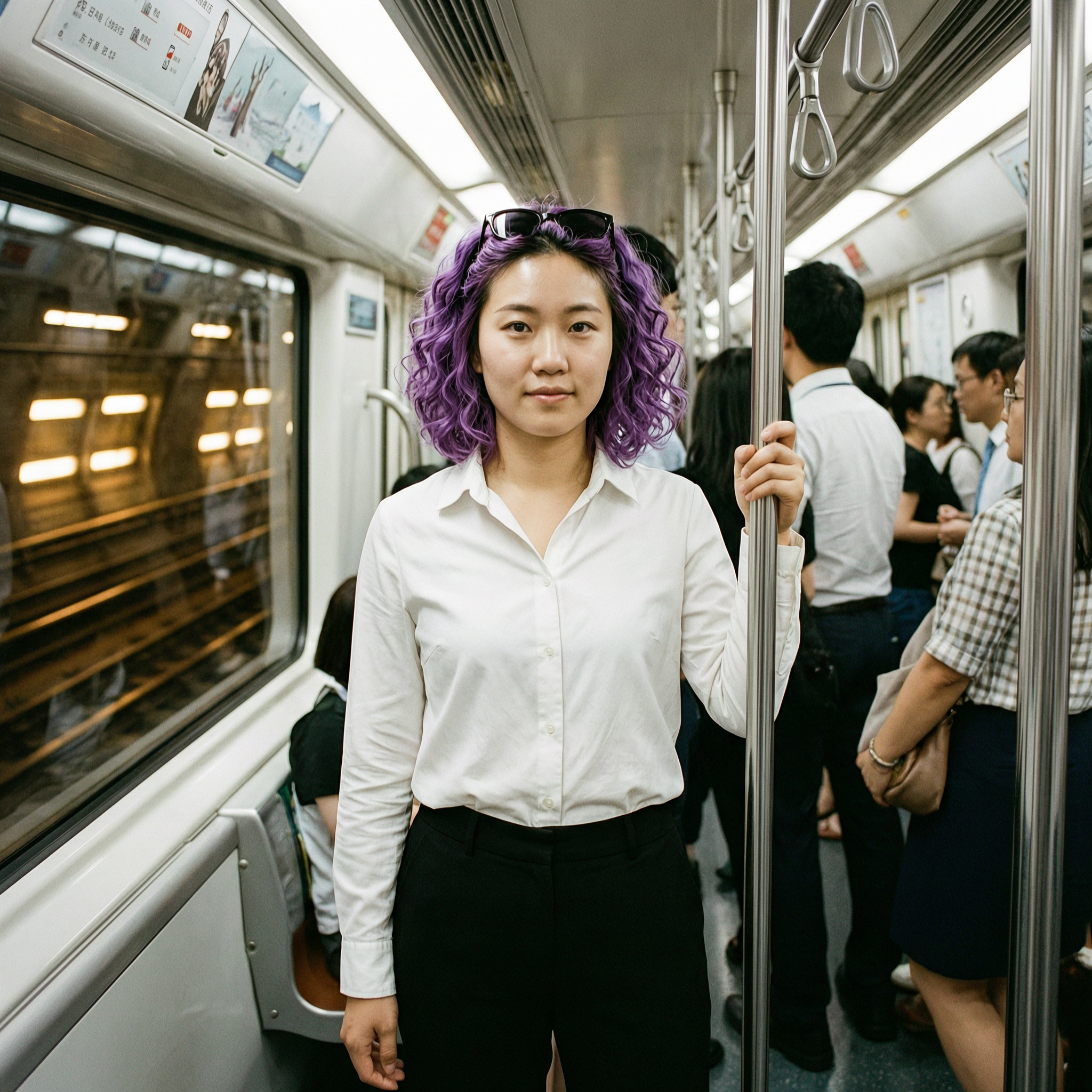 Sin una imagen de referencia, el modelo no puede generar un personaje específico. | Imagen de salida (después del ajuste fino)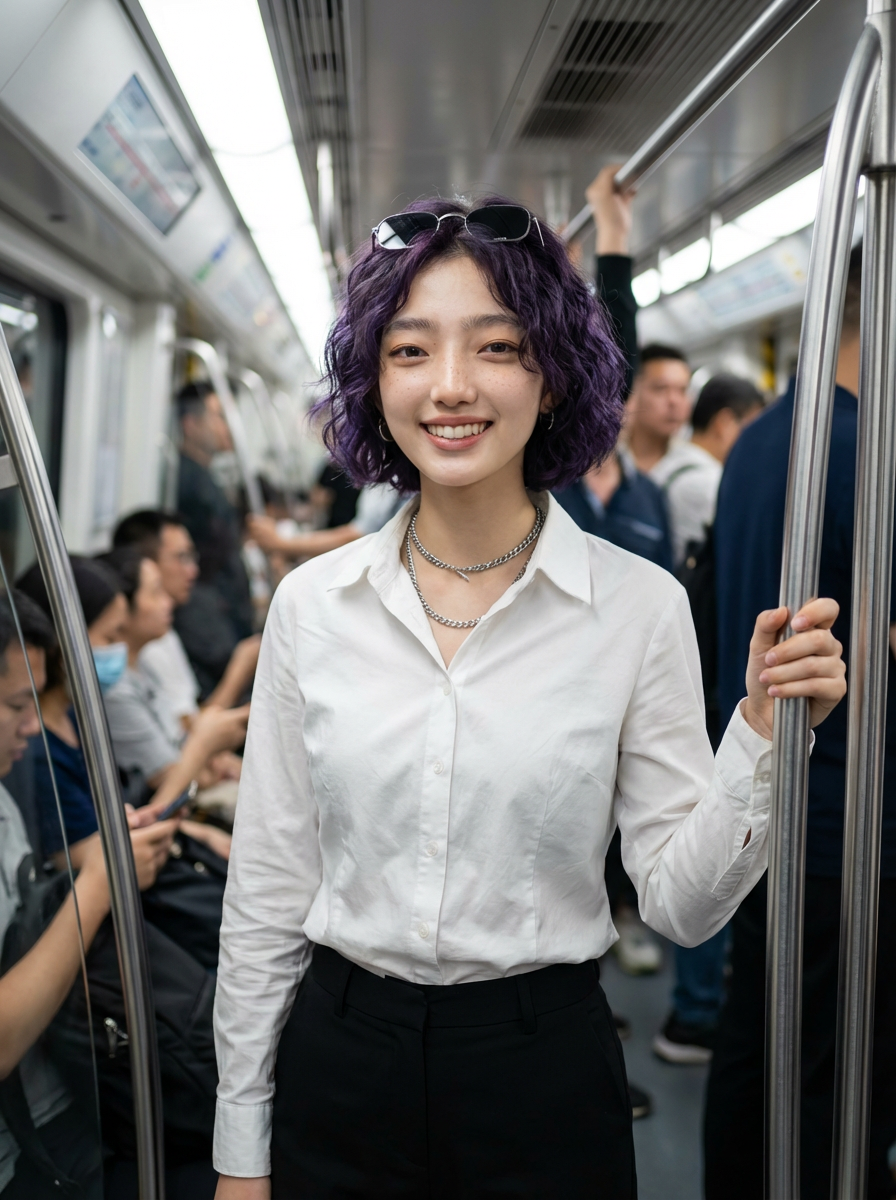 Después del ajuste fino, el modelo puede reproducir de manera confiable el personaje específico del conjunto de entrenamiento. |
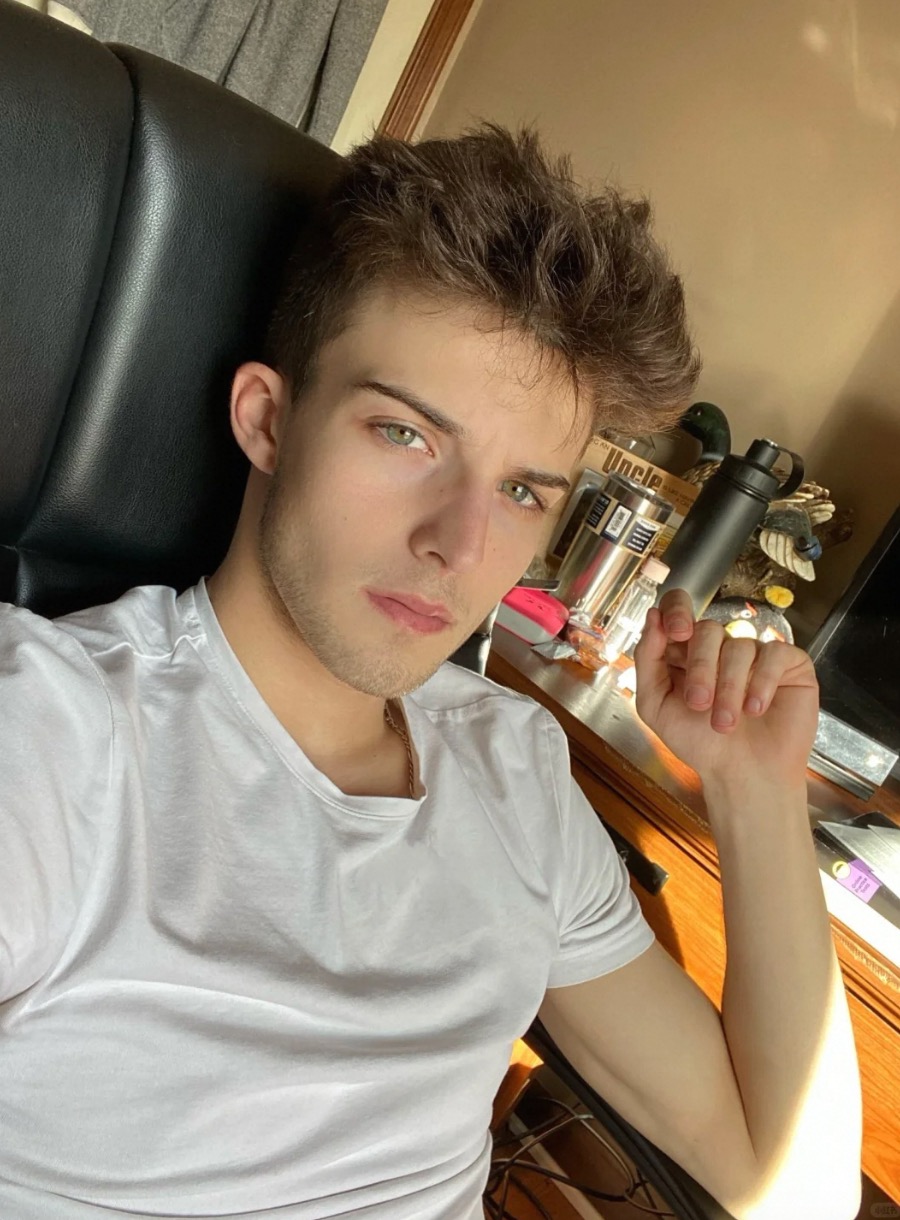
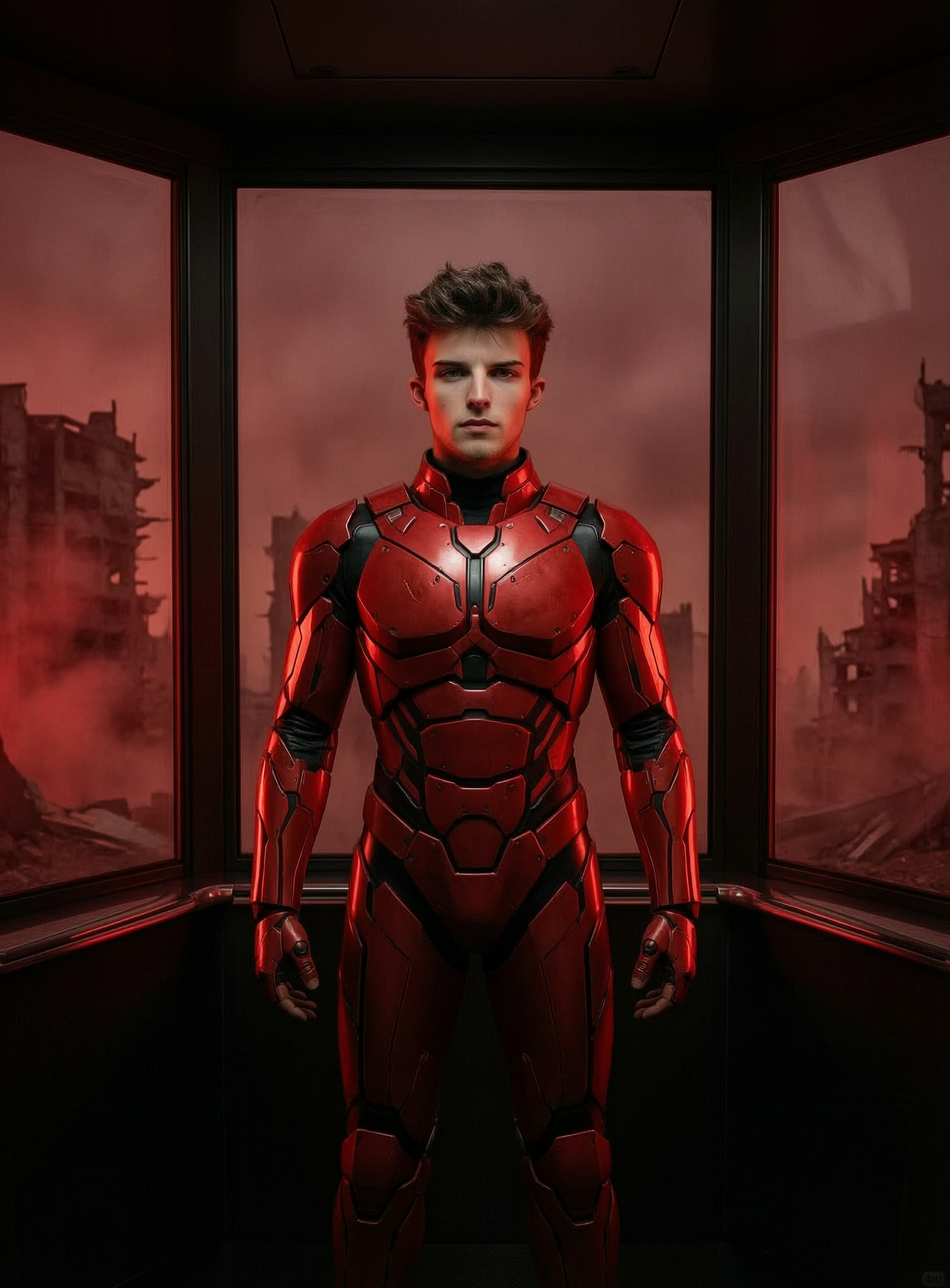
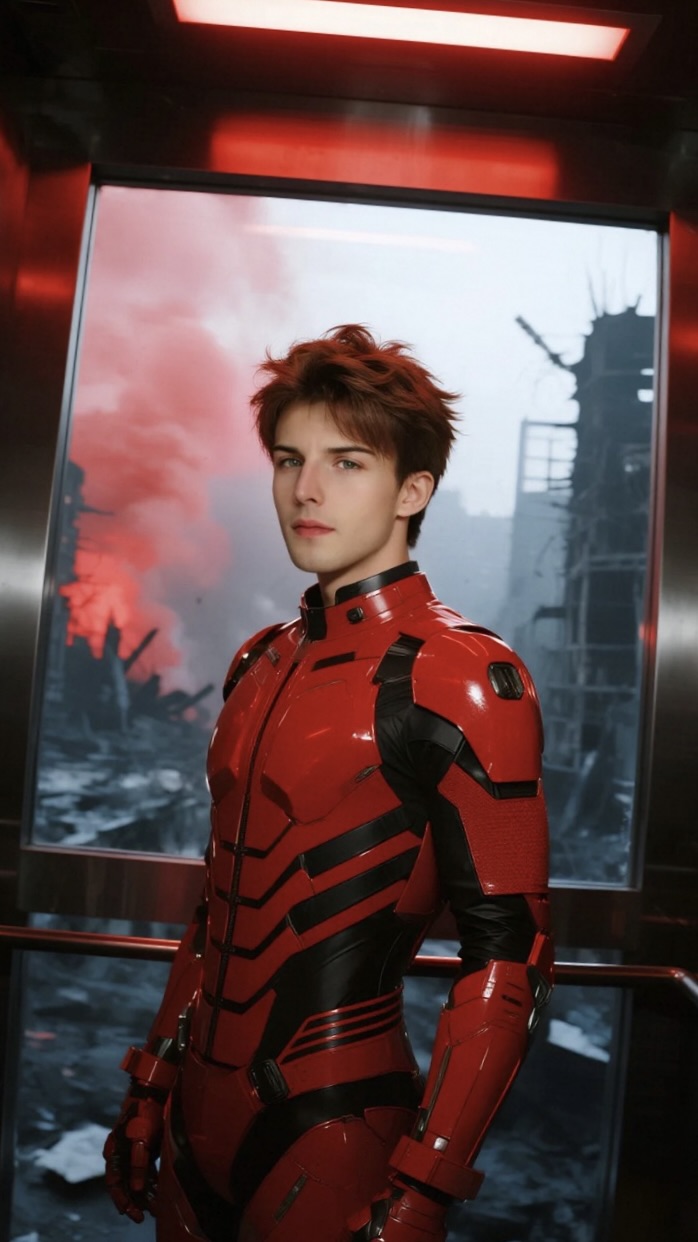
Paso 1: Cargar el conjunto de datos
Cargue su conjunto de datos local (en formato .zip) en la plataforma Alibaba Cloud Model Studio y obtenga el ID del archivo (id).
Datos de entrenamiento de muestra: Para el formato, consulte Conjunto de entrenamiento.
- Generación de imágenes - texto a imagen: wan-image-t2i-training-dataset.zip
- Generación de imágenes - imagen a imagen: wan-image-i2i-training-dataset.zip
Este ejemplo utiliza texto a imagen y carga solo el conjunto de entrenamiento. El sistema divide automáticamente una parte del conjunto de entrenamiento como conjunto de validación.
id. Este es el identificador único para el conjunto de datos cargado.
Paso 2: Ajustar finamente el modelo
Paso 2.1: Crear un trabajo de ajuste fino
Utilice el ID de archivo del Paso 1 para iniciar un trabajo de entrenamiento. Ejemplo de solicitud Reemplace<replace_with_training_dataset_file_id> con el id obtenido en el paso anterior. Para la referencia completa de parámetros y restricciones de formato, consulte Hiperparámetros.
Hiperparámetros
Hiperparámetros
- Wan
- Qwen
Parámetro | Tipo | Obligatorio | Descripción | Valor recomendado |
|---|---|---|---|---|
max_steps | int | Sí | Pasos totales de entrenamiento. Un parámetro central que determina el número total de iteraciones de entrenamiento. Recomendamos al menos 500 pasos para garantizar la convergencia del modelo, y un valor mayor para conjuntos de datos más grandes. | 800 |
eval_steps | int | Sí | Intervalo de validación. El valor debe ser ≥ 0. Especifica la frecuencia (en pasos) con la que se evalúa el modelo durante el entrenamiento. También se guarda un checkpoint en cada intervalo. | 200 |
learning_rate | float | Sí | tasa de aprendizaje. Controla la magnitud de las actualizaciones de los pesos del modelo. Un valor demasiado alto puede degradar el rendimiento del modelo, mientras que un valor demasiado bajo puede resultar en cambios insignificantes. Recomendamos utilizar el valor predeterminado. | 3e-5 |
generation_type | string | Sí | modo de generación. Use | t2i |
max_pixels | string | Sí | Resolución máxima para las imágenes de entrenamiento. Por ejemplo, "1k" o "2k" (1K = 1024×1024, 2K = 2048×2048). Establece un límite superior en el número total de píxeles (ancho × alto) para las imágenes en el conjunto de entrenamiento. El sistema solo reduce la escala de las imágenes que superan este valor; las imágenes por debajo del límite permanecen sin cambios. Recomendamos mantener consistentes los tres parámetros relacionados con la resolución ( | texto a imagen: "2k" |
val_img_size | string | Sí | Resolución de generación de imágenes de validación. Por ejemplo, "1k" o "2k" (1K = 1024×1024, 2K = 2048×2048). La resolución objetivo para las imágenes generadas durante la evaluación de validación. | texto a imagen: "2k" |
max_token_length | string | Sí | Longitud máxima de tokens por paso. Por ejemplo, "1k" o "2k". Este parámetro, junto con | texto a imagen: "2k" |
gradient_clip | float | Sí | recorte de gradiente. El umbral para el recorte de la norma global del gradiente en todos los parámetros entrenables, utilizado para prevenir gradientes explosivos. Establezca en -1 para desactivar el recorte. | 0.5 |
weight_decay | float | Sí | decaimiento de peso. El coeficiente de decaimiento de peso desacoplado para el optimizador AdamW. Se aplica a todos los parámetros entrenables y se utiliza para regularización con el fin de prevenir el sobreajuste. | 0.02 |
lora_rank | int | Sí | Rango LoRA. El rango (dimensión) de las matrices de bajo rango LoRA. Este valor determina el número de parámetros entrenables para el ajuste fino. Un valor mayor aumenta la capacidad de ajuste del modelo pero ralentiza el entrenamiento. El valor debe ser una potencia de 2 (por ejemplo, 16, 32, 64). | 32 |
save_total_limit | int | No | Límite de guardado de checkpoints. El número máximo de checkpoints del modelo a guardar. El sistema conserva solo los N checkpoints más recientes, donde N es este valor. | 10 |
split | float | No | Proporción de división del conjunto de entrenamiento. El rango de valores es (0, 1). Este parámetro surte efecto solo cuando no se especifica | 0.9 |
- Wan (wan2.7-image-pro)
- Qwen (qwen-image-2.0)
- Qwen (qwen-image-2.0-pro)
- Texto a imagen (t2i): aproximadamente 77 minutos para 300 pasos.
- Imagen a imagen (i2i): aproximadamente 110 minutos para 300 pasos.
output:
job_id: El ID del trabajo, utilizado para consultar el progreso.finetuned_output: El nombre del modelo ajustado finamente. Debe usar este nombre para el despliegue y la invocación posteriores.status: El estado del entrenamiento. Después de crear un trabajo de ajuste fino, el estado inicial es PENDING, lo que indica que el entrenamiento aún no ha comenzado.
Paso 2.2: Consultar el estado del trabajo de ajuste fino
Use eljob_id obtenido en el Paso 2.1 para consultar el progreso del trabajo. Sondee la siguiente API hasta que el status cambie a SUCCEEDED.
Ejemplo de solicitud
Reemplace <replace_with_fine_tuning_job_id> en la URL con el valor de job_id.
output:
status: Cuando su valor cambia a SUCCEEDED, el entrenamiento del modelo ha finalizado y puede proceder con el despliegue del modelo.usage: El número total de tokens consumidos durante el entrenamiento del modelo, utilizado con fines de facturación.
Paso 3: Desplegar el modelo ajustado finamente
Paso 3.1: Desplegar el modelo como un servicio en línea
Después de que el estado del trabajo de ajuste fino cambie a SUCCEEDED, despliegue el modelo como un servicio en línea. Ejemplo de solicitud Reemplace<replace_with_model_name> con el valor de finetuned_output de la salida de Crear un trabajo de ajuste fino.
output:
deployed_model: El nombre del modelo desplegado, utilizado para consultar el estado del despliegue e invocar el modelo.status: El estado de despliegue del modelo. Después de desplegar el modelo ajustado finamente, el estado inicial es PENDING, lo que indica que el despliegue aún no ha comenzado.
Paso 3.2: Consultar el estado del despliegue
Consulte el estado del despliegue. Sondee la siguiente API hasta questatus cambie a RUNNING.
<replace_with_deployed_model> con el valor de deployed_model de la salida del Paso 3.1.
output:
status: Cuando el estado cambia a RUNNING, el modelo se ha desplegado correctamente y puede comenzar a invocarlo.deployed_model: El nombre del modelo desplegado.
Paso 4: Invocar el modelo para generar imágenes
Una vez que el modelo se ha desplegado correctamente (el status de despliegue es RUNNING), puede comenzar a realizar invocaciones.
- Wan: El modelo implementado actualmente solo admite llamadas asíncronas, y no existe el campo
typeenmessage.content. Los siguientes ejemplos utilizan modelos Wan. - Qwen: Un modelo qwen-image-2.0 o qwen-image-2.0-pro ajustado finamente se invoca de la misma manera que el modelo base, y solo se admite la API síncrona:
POST https://dashscope-intl.aliyuncs.com/api/v1/services/aigc/multimodal-generation/generation. Para los formatos de solicitud y respuesta, consulte la referencia de la API de Qwen-Image, y reemplacemodelcon el valor dedeployed_modeldevuelto por la operación de despliegue.
Paso 4.1: Crear una tarea de generación de imágenes y obtener el task_id
Paso 4.1: Crear una tarea de generación de imágenes y obtener el task_id
<replace_with_deployed_model> con el valor de deployed_model del paso anterior.- Texto a imagen
- Imagen a imagen
task_id para consultar el resultado en el siguiente paso.Campo | Tipo | Obligatorio | Descripción | Ejemplo |
|---|---|---|---|---|
model | string | Sí | El nombre del modelo. Debe utilizar un modelo ajustado finamente que se haya desplegado correctamente con un estado de RUNNING. | wan2.7-image-pro-xxxxxxxxxxxx |
input.messages[].content[].text | string | Sí | El indicador de texto. Recomendamos incluir la palabra clave de activación para activar el estilo LoRA. | s86b5p, Una persona en una biblioteca privada tranquila en una tarde pacífica... |
parameters.size | string | No | La resolución de la imagen de salida.
| 2K |
parameters.n | integer | No | El número de imágenes a generar. Valores válidos: 1-4. Predeterminado: 1. | 1 |
Paso 4.2: Consultar resultados por task_id
Paso 4.2: Consultar resultados por task_id
task_id hasta que task_status cambie a SUCCEEDED. Recupere la URL de la imagen desde output.choices[].message.content[].image.Ejemplo de solicitud
Reemplace 86ecf553-d340-4e21-xxxxxxxxx con su task_id real.
La URL de la imagen es válida durante 24 horas. Descargue la imagen rápidamente.
Crear conjuntos de datos personalizados
Además de utilizar los datos de muestra en este documento para experimentar el flujo de trabajo de ajuste fino, también puede crear sus propios conjuntos de datos para el ajuste fino. El formato del conjunto de datos y los límites de escala en esta sección se aplican a los modelos de generación de imágenes tanto de Wan como de Qwen.
Un conjunto de datos debe contener un conjunto de entrenamiento (obligatorio) y un conjunto de validación (opcional; admite división automática desde el conjunto de entrenamiento). Empaquete todos los archivos en formato .zip. Los nombres de archivo deben contener solo caracteres en inglés, dígitos, guiones bajos o guiones.
Formato del conjunto de datos
Conjunto de entrenamiento: Obligatorio
- Texto a imagen
- Imagen a imagen
- Múltiple-imagen-a-imagen
- Muestra del conjunto de entrenamiento: wan-image-t2i-training-dataset.zip
- Estructura de directorios del paquete Zip:
- Archivo de anotaciones (data.jsonl): Cada línea representa una muestra de entrenamiento y debe ser un objeto JSON.
- data.jsonl debe estar en formato JSONL delimitado por líneas (un objeto JSON independiente por línea). El uso de formato de matriz JSON (donde el primer carácter del archivo es
[) no está permitido. - Los archivos dentro del paquete zip deben colocarse en una estructura plana. Los subdirectorios no están permitidos. Los nombres de archivo solo admiten caracteres en inglés (no se permiten caracteres chinos, espacios ni caracteres especiales).
Conjunto de validación: Opcional
El conjunto de validación incluye un archivo de anotación (data.jsonl) e imágenes de referencia opcionales (requeridas para el modo de imagen a imagen). No se necesitan imágenes objetivo. En cada punto de control de evaluación, el trabajo de entrenamiento invoca automáticamente el servicio del modelo para generar imágenes de vista previa utilizando los prompts (y las imágenes de referencia) del conjunto de validación.
-
Conjunto de validación:
- Texto a imagen: wan-image-t2i-valid-dataset.zip
- Imagen a imagen: wan-image-i2i-valid-dataset.zip
- Estructura de directorios del paquete Zip:
-
Archivo de anotaciones (data.jsonl): Cada línea representa una muestra de validación y debe ser un objeto JSON.
- Texto a imagen
- Imagen a imagen
- Múltiple-imagen-a-imagen
Escala y límites de datos
- Volumen de datos: Recomendamos proporcionar al menos 25 imágenes (se recomiendan 50 o más para obtener mejores resultados). Utilice el mismo personaje o estilo en múltiples escenas y ángulos con descripciones de contenido consistentes.
- Paquete Zip: Al cargar mediante API, el tamaño total del paquete no debe ser mayor que 1 GB.
-
Requisitos de imágenes de entrenamiento:
- Formatos de imagen admitidos: BMP, JPEG, PNG y WEBP.
- La resolución de la imagen no debe ser mayor que 4096×4096.
- El tamaño individual del archivo de imagen no debe ser mayor que 20 MB.
Recopilación y limpieza de datos
1. Determinar el escenario de ajuste fino
Wan admite los siguientes escenarios de ajuste fino para generación de imágenes:- Estilización de personajes IP: Entrenar el modelo para aprender el estilo de dibujo de un personaje IP específico, como personajes de anime o imágenes de mascotas.
- Estilo visual fijo: Mejorar la capacidad del modelo para reproducir un estilo artístico específico, como ilustración plana, pintura con tinta o pixel art.
- Generación de escenas específicas: Replicar patrones de composición específicos o plantillas de escenas, como imágenes de exhibición de productos o diseños de pósteres.
2. Obtenga materiales sin procesar
- Generación y selección por IA: Utilice el modelo base Wan para generar imágenes en masa y luego seleccione manualmente las muestras de alta calidad que mejor se ajusten al efecto objetivo. Este es el método más utilizado.
- Fotografía real: Si su objetivo es lograr escenas altamente realistas (como fotos reales de productos o fotografía de retratos), usar material filmado en realidad es la mejor opción.
- Renderizado con software 3D: Para escenas que requieren un control detallado preciso o estilos de renderizado 3D, recomendamos usar software 3D (como Blender o C4D) para crear materiales fuente.
3. Limpie los datos
Dimensión | Mejor práctica | Anti-patrón |
|---|---|---|
Consistencia | Las características principales deben ser altamente consistentes. Por ejemplo: Al entrenar un "estilo de ilustración plana", todas las imágenes deben compartir el mismo grosor de línea y esquema de colores. | Estilos mixtos. El conjunto de datos contiene tanto imágenes de estilo empaste como de estilo plano. El modelo no puede determinar qué estilo aprender. |
Diversidad | Cuanto más diversos sean los sujetos y las escenas, mejor. Cubra diferentes sujetos (hombres, mujeres, ancianos, niños, gatos, perros, edificios) y diferentes composiciones (plano general, primer plano, primerísimo primer plano). La resolución y las relaciones de aspecto también deben ser lo más variadas posible. | Escena o sujeto único. Todas las imágenes muestran "una persona con ropa roja frente a una pared blanca". El modelo podría aprender erróneamente que "ropa roja" y "pared blanca" son parte del estilo, y fallar al generar correctamente en diferentes escenas. |
Equilibrio | Proporciones equilibradas entre tipos de datos. Si se incluyen múltiples estilos, la cantidad debe ser aproximadamente igual. | Proporciones severamente desequilibradas. 90% son imágenes verticales y 10% son imágenes horizontales. El modelo puede tener un rendimiento deficiente al generar imágenes horizontales. |
Limpieza | Imágenes limpias y claras. Utilice materiales originales sin distracciones. | Contiene elementos distractores. Las imágenes contienen marcas de agua, bordes negros evidentes o ruido. El modelo puede aprender las marcas de agua como parte del estilo. |
Resolución | Resolución moderada. Recomendamos que la resolución de las imágenes de entrenamiento no exceda 2048×2048. Las imágenes excesivamente grandes aumentan el tiempo de entrenamiento. | La resolución varía demasiado. Tener tanto imágenes pequeñas de 256×256 como imágenes grandes de 4096×4096 en el conjunto de entrenamiento afecta la estabilidad del entrenamiento. |
Anotación de imágenes: Redacción de prompts para imágenes
En el archivo de anotación del conjunto de datos (data.jsonl), cada imagen tiene un prompt correspondiente. El prompt describe el contenido de la imagen objetivo. La calidad del prompt determina directamente lo que aprende el modelo.
Fórmula de redacción de indicadores
Prompt = [Descripción del sujeto] + [Descripción del fondo] + [Palabra clave] + [Descripción del estilo]
Componente del prompt | Descripción | Recomendación | Ejemplo |
|---|---|---|---|
Descripción del sujeto | Describe a las personas u objetos en la imagen | Obligatorio | Una mujer joven vistiendo una camisa larga roja de estilo chino... |
Descripción del fondo | Describe el entorno donde se encuentra el sujeto | Obligatorio | El fondo es una pared de ladrillos cubierta de enredaderas verdes... |
Palabra desencadenante | Una palabra poco común sin significado real | Recomendado | s86b5p o m01aa |
Descripción de estilo | Describe en detalle el estilo artístico y las características visuales de la imagen objetivo | Recomendado | Renderizado en estilo de ilustración plana con líneas fluidas y limpias y colores planos vívidos para enfatizar la tridimensionalidad y la estética del diseño moderno. |
Acerca de las palabras desencadenantes
Acerca de las palabras desencadenantes
- ¿Qué es una palabra clave de activación? Sirve como un "ancla visual". Dado que muchos estilos visuales complejos (como una textura de imagen única o un esquema de colores específico) son difíciles de describir con precisión en texto, una palabra desencadenante le dice explícitamente al modelo: cuando veas s86b5p, debes generar este estilo visual específico.
- ¿Por qué usarlo? El ajuste fino del modelo establece mapeos entre "texto" y "características de imagen". La palabra clave vincula un "estilo indescriptible" a una palabra única, permitiendo que el modelo se enfoque en el objetivo.
-
Si ya tenemos una palabra clave de activación, ¿por qué describir el estilo en detalle?
Ambos cumplen propósitos diferentes y funcionan mejor juntos.
- Descripción de estilo: Explica "cómo debe verse la imagen". Indica al modelo el estilo artístico básico y las características visuales. La descripción de estilo suele ser consistente en múltiples muestras.
- Palabra clave: Explica "cómo se ve específicamente el estilo". Representa características visuales únicas que no pueden describirse con precisión mediante texto.
Evaluar modelos con conjuntos de validación
Especificar el conjunto de validación
Un trabajo de ajuste fino debe incluir un conjunto de entrenamiento, mientras que el conjunto de validación es opcional. Puede elegir que el sistema automatically split o manually upload un conjunto de validación. Los métodos específicos son los siguientes:
Método 1: No se cargó conjunto de validación (división automática del sistema)
Al utilizar la API de ajuste fino de modelos de generación de video e imágenes, si no se carga un conjunto de validación por separado (es decir, no se proporciona el parámetrovalidation_file_ids), el sistema divide un conjunto de validación del conjunto de entrenamiento basándose en split, cuyo valor predeterminado es 0.9. Esto significa que el 90% se utiliza para entrenamiento y el 10% para validación.
Método 2: Cargar manualmente un conjunto de validación (especificado mediante validation_file_ids)
Si usted want usar sus propios datos preparados para evaluar checkpoints en lugar de depender de la división aleatoria del sistema, puede cargar un conjunto de validación personalizado. Nota: Una vez que elija cargar manualmente, el sistema completely ignores las reglas de división automática anteriores y utiliza solo los datos que cargó para la validación.Procedimiento: Cargar manualmente un conjunto de validación
Procedimiento: Cargar manualmente un conjunto de validación
- Preparar el conjunto de validación: Empaquete los datos de validación en un archivo
.zipseparado. Consulte Formato del conjunto de validación. - Cargar el conjunto de validación: Llame a la API API de ajuste fino de modelos de generación de video e imágenes para cargar este archivo
.zipdel conjunto de validación y obtener un ID de archivo dedicado. - Especificar el conjunto de validación al crear el trabajo: Al llamar a la API API de ajuste fino de modelos de generación de video e imágenes, complete este ID de archivo en el parámetro
validation_file_ids.
Seleccionar el mejor punto de control para el despliegue
Durante el entrenamiento, el sistema guarda periódicamente "instantáneas" del modelo (es decir, puntos de control). Por defecto, el sistema genera el último punto de control como el modelo final ajustado finamente. Sin embargo, los puntos de control producidos durante las etapas intermedias pueden tener un mejor rendimiento que la versión final. Puede seleccionar el más satisfactorio para su implementación.
El sistema ejecuta puntos de control en el conjunto de validación y genera imágenes de vista previa en intervalos establecidos por los Hiperparámetros (hyper_parameters) eval_steps.
- Cómo evaluar: Juzgue los resultados observando directamente las imágenes de vista previa generadas.
- Criterios de selección: Encuentre el checkpoint con los mejores resultados y el estilo más coincidente.
Procedimiento
Paso 1: Ver resultados de vista previa generados por puntos de control
Paso 1: Ver resultados de vista previa generados por puntos de control
Paso 1.1: Consultar la lista de puntos de control validados
Esta API solo devuelve checkpoints que han pasado la validación y han generado exitosamente imágenes de vista previa. Los checkpoints que fallaron en la validación no se listan.Ejemplo de solicitud<replace_with_fine_tuning_job_id>: Reemplace completamente con el parámetro de salidajob_idde la API de ajuste fino de modelos de generación de video e imágenes.
Paso 1.2: Consultar los resultados del conjunto de validación para un checkpoint
Seleccione un checkpoint de la lista devuelta en el paso anterior (por ejemplo, "checkpoint-160") y vea los resultados de las imágenes generadas.Ejemplo de solicitud<replace_with_fine_tuning_job_id>: Reemplace completamente con el valor dejob_idde la salida de Crear un trabajo de ajuste fino.<replace_with_checkpoint_to_export>: Reemplace completamente con el valor del checkpoint, por ejemplo "checkpoint-160".
img_path y es válida durante 24 horas. Descargue las imágenes rápidamente para revisar los resultados. Repita este paso para comparar los resultados de múltiples puntos de control y encontrar el más satisfactorio.Paso 2: Exportar el punto de control y obtener el nombre del modelo para el despliegue
Paso 2: Exportar el punto de control y obtener el nombre del modelo para el despliegue
Paso 2.1: Exportar el modelo
Suponiendo que "checkpoint-160" tiene los mejores resultados, el siguiente paso es exportarlo.Ejemplo de solicitud<replace_with_fine_tuning_job_id>: Reemplace completamente con el valor dejob_idde la salida de Crear un trabajo de ajuste fino.<replace_with_checkpoint_to_export>: Reemplace completamente con el valor del checkpoint, por ejemplo "checkpoint-160".<replace_with_exported_model_display_name>: Reemplace completamente con un nombre de modelo personalizado utilizado solo para visualización en la consola, por ejemplo "wan2.5-checkpoint-160". Este nombre debe ser globalmente único. No se admite la exportación con nombres duplicados. Para detalles de los parámetros, consulte 3. Exportar un punto de control.
output=true indica que la solicitud de exportación se ha creado correctamente.Paso 2.2: Consultar el nuevo nombre del modelo para el despliegue
Consulte el estado de todos los checkpoints, confirme que la exportación está completa y obtenga el nuevo nombre dedicado del modelo (model_name) para el despliegue.Ejemplo de solicitud<replace_with_fine_tuning_job_id>: Reemplace completamente con el valorjob_idde la salida de Crear un trabajo de ajuste fino.
status cambie a SUCCEEDED, la exportación habrá sido exitosa. El campo model_name devuelto en este punto es el nuevo nombre del modelo después de la exportación.Paso 3: Desplegar e invocar el modelo
Paso 3: Desplegar e invocar el modelo
model_name, siga estos pasos para las operaciones subsiguientes:- Despliegue del modelo: Complete el parámetro de entrada
model_namecon el valor específico obtenido después de la exportación. - Invocación del modelo: Siga la documentación de la API para invocar el modelo desplegado.
Facturación
-
Entrenamiento del modelo: Con costo.
- Costo = Tokens totales de entrenamiento × Precio unitario. Consulte Precios de entrenamiento y despliegue.
- Una vez completado el entrenamiento, verifique el número total de tokens consumidos durante el entrenamiento en el campo
usagede la API Recuperar un trabajo de ajuste fino.
Para qwen-image-2.0 y qwen-image-2.0-pro, el total de tokens de entrenamiento se calcula como n_epochs × Número de imágenes en el conjunto de entrenamiento × (max_pixels / Relación de compresión) × Coeficiente de GPU, y el precio de entrenamiento es de $0.003 por cada 1,000 tokens. La relación de compresión es la relación de compresión VAE fija (1024), y el coeficiente de GPU se ajusta dinámicamente según la programación de trabajos.generation_type
Resolución de imagen
Recuento de pasos común
Consumo estimado de tokens
Costo estimado
t2i (texto a imagen)
1K
500
6,400,000
$96
1,000
12,800,000
$192
2,000
25,600,000
$384
2K
500
11,610,000
$174.15
1,000
23,220,000
$348.3
2,000
46,440,000
$696.6
i2i (imagen a imagen)
1K
500
11,610,000
$174.15
1,000
23,220,000
$348.3
2,000
46,440,000
$696.6
2K
500
16,000,000
$240
1,000
32,000,000
$480
2,000
64,000,000
$960
batch_sizeno afecta la facturación ni el total de tokens de entrenamiento. Para la fórmula completa y un ejemplo de cálculo, consulte Precios de entrenamiento y despliegue. La siguiente tabla estima el consumo de tokens y las tarifas para qwen-image-2.0 y qwen-image-2.0-pro por imagen de entrenamiento, asumiendo un coeficiente de GPU de 8. Para un conjunto de entrenamiento de N imágenes, multiplique los valores por N. Estos valores son solo estimaciones. Su factura es la autoridad final sobre las tarifas.max_pixels
n_epochs
Tokens estimados
Costo estimado (USD)
1k
800
6,553,600
19.66
1,000
8,192,000
24.58
2,000
16,384,000
49.15
2k
800
26,214,400
78.64
1,000
32,768,000
98.30
2,000
65,536,000
196.61
-
Despliegue e invocación del modelo: El despliegue es gratuito. Las invocaciones se facturan a la tarifa estándar del modelo base ajustado finamente.
ID de modelo
Precio de despliegue e invocación de LoRA
wan2.7-image-pro
$0.075/imagen
wan2.7-image
$0.03/imagen
qwen-image-2.0
$0.035/imagen
qwen-image-2.0-pro
$0.075/imagen
Referencia de API
API de ajuste fino de modelos de generación de video e imágenes
FAQ
P: ¿Cómo diseño una buena palabra clave de activación?
R: Las reglas son las siguientes:
- Recomendamos usar combinaciones de caracteres raras sin significado semántico real, como s86b5p, m01aa o EVEAven638123. Asegúrese de que no haya significado semántico en el vocabulario del modelo base.
- Evite usar palabras comunes en inglés (como beautiful, fire o dance), ya que esto contaminaría la comprensión original del modelo de estas palabras.