

La compresión de modelos utiliza la cuantización para convertir un modelo ajustado finamente de precisión completa en una versión de baja precisión, lo que reduce la especificación de MU y el costo necesarios para la implementación. Este tema describe cómo crear y administrar tareas de compresión de modelos en la consola.
Resumen de funciones
La compresión de modelos utiliza la cuantización para convertir un modelo ajustado finamente de precisión completa en una versión de baja precisión, reduciendo la especificación MU requerida para el despliegue mientras se preservan las capacidades del modelo, lo que disminuye los costos de despliegue de inferencia. En la plataforma Model Studio, la compresión de modelos se refiere específicamente a la cuantización y no implica poda estructural ni destilación de conocimiento.
La compresión de modelos es un paso opcional en el flujo de producción de modelos. El flujo completo es: Ajuste fino → Compresión de modelos → Despliegue. Primero debe completar el entrenamiento de ajuste fino, luego comprimir el modelo ajustado resultante y finalmente desplegar el modelo comprimido como un servicio de inferencia.
Modelos admitidos
Los modelos actualmente compatibles con la compresión se enumeran en la siguiente tabla. Consulte la consola para obtener la lista real.
- China (Beijing)
- Singapore
Serie de modelos | Modelo base | Especificación de implementación antes de la compresión | Especificación de implementación después de la compresión |
|---|---|---|---|
Qwen | qwen3.5-flash-2026-02-23 | MU1*2($14.852/hora) | MU5/MU8/MU9 |
Qwen | qwen3.6-plus-2026-04-02 | MU1*8($59.408/hora) | Consulte la consola |
Límites de uso
- Disponible solo en la región Norte de China 2 (Beijing).
- Solo se admiten modelos personalizados generados mediante ajuste fino en la plataforma Model Studio. No se admiten modelos base ni modelos de terceros.
- Los modelos comprimidos no se pueden ajustar finamente más adelante, ni se pueden comprimir por segunda vez.
Crear una tarea de compresión
Requisitos previos
Antes de utilizar la función de compresión de modelos, asegúrese de que ya exista un modelo personalizado ajustado finamente en la plataforma Model Studio disponible en el espacio de trabajo actual. Si aún no ha completado el ajuste fino del modelo, complete primero el entrenamiento consultando Ajuste fino.
Procedimiento
- Inicie sesión en la consola de Model Studio. En la barra de navegación superior, seleccione Model > Train > Model Compression.
- En la página de compresión de modelos, haga clic en Create Compression Task.
-
En la página de crear tarea de compresión, configure los siguientes parámetros:
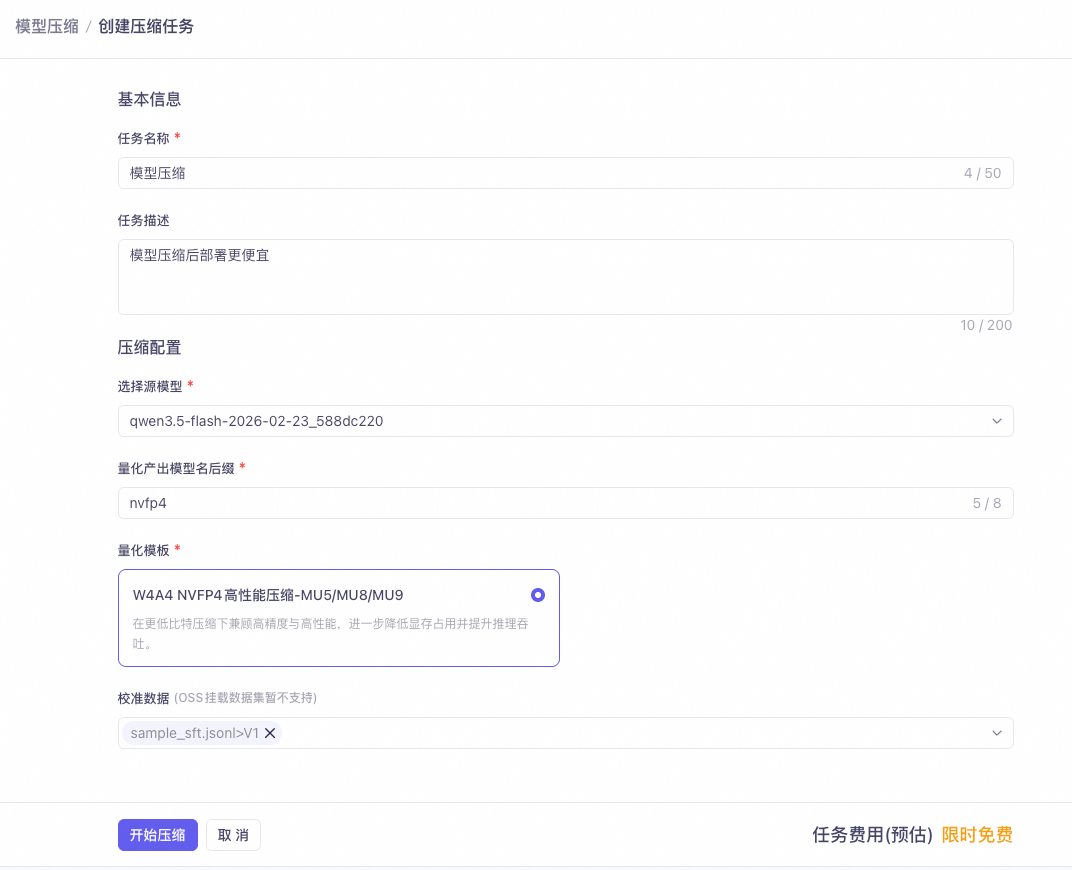
Parámetro
Obligatorio
Descripción
Task Name
Sí
Hasta 50 caracteres. Se recomienda incluir la abreviatura del modelo, el método de cuantización y el número de versión para facilitar la gestión posterior.
Task Description
No
Hasta 200 caracteres.
Source Model
Sí
Haga clic para abrir el cuadro de diálogo de selección de modelo, que solo muestra modelos ajustados finamente que se pueden comprimir. Si no aparecen modelos disponibles en el cuadro de diálogo, complete primero el entrenamiento de ajuste fino del modelo. Cambiar el modelo fuente borra automáticamente la plantilla de cuantización seleccionada, porque las listas de compatibilidad de la plantilla varían según los modelos.
Output Model Name Suffix
Sí
Solo se admiten letras minúsculas y dígitos, con una longitud máxima de 8 caracteres. Los caracteres no válidos se filtran automáticamente. Este sufijo se añade al nombre del modelo fuente como identificador del modelo comprimido.
Quantization Template
Sí
Las plantillas disponibles se muestran en una cuadrícula de tarjetas. Debe seleccionar un modelo fuente antes de seleccionar una plantilla. Un número de MU mayor en el nombre de la plantilla indica una especificación de despliegue menor y un costo más bajo.
Calibration Data
Condicionalmente requerido
Este campo aparece solo cuando la plantilla de cuantización seleccionada incluye parámetros de entrada de calibración. Puede seleccionar hasta 5 conjuntos de datos; no se admiten conjuntos de datos montados en OSS. Los conjuntos de datos deben crearse y publicarse en Data Management.
- Después de confirmar que la configuración es correcta, haga clic en Start Compression. El botón se vuelve clicable solo después de completar todos los campos obligatorios. Tras una creación exitosa, será redirigido automáticamente a la página de lista de tareas.
Ver progreso y registros de la tarea de compresión
En la página de lista de tareas, haga clic en el nombre de una tarea para ingresar a la página de detalles. La página de detalles contiene dos pestañas: Details y Log.
Pestaña de detalles
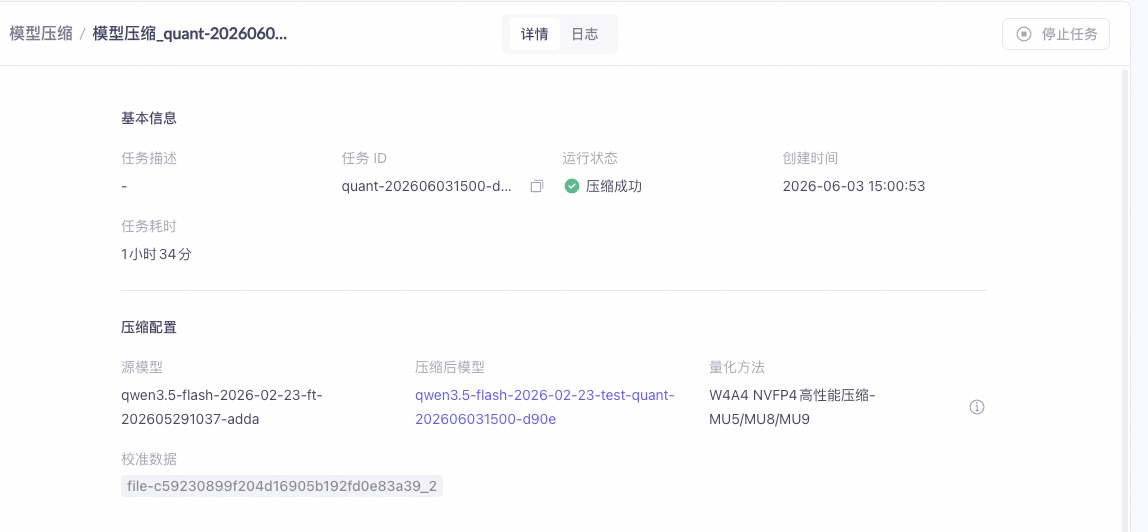
- Información básica: ID de tarea (copiable), estado de ejecución, hora de creación y duración de la tarea (actualizada en tiempo real durante la ejecución). Cuando una tarea falla, también se muestra el mensaje de error.
- Configuración de compresión: Modelo fuente, modelo comprimido, método de cuantización, datos de calibración y otra información de configuración establecida en el momento de la creación.
Pestaña de registros
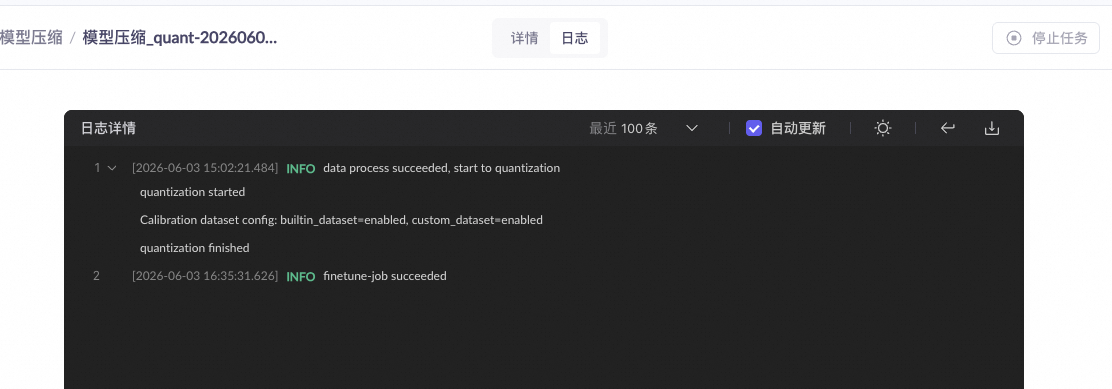
- Líneas mostradas: Puede elegir mostrar las 100, 500, 2000 o 5000 líneas más recientes de los registros.
- Actualización automática: Cuando está habilitada, el contenido del registro se actualiza automáticamente cada 30 segundos.
- Coloración por nivel de registro: INFO (verde), DEBUG (gris), ERROR (rojo), WARN (amarillo).
- Operaciones de registro: Admite la descarga de registros completos (sin limitación por la cantidad de líneas mostradas), contraer o expandir subentradas, cambiar entre modos oscuro y claro, y alternar el ajuste de línea.
Solución de problemas de fallos
Si una tarea de compresión falla, solucione el problema siguiendo estos pasos:
- Vea el mensaje de error en la pestaña Details.
- Cambie a la pestaña Log y busque registros de nivel ERROR.
- Descargue los registros completos para un análisis detallado.
- Si el problema persiste, envíe un ticket y adjunte el ID de la tarea y el archivo de registro.
Gestionar tareas de compresión
En la consola, seleccione Model > Train > Model Compression para ingresar a la página de lista de tareas y gestionar las tareas de compresión que ha creado.
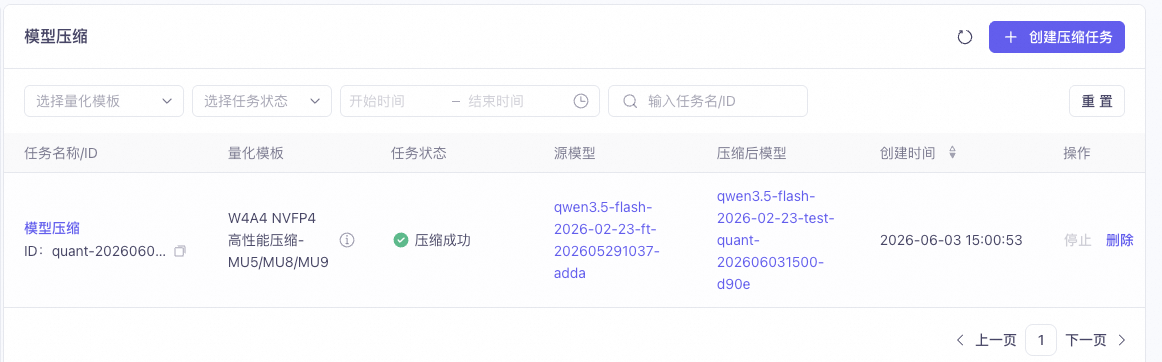
Lista de tareas
La lista de tareas muestra las siguientes 7 columnas de información:
Nombre de columna | Descripción |
|---|---|
Nombre/ID de tarea | Nombre de la tarea e ID de la tarea. Haga clic en el nombre de la tarea para ir a la página de detalles. |
Plantilla de cuantización | El nombre de la plantilla de cuantización seleccionada cuando se creó la tarea. |
Estado de la tarea | El estado de ejecución actual de la tarea. |
Modelo fuente | El nombre del modelo ajustado antes de la compresión. |
Modelo comprimido | El nombre del modelo generado por la compresión. Este es clicable solo cuando la tarea tiene éxito, redirigiendo al centro de modelos para su visualización. |
Hora de creación | La hora de creación de la tarea. |
Operación | Las operaciones disponibles, incluyendo detener y eliminar. La disponibilidad de las operaciones depende del estado de la tarea. |
Estado de la tarea
Las tareas de compresión tienen 7 estados en total. El ciclo de vida es el siguiente:
- PENDING (no iniciada): La tarea ha sido creada y está en espera de ser programada.
- QUEUING (en cola): La tarea ha entrado en la cola de ejecución.
- RUNNING (en ejecución): La tarea está ejecutando la compresión.
- SUCCEEDED (compresión exitosa): La compresión ha finalizado y el modelo ha sido generado.
- FAILED (compresión fallida): Ocurrió un error durante la compresión.
- CANCELING (deteniendo): El usuario inició una detención y la tarea se está finalizando.
- CANCELED (cancelada): La tarea ha sido detenida por el usuario.
Detener y eliminar tareas
- Detener una tarea: Solo se pueden detener tareas en estados PENDING y RUNNING. Después de hacer clic en Stop, debe confirmar nuevamente en el cuadro de diálogo de confirmación. Una vez detenida, la tarea no se puede recuperar. También hay un botón de detención disponible en la página de detalles.
- Eliminar una tarea: Solo se pueden eliminar tareas en estados terminales (SUCCEEDED, FAILED, CANCELED); no se pueden eliminar tareas en estado QUEUING. Eliminar un registro de tarea no afecta al modelo comprimido ya generado.
Facturación
- La tarea de compresión en sí es gratuita por tiempo limitado. La fecha límite está sujeta a los anuncios de la consola.
- El modelo comprimido se factura según la especificación MU durante la etapa de despliegue. Para obtener información detallada sobre la facturación del despliegue, consulte Despliegue.
FAQ
¿Qué sucede si no hay ningún modelo disponible al crear una tarea de compresión?
¿Qué sucede si no hay ningún modelo disponible al crear una tarea de compresión?
¿Se puede ajustar finamente o volver a comprimir el modelo comprimido?
¿Se puede ajustar finamente o volver a comprimir el modelo comprimido?
¿Cuál es la diferencia entre cuantización, poda y destilación?
¿Cuál es la diferencia entre cuantización, poda y destilación?
¿Cómo elijo una plantilla de cuantización?
¿Cómo elijo una plantilla de cuantización?
¿Cómo elijo los datos de calibración?
¿Cómo elijo los datos de calibración?
¿Qué sucede si disminuye la precisión del modelo comprimido?
¿Qué sucede si disminuye la precisión del modelo comprimido?
¿Cómo se maneja la facturación después de que finaliza el periodo gratuito?
¿Cómo se maneja la facturación después de que finaliza el periodo gratuito?
¿Cómo utilizo el periodo gratuito para determinar el mejor plan de compresión?
¿Cómo utilizo el periodo gratuito para determinar el mejor plan de compresión?