

Utilice AOQ para conectarse a qwen-audio-3.1-realtime-plus y emplee el VAD del lado del servidor para crear conversaciones de voz en tiempo real de baja latencia. El código del cliente utiliza Android Java.
Descripción general de la solución
Qwen-Audio es un modelo de interacción de voz en tiempo real de extremo a extremo diseñado para escenarios de baja latencia, como asistentes de voz, atención al cliente y compañeros de IA. AOQ transporta audio y eventos en pistas separadas. La pista de Audio transporta el audio del micrófono en enlace ascendente y el audio del modelo en enlace descendente, mientras que la pista de Datos transporta los eventos del protocolo Realtime.
Este tutorial utiliza server_vad. El cliente envía audio continuamente, y el servicio detecta cuándo el usuario comienza y deja de hablar, y activa una respuesta.
Requisitos previos
- Active Model Studio y siga los pasos en Obtener y configurar una clave API. Almacene la clave API únicamente en su servidor de aplicaciones. No la incluya en el código del cliente ni la confirme en un repositorio de código.
- Confirm el endpoint de AOQ correspondiente a la región donde está implementada su aplicación. Para obtener orientación sobre la selección, consulte Seleccionar una región, un alcance de implementación y un endpoint.
- Descargue la versión más reciente del SDK de cliente AOQ como se describe en Descarga del SDK.
- Configure un AppServer según los Pasos de autenticación de AOQ para Qwen-Audio-Realtime. Antes de cada conexión nueva, el cliente debe obtener credenciales de conexión nuevas de AppServer.
Importar el SDK
Importe el SDK correspondiente a su plataforma de desarrollo. La implementación del cliente utiliza Android Java. Otras plataformas proporcionan las mismas interfaces y flujo de eventos. Este tutorial utiliza flujos de audio Opus. Importe el complemento Opus antes de continuar.
- Android
- iOS
- HarmonyOS
- Linux (Python)
- Coloque libPluginOpus.so del complemento Opus en app/src/main/jniLibs/armeabi-v7a/ y app/src/main/jniLibs/arm64-v8a/ para las ABI correspondientes. Coloque AoqClientSdk-release.aar en app/libs, y configure la dependencia y las ABI compatibles con el SDK en app/build.gradle:
- Declare los siguientes permisos en AndroidManifest.xml:
- Solicite los permisos RECORD_AUDIO en tiempo de ejecución antes de utilizar los dispositivos correspondientes.
Probar la demostración
Utilice la demostración de Android de Alibaba Cloud Model Studio para verificar rápidamente la conectividad AOQ. Descargue el APK y configure la clave de API y workspaceId para probar modelos seleccionados.
Escanee el siguiente código QR para descargar la demostración:

Flujo de implementación
- El servidor de aplicaciones obtiene las credenciales para la conexión AOQ actual a qwen-audio-3.1-realtime-plus desde la URL del token Realtime.
- El cliente configura el codificador de enlace ascendente y el decodificador de enlace descendente del SDK para el modelo seleccionado y el formato de audio de la aplicación.
- El cliente inicializa los dispositivos de grabación y reproducción, y crea AoqConnectConfig. Rellena los campos de credenciales para la conexión actual y configura las pistas de Audio y Datos para publicar y suscribirse. El cliente mantiene deshabilitado el envío de la pista de Audio y llama a connect para establecer la conexión AOQ.
- Después de establecer la conexión, el cliente envía session.update. Habilita la pista de Audio solo después de recibir session.updated.
- El VAD del lado del servidor determina automáticamente los límites de los turnos. El audio del modelo se reproduce a través de la pista de Audio y los eventos de conversación se devuelven a través de la pista de Datos.
- Para finalizar, desconéctese y destruya el motor. El SDK cierra automáticamente los dispositivos de audio.
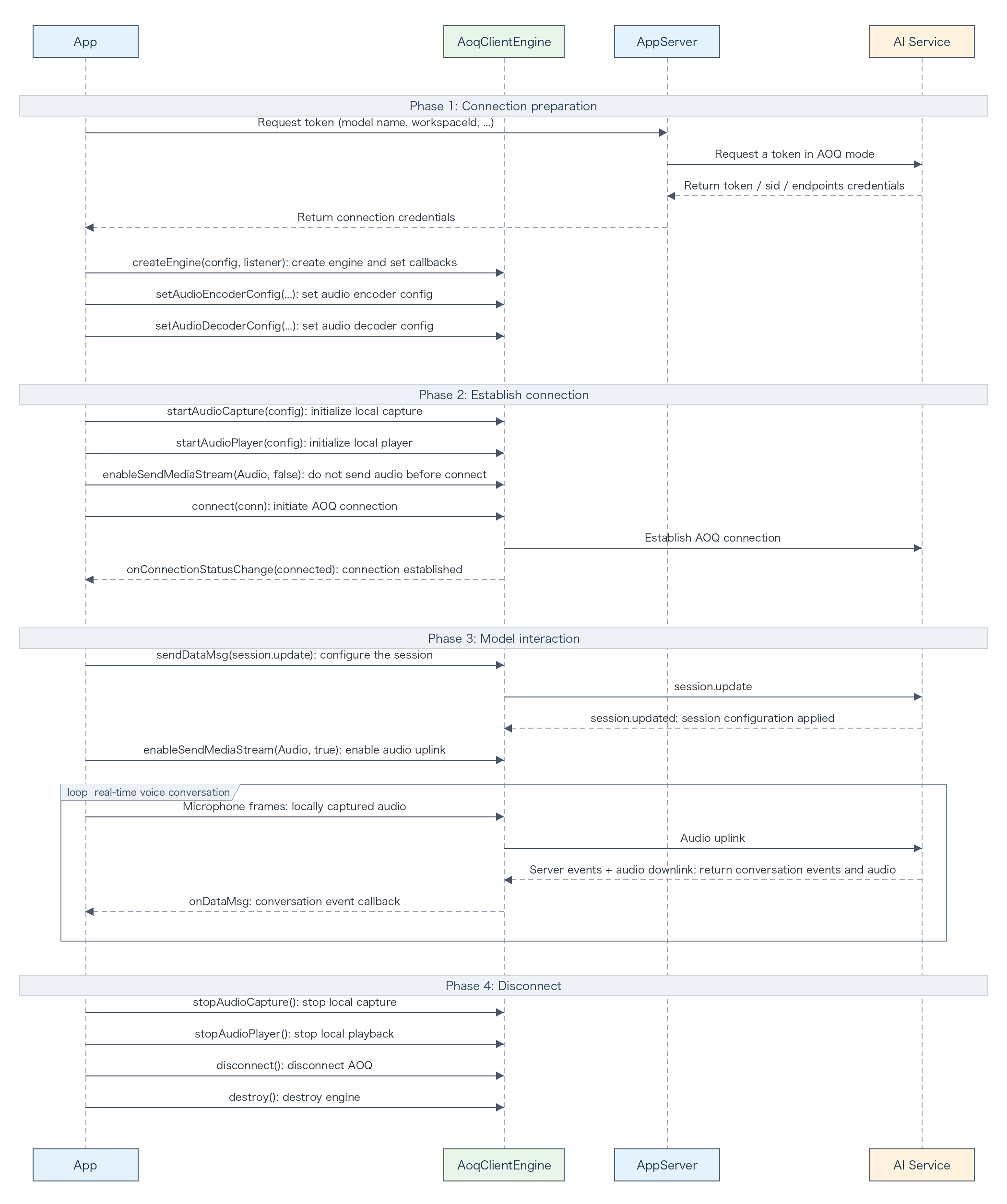
Obtener un token del servidor de aplicaciones
Establezca DASHSCOPE_API_KEY en el servidor de aplicaciones y envíe la solicitud al endpoint de la región seleccionada. clientIp es la dirección IP pública real del cliente. Este campo es opcional, pero especificarlo ayuda al servicio a asignar un endpoint de retransmisión adecuado.
connect. Almacene la API Key únicamente en AppServer.
Campo de respuesta | Campo del SDK |
aoqTokenForClient | AoqConnectConfig.token |
sid | AoqConnectConfig.sid |
clientRelayCertFingerprint | AoqConnectConfig.certFingerprint |
clientRelayEndpoints | AoqConnectConfig.relayEndpoints |
extraInfo.workspaceIdHash | AoqConnectConfig.workspaceIdHash |
Implementar el cliente de Android
Antes de cada conexión, el cliente obtiene nuevas credenciales de conexión del servidor de aplicaciones y crea AoqConnectConfig. Asigne los campos de respuesta del token y agregue la configuración de conexión del lado del cliente, como las pistas de publicación y suscripción. Siga estos pasos para implementar conversaciones de voz en tiempo real en Android.
1. Crear el motor y registrar devoluciones de llamada
Cree el motor AOQ singleton y registre las devoluciones de llamada de eventos. Configure la sesión después de que la conexión se establezca correctamente y distribuya los eventos del servidor a la interfaz de usuario y a la máquina de estados de la aplicación.
2. Configurar códecs de audio
Configure el codificador de enlace ascendente y el decodificador de enlace descendente del SDK para el modelo seleccionado y el formato de audio de la aplicación. Los siguientes valores son ejemplos de Opus para este tutorial y no restringen el formato de audio de su aplicación.
3. Configurar pistas y conectar
Utilice las interfaces del SDK para iniciar la captura y reproducción de audio. Asigne la respuesta actual del token del servidor de aplicaciones a los campos de credenciales en AoqConnectConfig, y configure las pistas de Audio y Datos en publishTracks y subscribeTracks. Mantenga deshabilitado el envío de la pista de Audio cuando llame a connect. Habilite el envío solo después de recibir session.updated.
4. Enviar session.update
Después de que la conexión se establezca correctamente, configure las modalidades de salida, la voz, los formatos de audio, las instrucciones y el VAD. Tanto input_audio_format como output_audio_format utilizan pcm. La configuración del códec del SDK determina las tasas de muestreo. Para consultar todos los parámetros, véase Eventos del cliente.
5. Habilitar enlace ascendente después de session.updated
session.updated indica que la configuración de la sesión está activa. Habilite el envío de la pista de audio solo en este punto para evitar que el audio capturado anteriormente se envíe al modelo.
6. Manejar eventos del servidor
En onDataMsg, utilice type para mostrar las transcripciones del usuario y del modelo, y para gestionar errores. Para todos los campos de eventos, consulte Eventos del servidor.
7. Desconectar y destruir el motor
Cuando finalice la conversación, desconecte y destruya el motor singleton. disconnect o destroy cierran automáticamente la captura y reproducción de audio, por lo que no es necesario detener los dispositivos por separado.
Principales eventos del servidor
Los eventos de la pista de datos se identifican mediante type. El cliente debe gestionar los siguientes eventos clave. Para consultar los esquemas completos de los eventos, véase Eventos del servidor.
Evento | Descripción |
session.created | Se crea la sesión y se devuelve la configuración predeterminada |
session.updated | La configuración del cliente está activa y se puede habilitar el enlace ascendente de audio |
input_audio_buffer.speech_started | El servicio detecta que el usuario comenzó a hablar |
input_audio_buffer.speech_stopped | El servicio detecta que el usuario dejó de hablar |
input_audio_buffer.committed | Se confirma el audio del turno |
response.created | El modelo comienza a generar una respuesta |
response.audio_transcript.delta | Transcripción incremental del modelo |
conversation.item.input_audio_transcription.completed | La transcripción final del usuario está disponible |
response.done | La respuesta está completa |
error | Se produce un error del servidor |
Ejemplo completo
La siguiente clase acepta un AoqConnectConfig rellenado con las credenciales de la conexión actual y agrega la configuración del dispositivo de audio, la pista de publicación y la pista de suscripción. Obtenga nuevas credenciales y cree una nueva configuración de conexión para cada reconexión. Agregue permisos, estado de la interfaz de usuario y lógica de reconexión en entornos de producción.
Ejecutar y verificar
- El audio del micrófono comienza a transmitirse solo después de recibir session.updated.
- Después de que el usuario deja de hablar, el servicio confirma el audio y comienza a responder. Los eventos de texto y el audio de Audio-track se devuelven continuamente.
Escenarios comunes
Cambiar el modo de interacción
Utilice server_vad para la detección de turnos basada en silencio, smart_turn para la detección acústica y semántica de turnos, o establezca turn_detection en null para pulsar para hablar. turn_detection solo puede modificarse antes de la primera entrada de audio. Establezca una nueva sesión para cambiar de modo.
Cambiar la voz
Establezca session.voice en la primera solicitud session.update. Las voces del sistema compatibles varían según el modelo. Para consultar las voces admitidas y la clonación de voz, véase Qwen-Audio conversación de voz en tiempo real.
Altavoz o auricular
Establezca el dispositivo de salida predeterminado mediante AoqAudioPlaybackConfig.isDefaultSpeaker y llame a enableSpeakerphone para cambiarlo mientras la sesión esté activa.
Llamadas en segundo plano en Android
En Android 10 o posterior, utilice un servicio en primer plano con foregroundServiceType="microphone|mediaPlayback" para continuar la captura y reproducción en segundo plano. Inícielo mientras la aplicación sea visible para el usuario.
Solución de problemas
Problema | Solución |
La conexión falla | Asegúrese de que el token sea válido, de que el endpoint coincida con la región de implementación y de que los campos de AoqConnectConfig estén asignados correctamente. |
La sesión se establece pero no se devuelve ninguna respuesta | Asegúrese de que la pista de Audio esté habilitada después de session.updated y de que el codificador de enlace ascendente del SDK coincida con el formato de audio del modelo y de la aplicación. |
La respuesta no tiene audio | Asegúrese de que la pista de Audio esté suscrita y de que el reproductor de audio se esté ejecutando; luego verifique que el decodificador de enlace descendente del SDK coincida con el formato de audio de salida del modelo. |