

Kompresi model menggunakan kuantisasi untuk mengonversi model fine-tuned presisi penuh menjadi versi presisi rendah, sehingga mengurangi spesifikasi MU dan biaya yang diperlukan untuk penerapan. Topik ini menjelaskan cara membuat dan mengelola tugas kompresi model di Konsol.
Ikhtisar fitur
Kompresi model menggunakan kuantisasi untuk mengonversi model fine-tuned presisi penuh menjadi versi presisi rendah, mengurangi spesifikasi MU yang diperlukan untuk penerapan sekaligus mempertahankan kemampuan model, sehingga menurunkan biaya inferensi. Di platform Model Studio, kompresi model secara khusus merujuk pada kuantisasi dan tidak mencakup pemangkasan struktural atau penyulingan pengetahuan.
Kompresi model merupakan langkah opsional dalam pipeline produksi model. Pipeline lengkapnya adalah: Fine-tuning → Kompresi model → Deployment. Anda harus terlebih dahulu menyelesaikan fine-tuning, lalu mengompresi model fine-tuned yang dihasilkan, dan akhirnya menerapkan model terkompresi tersebut sebagai layanan inferensi.
Model yang didukung
Model yang saat ini didukung untuk kompresi tercantum dalam tabel berikut. Lihat Konsol untuk daftar aktualnya.
- China (Beijing)
- Singapore
Model series | Base model | Deployment specification before compression | Deployment specification after compression |
|---|---|---|---|
Qwen | qwen3.5-flash-2026-02-23 | MU1*2($14.852/hour) | MU5/MU8/MU9 |
Qwen | qwen3.6-plus-2026-04-02 | MU1*8($59.408/hour) | Lihat Konsol |
Batasan penggunaan
- Hanya tersedia di wilayah North China 2 (Beijing).
- Hanya mendukung model kustom yang dihasilkan melalui fine-tuning di platform Model Studio. Model dasar dan model pihak ketiga tidak didukung.
- Model terkompresi tidak dapat dilakukan fine-tuning lebih lanjut atau dikompresi ulang.
Buat tugas kompresi
Prasyarat
Sebelum menggunakan fitur kompresi model, pastikan model kustom yang telah difine-tune di platform Model Studio sudah tersedia di ruang kerja saat ini. Jika Anda belum menyelesaikan fine-tuning, pertama-tama selesaikan pelatihan dengan merujuk ke Fine-tuning.
Prosedur
- Login ke Konsol Model Studio. Di bilah navigasi atas, pilih Model > Train > Model Compression.
- Di halaman kompresi model, klik Create Compression Task.
-
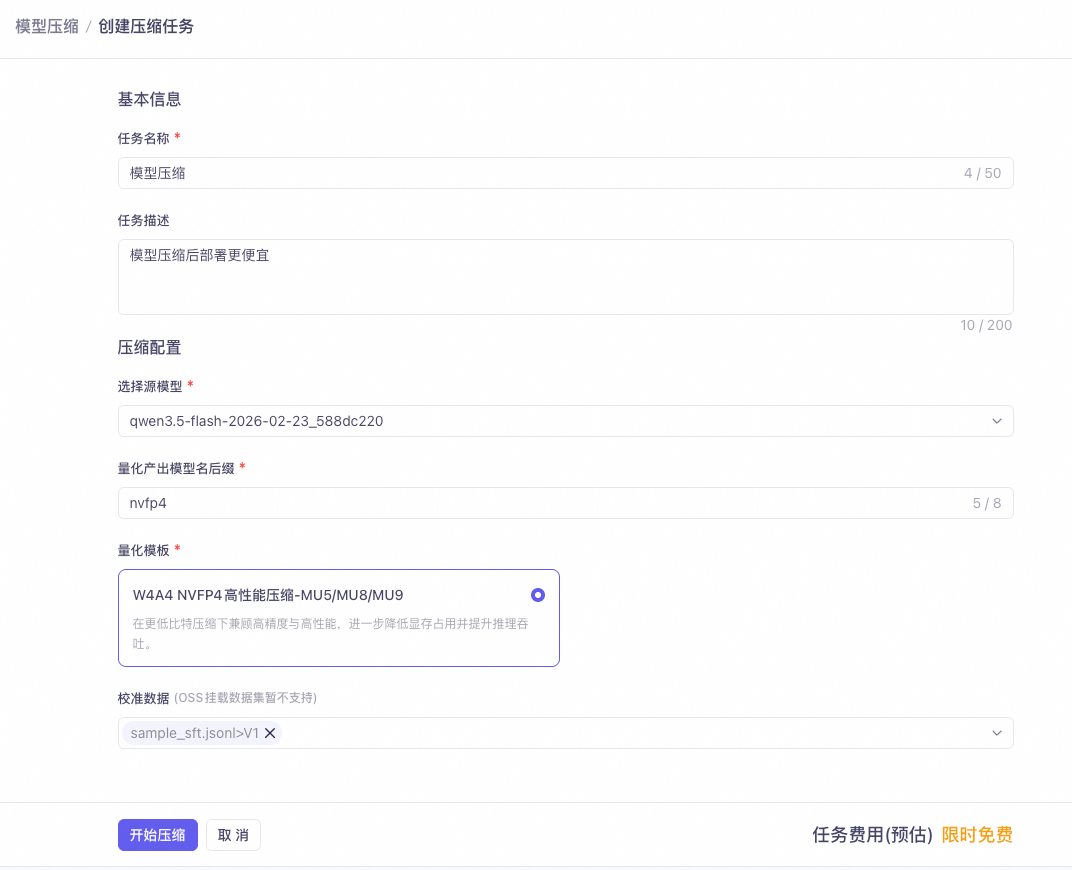
Di halaman pembuatan tugas kompresi, konfigurasikan parameter berikut:
Parameter
Required
Description
Task Name
Yes
Maksimal 50 karakter. Disarankan menyertakan singkatan model, metode kuantisasi, dan nomor versi agar lebih mudah dikelola selanjutnya.
Task Description
No
Maksimal 200 karakter.
Source Model
Yes
Klik untuk membuka dialog pemilihan model, yang hanya menampilkan model fine-tuned yang dapat dikompresi. Jika tidak ada model yang tersedia di dialog, selesaikan terlebih dahulu pelatihan fine-tuning model. Mengganti model sumber akan secara otomatis menghapus templat kuantisasi yang dipilih, karena daftar templat yang didukung berbeda-beda antar model.
Output Model Name Suffix
Yes
Hanya mendukung huruf kecil dan angka, panjang maksimal 8 karakter. Karakter yang tidak valid akan secara otomatis difilter. Akhiran ini ditambahkan ke nama model sumber sebagai identifikasi model terkompresi.
Quantization Template
Yes
Templat yang tersedia ditampilkan dalam bentuk kisi kartu. Anda harus memilih model sumber terlebih dahulu sebelum memilih templat. Angka MU yang lebih besar dalam nama templat menunjukkan spesifikasi penerapan yang lebih kecil dan biaya lebih rendah.
Calibration Data
Conditionally required
Bidang ini hanya muncul jika templat kuantisasi yang dipilih mencakup parameter input kalibrasi. Anda dapat memilih hingga 5 set data; set data yang dimount dari OSS tidak didukung. Set data harus dibuat dan dipublikasikan di Data Management.
- Setelah memastikan konfigurasi sudah benar, klik Start Compression. Tombol ini hanya dapat diklik setelah semua bidang wajib diisi. Setelah berhasil dibuat, Anda akan diarahkan secara otomatis ke halaman daftar tugas.
Lihat progres dan log tugas kompresi
Di halaman daftar tugas, klik nama tugas untuk masuk ke halaman detail. Halaman detail berisi dua tab: Details dan Log.
Tab Details
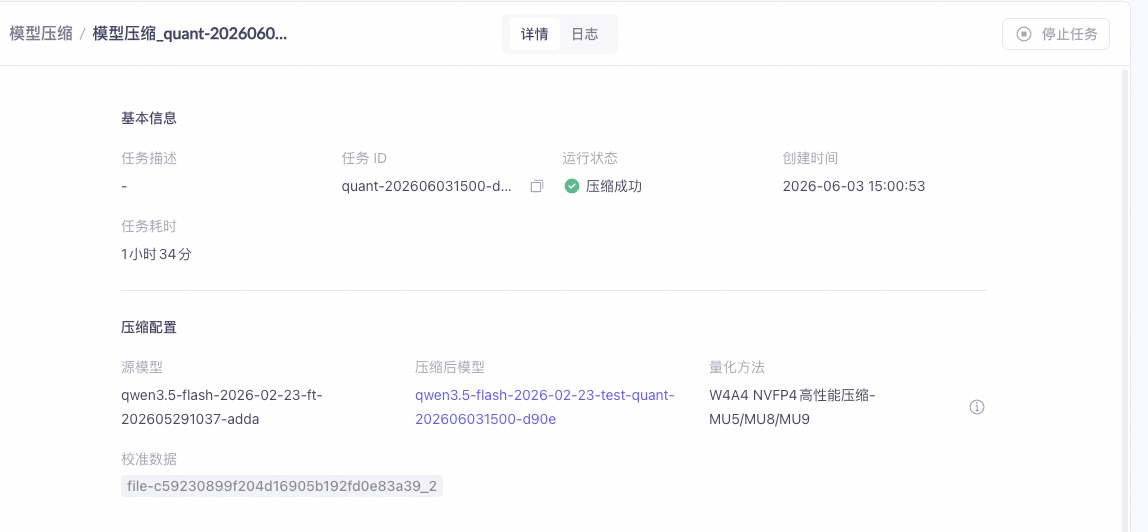
- Informasi dasar: ID Tugas (dapat disalin), status berjalan, waktu pembuatan, dan durasi tugas (diperbarui secara real time selama berjalan). Saat tugas gagal, pesan error juga ditampilkan.
- Konfigurasi kompresi: Model sumber, model terkompresi, metode kuantisasi, data kalibrasi, dan informasi konfigurasi lain yang ditetapkan saat pembuatan.
Tab Log
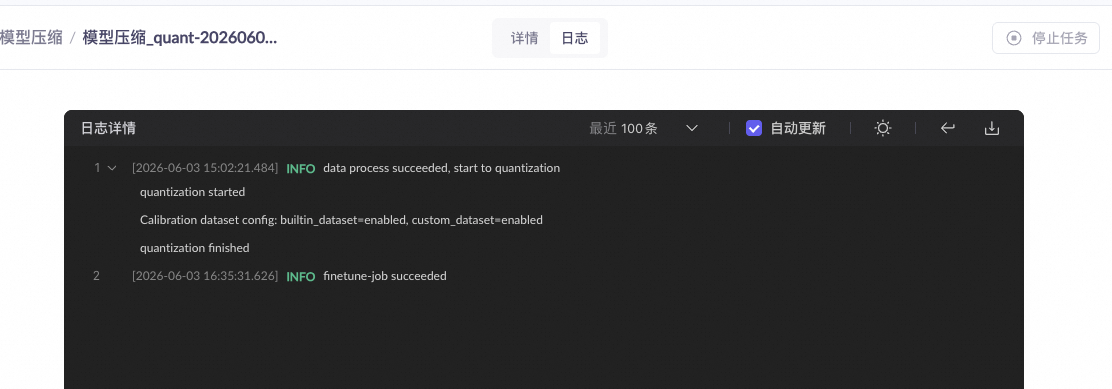
- Baris yang ditampilkan: Anda dapat memilih untuk menampilkan 100, 500, 2.000, atau 5.000 baris log terbaru.
- Auto refresh: Saat diaktifkan, konten log diperbarui secara otomatis setiap 30 detik.
- Pewarnaan level log: INFO (hijau), DEBUG (abu-abu), ERROR (merah), WARN (kuning).
- Operasi log: Mendukung pengunduhan log lengkap (tidak dibatasi jumlah baris yang ditampilkan), menciutkan atau memperluas sub-entri, beralih antara mode gelap dan terang, serta mengaktifkan/menonaktifkan word wrap.
Troubleshooting kegagalan
Jika tugas kompresi gagal, lakukan troubleshooting dengan langkah-langkah berikut:
- Lihat pesan error di tab Details.
- Beralih ke tab Log dan cari log bertingkat ERROR.
- Unduh log lengkap untuk analisis lebih rinci.
- Jika masalah tetap belum terselesaikan, kirim tiket dan lampirkan ID tugas beserta file log.
Kelola tugas kompresi
Di Konsol, pilih Model > Train > Model Compression untuk masuk ke halaman daftar tugas dan mengelola tugas kompresi yang telah Anda buat.
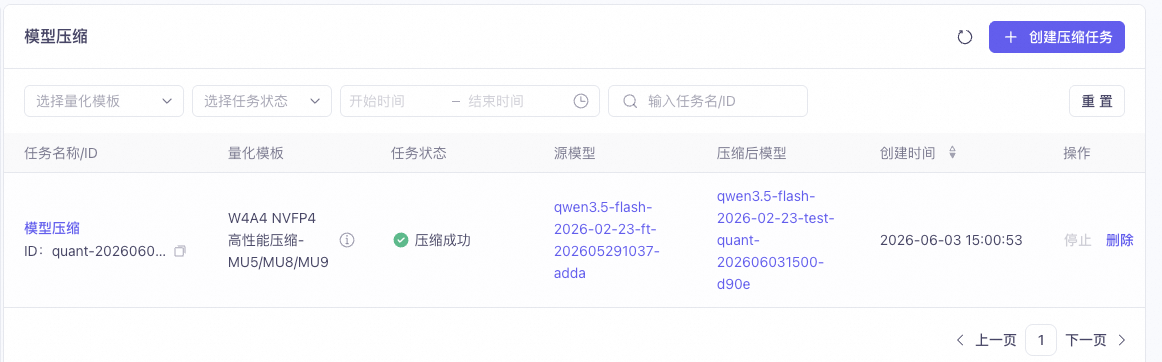
Daftar tugas
Daftar tugas menampilkan 7 kolom informasi berikut:
Column name | Description |
|---|---|
Task Name/ID | Nama tugas dan ID tugas. Klik nama tugas untuk menuju halaman detail. |
Quantization Template | Nama templat kuantisasi yang dipilih saat tugas dibuat. |
Task Status | Status berjalan saat ini dari tugas. |
Source Model | Nama model fine-tuned sebelum dikompresi. |
Compressed Model | Nama model hasil kompresi. Ini hanya dapat diklik jika tugas berhasil, dan akan mengarahkan ke pusat model untuk dilihat. |
Creation Time | Waktu pembuatan tugas. |
Operation | Operasi yang tersedia, termasuk stop dan delete. Ketersediaan operasi bergantung pada status tugas. |
Status tugas
Tugas kompresi memiliki total 7 status. Siklus hidupnya sebagai berikut:
- PENDING (belum dimulai): Tugas telah dibuat dan sedang menunggu penjadwalan.
- QUEUING (dalam antrian): Tugas telah masuk ke antrian eksekusi.
- RUNNING (berjalan): Tugas sedang melakukan kompresi.
- SUCCEEDED (kompresi berhasil): Kompresi selesai dan model telah dihasilkan.
- FAILED (kompresi gagal): Terjadi error selama proses kompresi.
- CANCELING (menghentikan): Pengguna memulai penghentian dan tugas sedang dihentikan.
- CANCELED (dibatalkan): Tugas telah dihentikan oleh pengguna.
Hentikan dan hapus tugas
- Hentikan tugas: Hanya tugas dengan status PENDING dan RUNNING yang dapat dihentikan. Setelah mengklik Stop, Anda harus mengonfirmasi kembali di dialog konfirmasi. Setelah dihentikan, tugas tidak dapat dipulihkan. Tombol stop juga tersedia di halaman detail.
- Hapus tugas: Hanya tugas dalam status terminal (SUCCEEDED, FAILED, CANCELED) yang dapat dihapus; tugas dalam status QUEUING tidak dapat dihapus. Menghapus catatan tugas tidak memengaruhi model terkompresi yang telah dihasilkan.
Penagihan
- Tugas kompresi sendiri gratis untuk periode terbatas. Batas waktu berlaku sesuai pengumuman di Konsol.
- Model terkompresi ditagih berdasarkan spesifikasi MU selama tahap penerapan. Untuk informasi penagihan penerapan lebih rinci, lihat Deployment.
FAQ
Apa yang harus dilakukan jika tidak ada model yang tersedia saat membuat tugas kompresi?
Apa yang harus dilakukan jika tidak ada model yang tersedia saat membuat tugas kompresi?
Apakah model terkompresi dapat dilakukan fine-tuning lebih lanjut atau dikompresi ulang?
Apakah model terkompresi dapat dilakukan fine-tuning lebih lanjut atau dikompresi ulang?
Apa perbedaan antara kuantisasi, pemangkasan, dan penyulingan?
Apa perbedaan antara kuantisasi, pemangkasan, dan penyulingan?
Bagaimana cara memilih templat kuantisasi?
Bagaimana cara memilih templat kuantisasi?
Bagaimana cara memilih data kalibrasi?
Bagaimana cara memilih data kalibrasi?
Apa yang harus dilakukan jika presisi model terkompresi menurun?
Apa yang harus dilakukan jika presisi model terkompresi menurun?
Bagaimana penanganan penagihan setelah periode gratis berakhir?
Bagaimana penanganan penagihan setelah periode gratis berakhir?
Bagaimana memanfaatkan periode gratis untuk menentukan rencana kompresi terbaik?
Bagaimana memanfaatkan periode gratis untuk menentukan rencana kompresi terbaik?