

Modifiez des images à l'aide d'instructions textuelles via le modèle Wan : outpainting, suppression de filigrane, transfert de style, édition par instructions, inpainting et restauration.
Présentation du modèle
Démonstration des performances
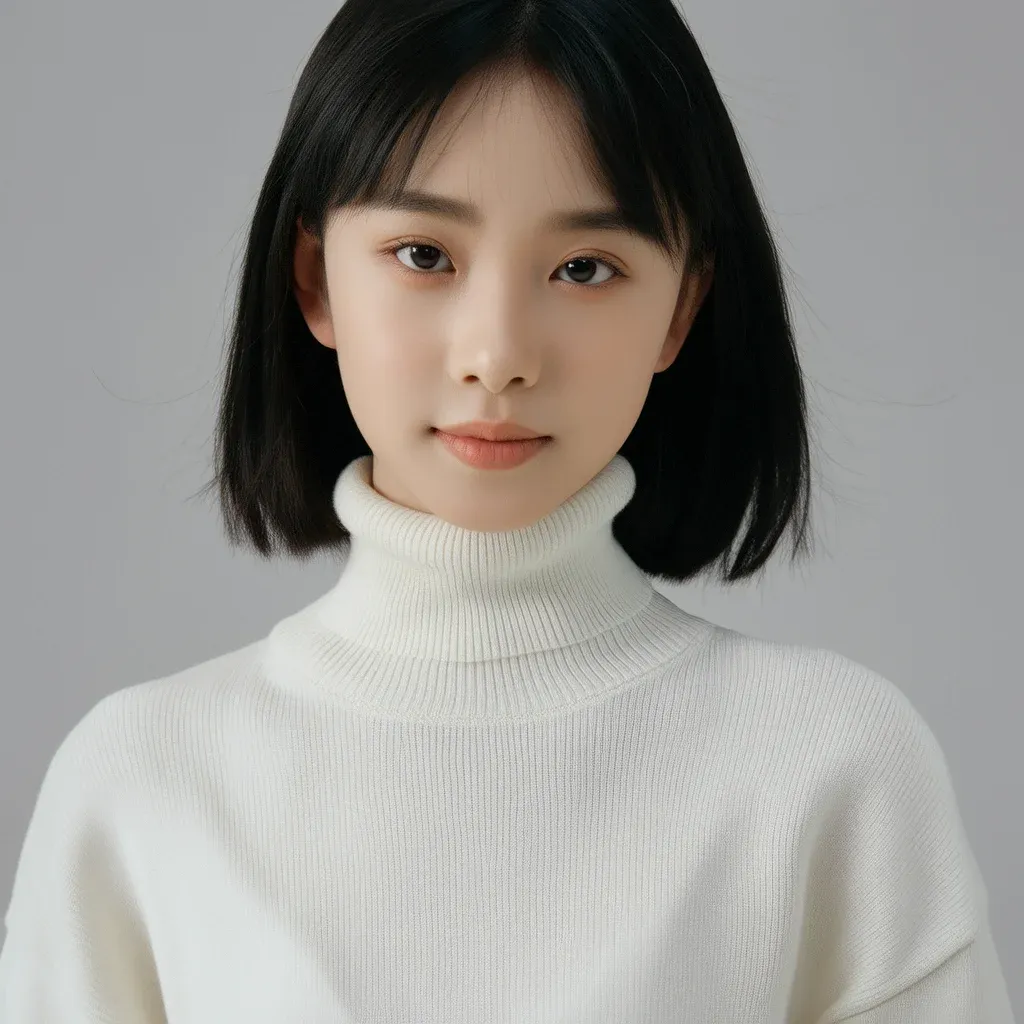 Image originale |  Changer ses cheveux en rouge | 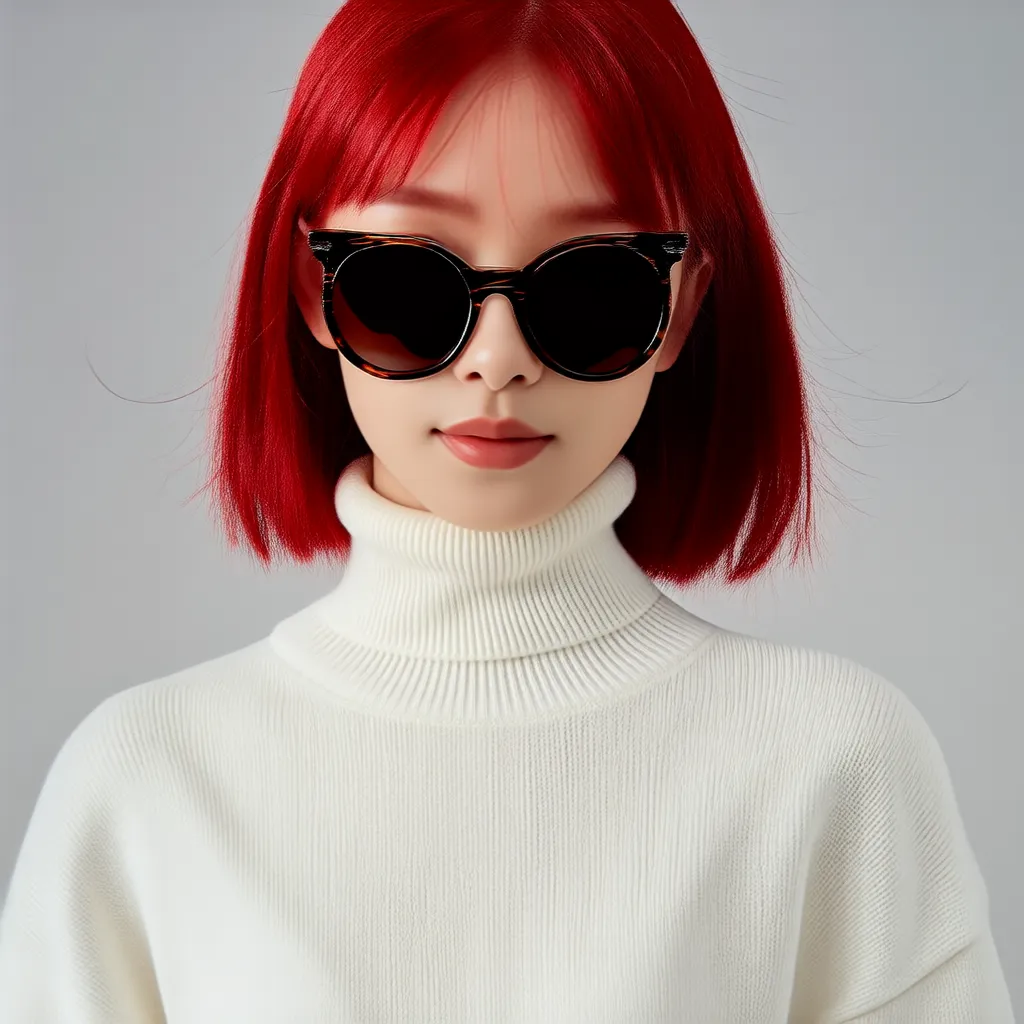 Ajouter une paire de lunettes de soleil à la fille | 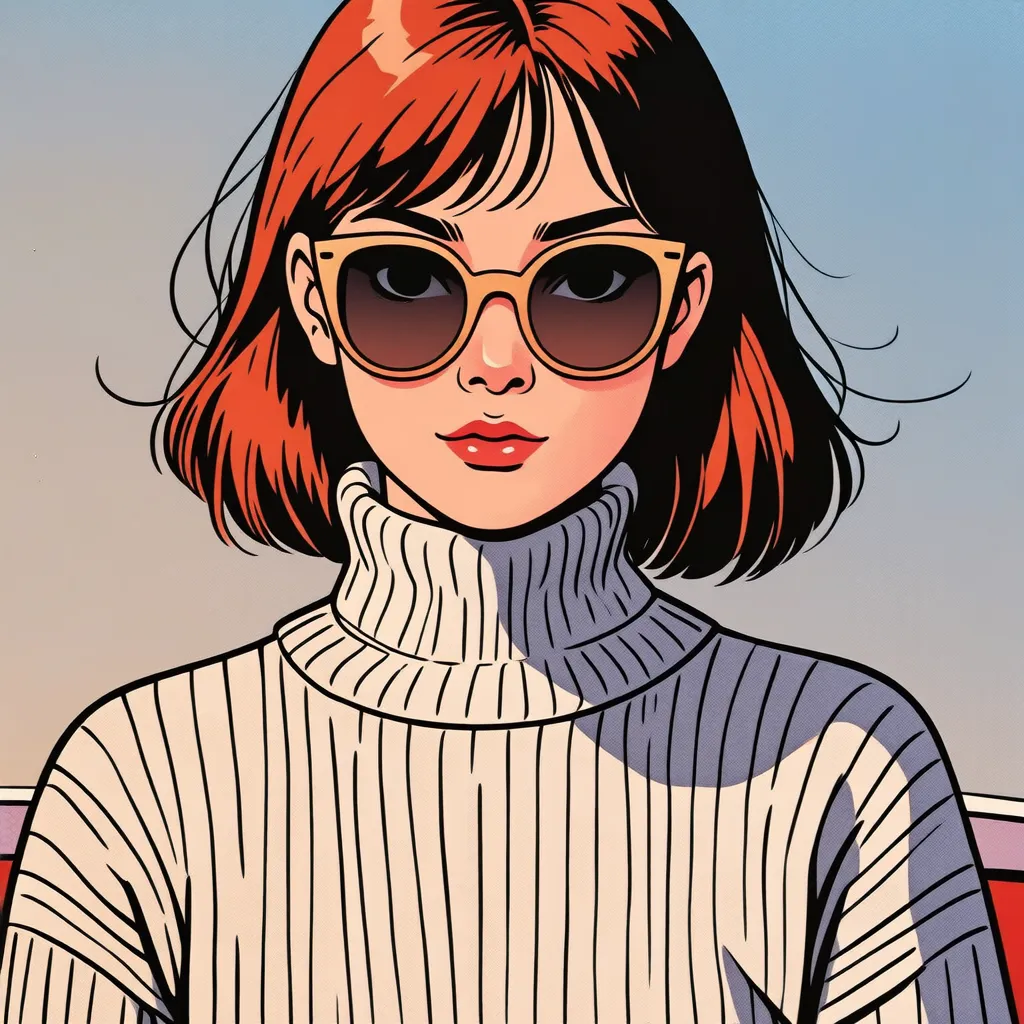 Convertir en style livre d'images français |
Consultez Fonctionnalités clés .Tarification
Région de Pékin
Modèle | Prix unitaire | Limite de taux (partagée entre le compte Alibaba Cloud et les utilisateurs RAM) | |
|---|---|---|---|
Limite RPS pour la soumission de tâches | Nombre de tâches simultanées | ||
wanx2.1-imageedit | 0,020070 $/image | 2 | 2 |
Premiers pas
Prérequis
Obtenez une clé API et définissez-la comme variable d'environnement. Si vous utilisez le SDK DashScope pour effectuer des appels, installez également le SDK.
Exemple de code
Appelez l'API de modification d'images pour réaliser un inpainting local.
Le SDK encapsule le traitement asynchrone ; l'interface se comporte donc de manière synchrone : une requête unique attend le résultat. L'exemple curl illustre deux opérations asynchrones distinctes : la soumission de la tâche et l'interrogation du résultat.
- Python
- Java
- curl
Exemple de requête
Exemple de réponse
L'URL reste valide pendant 24 heures. Téléchargez l'image rapidement.
Fonctionnalités clés
Utilisez le paramètre function pour spécifier les fonctionnalités d'édition. Toutes suivent la même méthode d'appel décrite dans la section Premiers pas.
Chaque section ci-dessous présente les objets JSON input et parameters spécifiques à la fonctionnalité pour curl.
Une requête curl complète doit inclure les champs de niveau supérieur tels que model, input et parameters, comme décrit dans la Référence de l'API de modification d'images générale .
Stylisation globale
Applique un style artistique à l'ensemble de l'image, idéal pour les livres d'images, les arrière-plans de réseaux sociaux ou l'art conceptuel.
- Définissez function sur stylization_all.
-
Styles pris en charge :
- Style livre d'images français
- Style art feuille d'or
- parameters.strength (0,0–1,0, par défaut : 0,5) contrôle l'intensité de la modification. Des valeurs plus faibles préservent davantage l'original.
- Format du prompt : "Convert to [style]" (par exemple, "Convert to French picture book style").
Exemple de requête
Exemple de requête
Image d'entrée | Image de sortie | |
|---|---|---|
Prompt : Convert to French picture book style | Prompt : Convert to gold foil art style | |
 |  |  |
 |  |  |
Contrôler le degré de modification de l'image avec strength
Le paramètre parameters.strength (0,0–1,0, par défaut : 0,5) contrôle l'intensité de la modification : les valeurs proches de 0 préservent l'original, tandis que celles proches de 1 modifient davantage l'image.Prompt d'entrée : Convert to French picture book style.
Image d'entrée | Image de sortie | ||
|---|---|---|---|
strength=0.0 (valeur minimale) | strength=0.5 (valeur par défaut) | strength=1.0 (valeur maximale) | |
 |  |  |  |
Stylisation locale
Applique un style à une zone spécifique, idéal pour la personnalisation de personnages ou la mise en valeur de produits publicitaires.
- Définissez function sur stylization_local.
-
Styles pris en charge et valeurs de paramètres :
- Sculpture de glace : ice
- Nuage : cloud
- Lanterne festive chinoise : chinese festive lantern
- Planche : wooden
- Porcelaine bleue et blanche : blue and white porcelain
- Peluche : fluffy
- Fil : weaving
- Ballon : balloon
- Format du prompt : "Change [object] to [style]" (par exemple, "Change the house to wooden style").
Exemple de requête
Exemple de requête
Image d'entrée | Image de sortie | |||
|---|---|---|---|---|
 |  Sculpture de glace |  Nuage |  Lanterne festive chinoise |  Bois |
 Porcelaine bleue et blanche |  Peluche |  |  Ballon | |
Édition par instructions
Ajoute ou modifie du contenu via des instructions textuelles sans spécifier de zones, idéal pour des modifications simples comme ajouter des accessoires ou changer la couleur des cheveux.
- Définissez function sur description_edit.
- parameters.strength (0,0–1,0, par défaut : 0,5) contrôle l'intensité de la modification. Des valeurs plus faibles préservent davantage l'original.
- Prompt : Incluez des verbes d'action comme "add" ou "modify". Pour les suppressions, utilisez plutôt l'Inpainting local.
Exemple de requête
Exemple de requête
Capacités | Image d'entrée | Image de sortie |
|---|---|---|
Ajouter un élément |  |  Add a pair of sunglasses to the kitten. |
Modifier un élément | | Change her hair to red. |
Contrôler le degré de modification de l'image avec strength
Le paramètre parameters.strength (0,0–1,0, par défaut : 0,5) contrôle l'intensité de la modification : les valeurs proches de 0 préservent l'original, tandis que celles proches de 1 modifient davantage l'image.Prompt d'entrée : Change her clothes to a colorful printed beach shirt.
Image d'entrée | Image de sortie | ||
|---|---|---|---|
strength=0.0 (valeur minimale) | strength=0.5 (valeur par défaut) | strength=1.0 (valeur maximale) | |
 |  |  |  |
Inpainting local
Modifie une zone masquée : ajoutez, modifiez ou supprimez du contenu avec un contrôle précis sur les vêtements, les objets ou les éléments indésirables.
- Définissez function sur description_edit_with_mask.
- Exigences relatives au masque : Fournissez une mask_image_url où le blanc correspond à la zone à modifier et le noir à la zone à conserver.
-
Prompt : Incluez des actions ("add", "modify") et décrivez le contenu post-suppression pour les effacements.
- Ajout/Modification : Décrivez l'action ou le résultat final.
- Suppression : Laissez le champ
promptvide pour les petits objets. Pour les grands objets, décrivez l'arrière-plan souhaité après la suppression plutôt que l'action de suppression elle-même.
Exemple de requête
Exemple de requête
| Capacités | Image d'entrée | Image de masque d'entrée(Le blanc correspond à la zone à modifier) | Image de sortie |
|---|---|---|---|
| Ajouter un élément |  |  |  Vous pouvez aussi décrire le résultat attendu : "A puppy wearing a hat". |
| Modifier un élément |  |  |  Vous pouvez aussi décrire l'action : "Replace the carrot held by the ceramic rabbit with a ceramic flower". |
| Supprimer un élément |  |  |  Décrivez la scène après la suppression, et non la suppression elle-même ; n'écrivez pas "Delete the brown bear". |
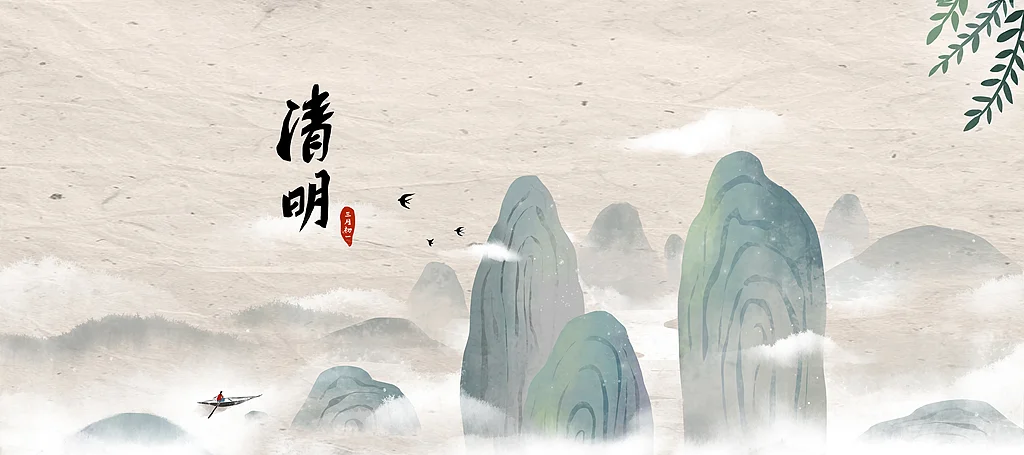
Suppression de texte et de filigrane
- Définissez function sur remove_watermark.
- Prompt : Utilisez des instructions générales ("Remove the text") ou spécifiez le type ("Remove English text").
Exemple de requête
Exemple de requête
Image d'entrée | Image de sortie (Remove the text in the image) |
|---|---|
 | 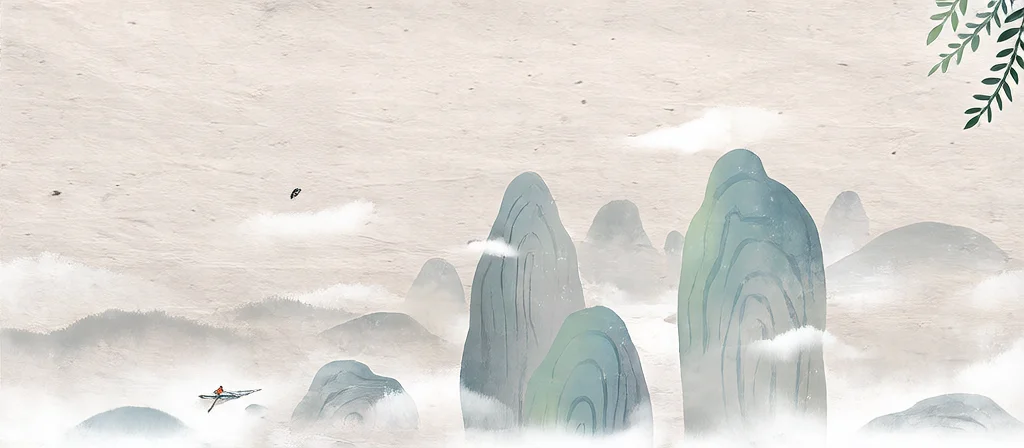 |
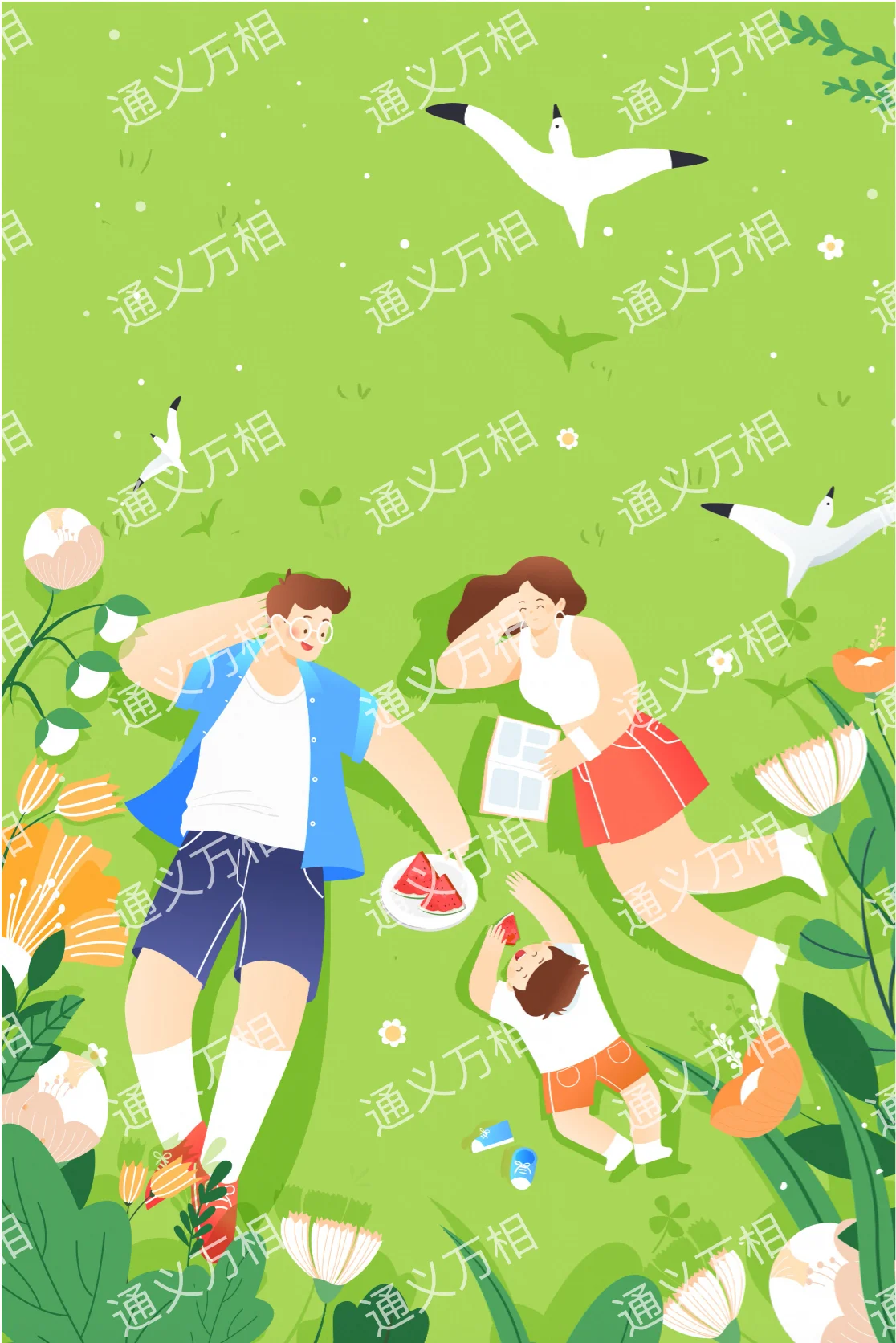 | 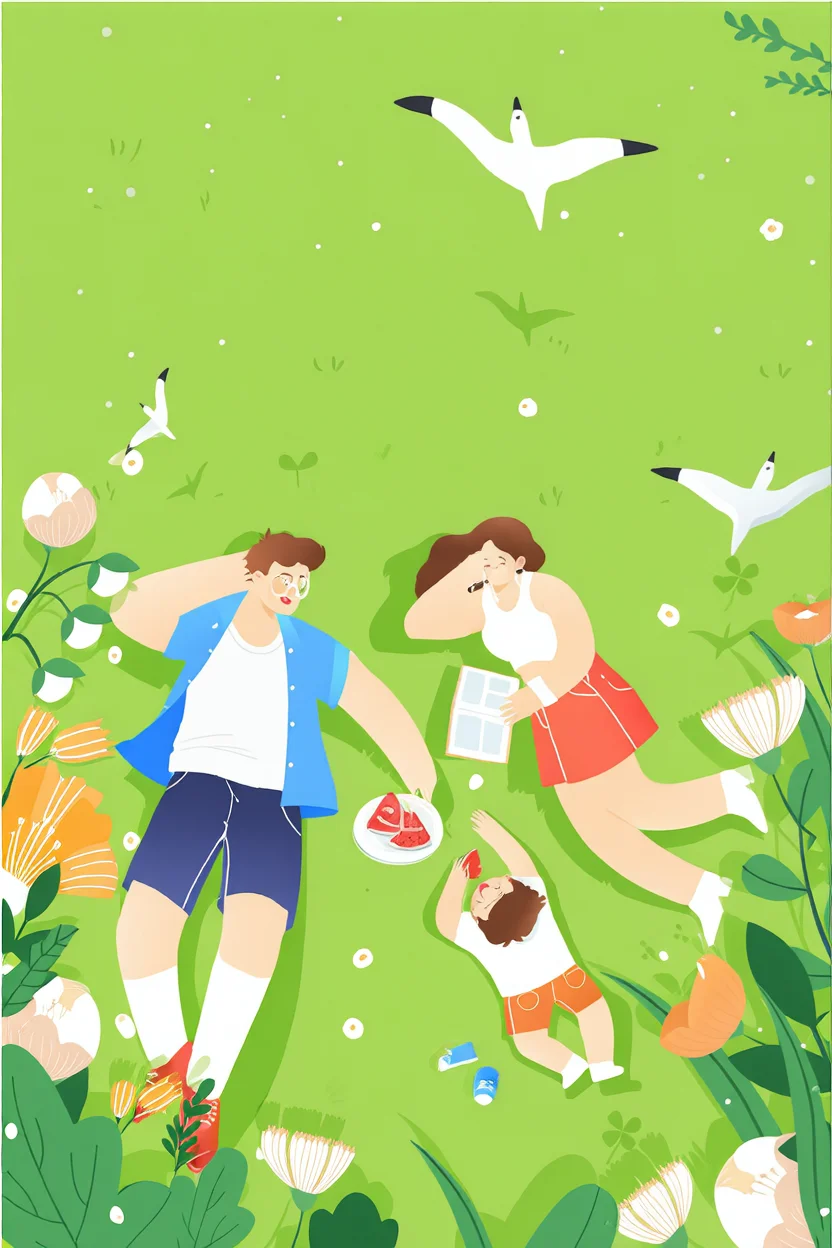 |
Outpainting
Étend l'image proportionnellement dans toutes les directions avec un remplissage intelligent, idéal pour ajuster la composition ou convertir les rapports d'aspect.
- Définissez function sur expand.
- Paramètres associés : top_scale, bottom_scale, left_scale et right_scale contrôlent les ratios d'expansion par direction (par exemple, 1,5 = 1,5× la taille).
- Conseil pour le prompt : Décrivez la scène complète que vous souhaitez voir après l'expansion.
Exemple de requête
Exemple de requête
Image d'entrée | Image de sortie |
|---|---|
 |  |
Super-résolution d'image
Améliore la clarté et met à l'échelle les images basse résolution ou floues, idéal pour restaurer d'anciennes photos ou préparer des impressions HD.
- Définissez function sur super_resolution.
- parameters.upscale_factor (1–4, par défaut : 1) contrôle la mise à l'échelle. La valeur 1 améliore uniquement la clarté, sans agrandissement.
- Conseil pour le prompt : Utilisez "Image super resolution" ou décrivez le contenu de l'image.
Exemple de requête
Exemple de requête
Image d'entrée (image floue) | Image de sortie (image nette) |
|---|---|
 |  |
Colorisation d'image
Colorise les images en noir et blanc ou en niveaux de gris, utile pour les photos historiques ou les dessins au trait.
- Définissez function sur colorization.
- Prompt : Laissez vide pour une colorisation automatique, ou spécifiez les couleurs des éléments clés (par exemple, "blue background, yellow leaves").
Exemple de requête
Exemple de requête
Image d'entrée | Image de sortie |
|---|---|
 |  |
Du dessin au trait à l'image
Génère des images à partir de dessins au trait et d'instructions textuelles, y compris le dessin basé sur des gribouillis, utile pour les concepts architecturaux et les illustrations.
- Définissez function sur doodle.
-
Paramètre associé : parameters.is_sketch contrôle la façon dont le modèle traite l'entrée.
false(par défaut) : Le modèle extrait le dessin au trait de l'entrée RGB, puis génère l'image (RGB → dessin au trait → image).true: Le modèle génère directement à partir de l'entrée RGB comme des gribouillis (RGB → image).
- Prompt : Décrivez le contenu attendu ; plus de détails donnent de meilleurs résultats.
Exemple de requête 1 : Du dessin au trait à l'image
Exemple de requête 1 : Du dessin au trait à l'image
Exemple de requête 2 : Dessin basé sur des gribouillis
Exemple de requête 2 : Dessin basé sur des gribouillis
Capacités | Image d'entrée | Image de sortie |
|---|---|---|
Du dessin au trait à l'image (is_sketch=false) |  |  A living room in a minimalist Nordic style. |
Dessin basé sur des gribouillis (is_sketch=true) |  |  A tree, in a two-dimensional anime style. |
Générer une image basée sur un personnage de dessin animé de référence
- Définissez function sur control_cartoon_feature.
- Format du prompt : "The cartoon character [action/environment details]..."
Exemple de requête
Exemple de requête
Image d'entrée | Image de sortie |
|---|---|
 |  |
Mise en production
Bonnes pratiques
- Interrogation asynchrone : Utilisez des intervalles d'interrogation progressifs (par exemple, toutes les 3 s pendant 30 s, puis augmentez) pour éviter les limites de taux.
- Ajustement des paramètres : Testez les paramètres clés comme
strengthlors d'essais à petite échelle avant la mise en production afin de trouver les valeurs optimales. - Stockage des images : Les URL de résultats expirent après 24 heures. Téléchargez-les et transférez-les rapidement vers un stockage persistant (par exemple, OSS).
Prévention des risques
- Gestion des erreurs : Vérifiez le
task_statusdans les résultats de requête. En cas de statutFAILED, notez les champscodeetmessagepour le dépannage. Les erreurs transitoires (par exemple, les délais d'attente) peuvent réussir lors d'une nouvelle tentative. - Modération du contenu : Toutes les entrées et sorties sont examinées pour vérifier leur conformité. Un contenu non conforme retourne
DataInspectionFailed.
Référence API
Les paramètres d'entrée et de réponse sont documentés dans la Référence de l'API de modification d'images générale.
Facturation et limitation de taux
- Quotas gratuits et tarification : Wan image editing 2.1.
- Pour la limitation de taux du modèle, consultez Wanxiang.
-
Détails de facturation :
- Facturé par image générée avec succès. Les frais s'appliquent uniquement lorsque le
task_statusestSUCCEEDED. - Les appels échoués n'entraînent pas de frais et ne consomment pas le Quota gratuit pour les nouveaux utilisateurs.
- Facturé par image générée avec succès. Les frais s'appliquent uniquement lorsque le
Codes d'erreur
Si l'appel du modèle échoue et retourne un message d'erreur, consultez la rubrique Codes d'erreur pour obtenir une solution.
FAQ
Q : Pourquoi ma tâche a-t-elle échoué (FAILED) ?
Causes fréquentes :
- Échec de la modération du contenu : L'entrée ou la sortie a déclenché une politique de sécurité.
- Erreur de paramètre : Paramètres de requête invalides (par exemple, nom de
functionincorrect ou URL inaccessible). - Erreur interne du modèle : Problème de traitement inattendu. Vérifiez les champs
codeeterrordans la réponse de requête.