

Activez les conversations vocales en temps réel et les appels d'outils pour les applications d'assistant vocal et de service client.
Le modèle vocal frontend de Qwen-Audio-Live écoute, pose des questions et répond oralement. Si une demande exige un appel à une API métier ou un raisonnement plus complexe, il peut déléguer la tâche et poursuivre la conversation.
Pendant la recherche d’une commande, le modèle frontend peut recevoir le numéro de commande et communiquer oralement l’avancement ou le résultat. En mode Client, votre application traite la tâche et renvoie le résultat. En mode Responses, Model Studio appelle le modèle backend configuré et transmet son résultat au frontend.
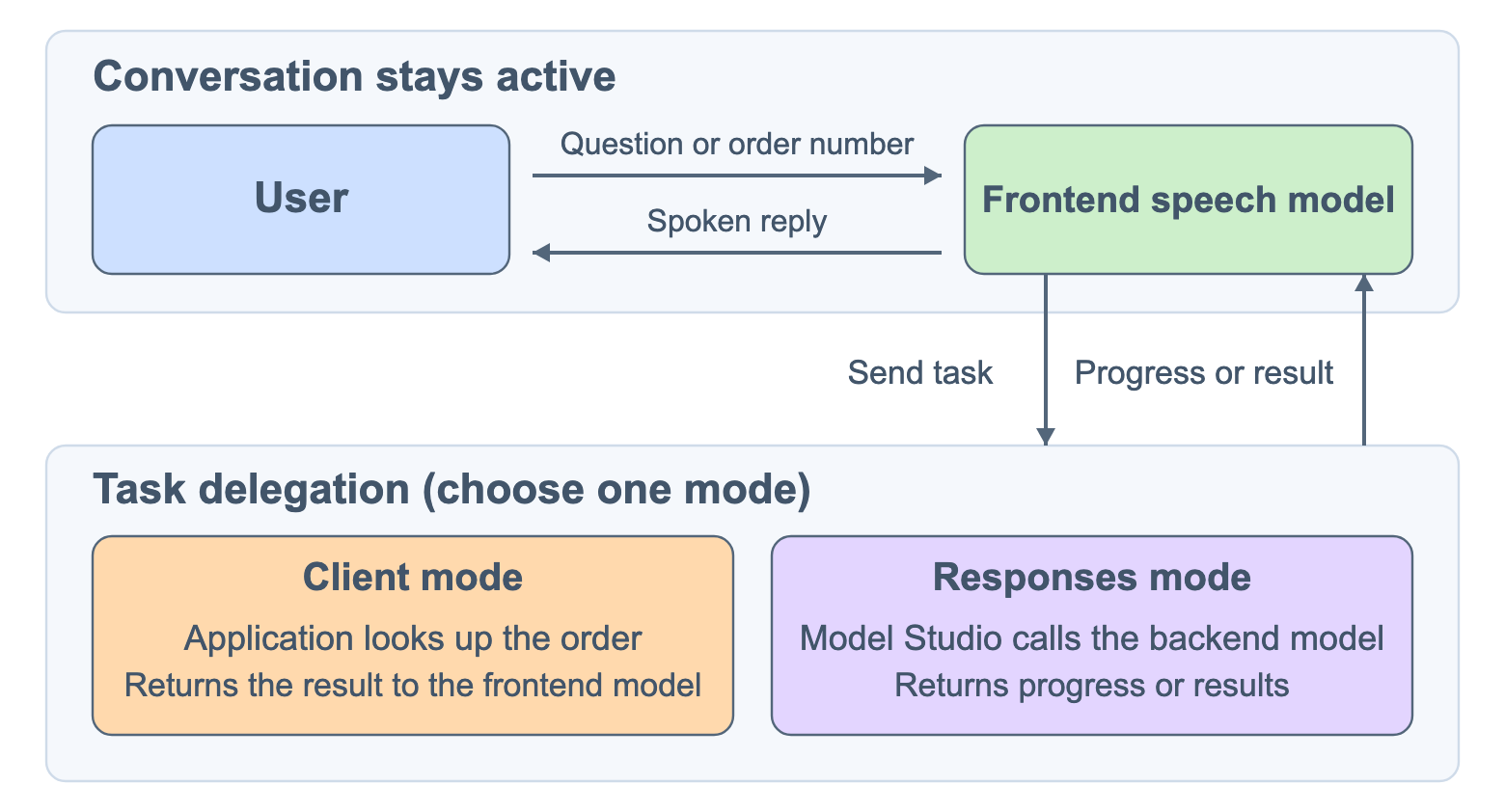 Pour la configuration des sessions, la gestion de l'audio envoi et réception et les requêtes d'utilisation, consultez Gérer les sessions. Pour l'intégration avec des systèmes métiers ou des modèles backend, consultez Délégation de tâches et outils.
Cet exemple envoie un extrait audio enregistré au modèle via WebSocket et enregistre la réponse vocale dans
Qwen-Audio-Live prend uniquement en charge les domaines propres à un espace de travail. L'exemple suivant utilise la région Singapour. Indiquez dans votre code l'ID de l'espace commercial correspondant à cette région.
L'exemple inclut déjà deux paramètres de modèle. Dans l'URL de connexion, sélectionnez
Le terminal affiche les sous-titres de la réponse. Ouvrez
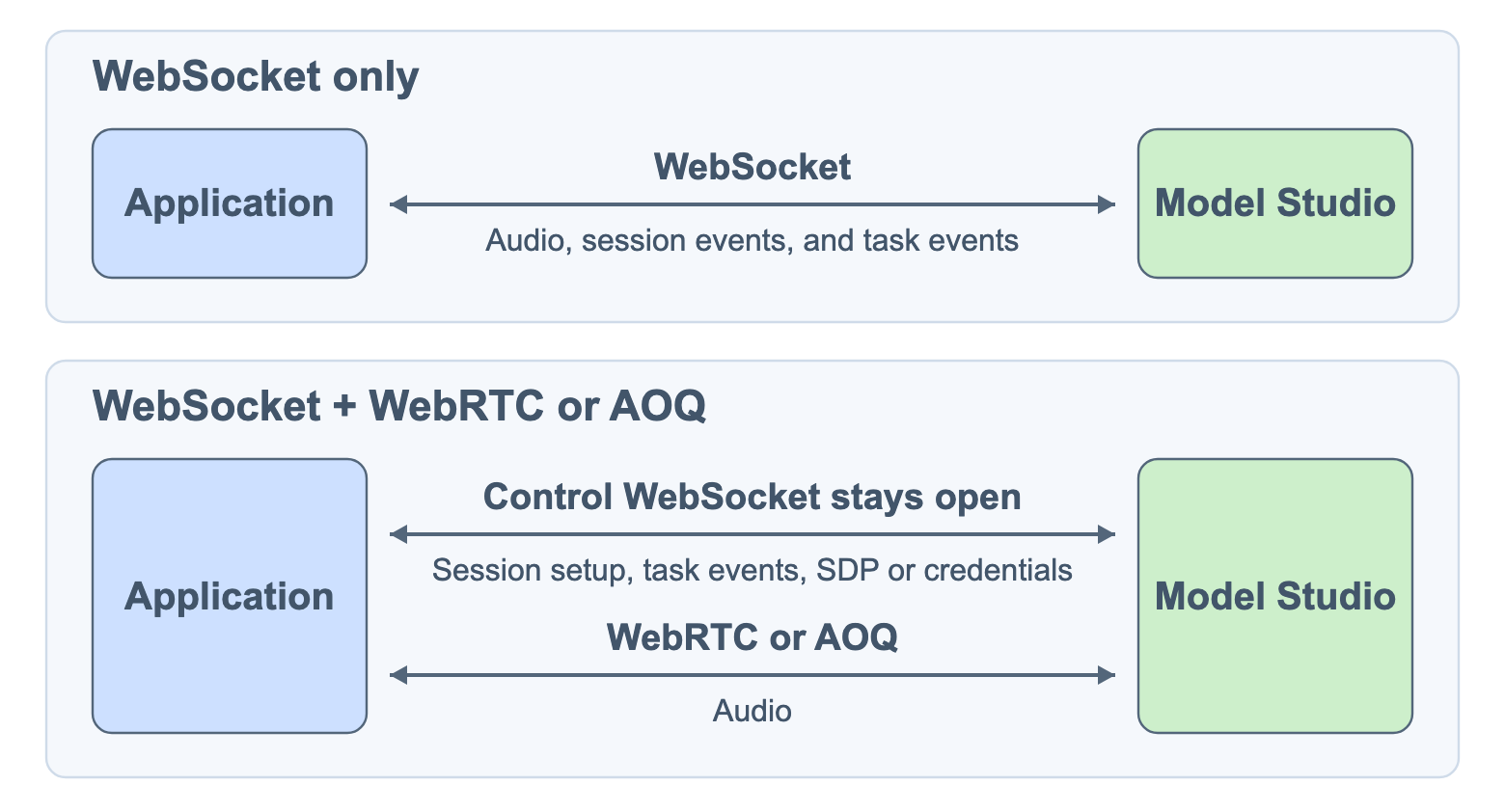
Les deux modes de connexion commencent par ouvrir un WebSocket. Choisissez un mode selon la façon dont vous souhaitez envoyer et recevoir l’audio.
Utilisez
Définissez les étapes, la validation des entrées et le format du résultat là où la tâche est exécutée. En mode Client, placez ces règles dans l’application ou l’agent. En mode Responses, utilisez
Dans cet exemple en mode Responses, le modèle frontend demande les données manquantes et le modèle backend calcule le montant total.
Une session stocke le modèle frontend, le style vocal, la méthode de transmission audio et le mode de traitement des tâches utilisés pendant les conversations avec l’utilisateur.
Après avoir envoyé
Définissez l’identifiant vocal dans l’objet
Dans l’exemple,
La méthode d’envoi et de réception de l’audio dépend du protocole sélectionné lors de l’établissement de la connexion.
Les conversations Full-duplex utilisent
En complément de la voix, les utilisateurs peuvent fournir des informations supplémentaires par texte pendant un appel — par exemple, saisir un nom de produit pour effectuer une recherche. L’application envoie ce texte comme message utilisateur au modèle via
Une session unique n’est soumise à aucune limite de durée. Qwen-Audio-Live facture à la seconde de durée de session. Une fois la connexion établie, au moins 3 secondes sont facturées par session. Les messages texte, les périodes de mise en sourdine et les temps d’inactivité sont tous inclus dans la durée facturée de la session. Lorsque Model Studio appelle le modèle backend, la facturation est distincte et fondée sur la consommation réelle de jetons par ce modèle.
Lorsque l’utilisateur raccroche ou clique sur Terminer, envoyez
Les exemples de cette section poursuivent l'utilisation de la connexion WebSocket et de la boucle d'événements décrites dans Démarrage rapide. Lors de l'utilisation de WebRTC ou d'AOQ, envoyez et recevez l'audio conformément au protocole respectif.
Lorsqu’un utilisateur fait une demande pendant la conversation, le modèle frontend peut appeler directement une fonction ou déléguer la tâche au backend. Choisissez où configurer chaque outil selon les étapes à suivre et le délai de réponse attendu par l’utilisateur.
Choisissez le mode selon l’endroit où la tâche s’exécute et qui renvoie le résultat. Définissez
Les deux modes prennent en charge l'enregistrement de fonctions frontales. Une fois enregistrées, le modèle frontal peut générer des paramètres structurés, et l'application renvoie les résultats des fonctions conformément à
Utilisez le résultat fixe ci-dessous pour tester le renvoi du résultat et la lecture audio. Pour intégrer une API d’inventaire réelle, vérifiez que l’application peut l’appeler, associer le nom du produit à l’identifiant attendu par l’API et inclure le nom du produit dans le résultat.
Enregistrez le script d'origine issu de Démarrage rapide sous le nom
Enregistrez la phrase « Veuillez vérifier si les parapluies pliants noirs sont en stock » et enregistrez-la sous le nom
Vérifiez que les journaux de la console affichent la distribution de la tâche et l'acquittement du résultat, puis ouvrez
Sélectionnez un modèle Responses de backend accessible depuis votre espace de travail. L’exemple utilise
Enregistrez le script d'origine issu de Démarrage rapide sous le nom
Dans la boucle de réception audio, ajoutez immédiatement après la branche
Pour déclarer des outils destinés au modèle côté backend, utilisez
Enregistrez la phrase « Chaque article coûte 327 yuans ; combien coûtent treize articles ? » et enregistrez-la sous le nom
Vérifiez que le terminal enregistre à la fois la distribution de la tâche et la fin de la génération côté backend, puis ouvrez
Lorsque le modèle côté frontend doit fournir les paramètres d’une fonction selon une structure fixe, déclarez cette fonction dans
Si votre application utilise déjà Qwen-Audio-Realtime, conservez vos interfaces métiers existantes ainsi que vos implémentations d’outils. Commencez par valider la fonctionnalité audio send/receive à l’aide du guide Démarrage rapide pour Qwen-Audio-Live, puis migrez la gestion des événements et la logique des tâches.

Démarrage rapide
- Testez l’envoi et la réception audio avec un enregistrement. Exécutez l'exemple Python fourni sur cette page et vérifiez les sous-titres et l'audio renvoyés par le modèle.
- Engagez un dialogue en temps réel à l'aide d'un microphone. Exécutez l'exemple navigateur WebRTC pour entendre directement les réponses du modèle.
Établissez votre première session
Cet exemple envoie un extrait audio enregistré au modèle via WebSocket et enregistre la réponse vocale dans reply.wav.
Préparez l'enregistrement audio et les identifiants
- Obtenez votre ID d'espace commercial de Singapour et votre Clé API. Stockez vos clés API long-term de façon sécurisée sur votre serveur d'applications.
- Installez Python et FFmpeg. Enregistrez la phrase « Veuillez compter de un à trois » et enregistrez-la sous le nom
input.wav.
DASHSCOPE_API_KEY. Installez les dépendances et convertissez l'enregistrement en audio PCM à 16 kHz, 16 bits, mono.
Envoyez l'enregistrement et recevez la réponse
Qwen-Audio-Live prend uniquement en charge les domaines propres à un espace de travail. L'exemple suivant utilise la région Singapour. Indiquez dans votre code l'ID de l'espace commercial correspondant à cette région.
L'exemple inclut déjà deux paramètres de modèle. Dans l'URL de connexion, sélectionnez model comme service Qwen-Audio-Live, et session.model comme modèle vocal (modèle frontend) chargé d'interagir avec les utilisateurs. Cet exemple utilise le duplex-capable qwen-audio-4.0-realtime-preview ; les détails complets de la configuration sont disponibles dans session.update.
Enregistrez l'exemple suivant sous le nom live_quickstart.py.
reply.wav pour confirmer que vous entendez bien le modèle compter. Le format du fichier est WAV, 24 kHz, 16 bits, mono.
Si aucune réponse n'est reçue, vérifiez d'abord que la clé API, l'ID de l'espace commercial et l'URL de connexion correspondent tous à la même région. La transmission audio ne commence qu'après réception de session.updated. Pour résoudre les problèmes liés à l'audio, aux sous-titres et aux erreurs, consultez Résolution des problèmes d'intégration.
Choisir le mode de connexion
Les deux modes de connexion commencent par ouvrir un WebSocket. Choisissez un mode selon la façon dont vous souhaitez envoyer et recevoir l’audio.
- WebSocket seul. Une seule connexion transporte l’audio, les transcriptions et les événements de tâche. Utilisez-la pour tester l’intégration avec un enregistrement ou transmettre de l’audio depuis un serveur.
- WebSocket + WebRTC ou AOQ. Gardez le WebSocket de contrôle ouvert pendant toute la session pour la configurer et échanger les événements de tâche. Choisissez une connexion multimédia pour l’audio.
Rédiger des prompts
Rédiger le prompt de conversation
Utilisez session.instructions pour définir le rôle et le ton du modèle frontend, quand demander des précisions ou déléguer et comment présenter le résultat.
Si vous omettez session.instructions lors de la configuration initiale de la session, le modèle frontend utilise les instructions intégrées. Si vous renseignez ce champ, vos instructions remplacent les instructions intégrées. Incluez dans vos instructions personnalisées toutes les règles nécessaires à la conversation.
Pour que l’agent de service client fournisse d’abord une brève réponse, puis demande à l’utilisateur s’il a besoin d’une assistance supplémentaire, ajoutez le champ suivant à session.update’s session tout en conservant les paramètres existants tels que model et delegation.
Définir les instructions de tâche
Définissez les étapes, la validation des entrées et le format du résultat là où la tâche est exécutée. En mode Client, placez ces règles dans l’application ou l’agent. En mode Responses, utilisez session.delegation.responses.instructions. Model Studio ne fournit pas d’instructions backend intégrées.
Séparer les prompts pour calculer un total
Dans cet exemple en mode Responses, le modèle frontend demande les données manquantes et le modèle backend calcule le montant total.
- Prompt frontend. Demandez le prix unitaire ou la quantité si l’information manque. Une fois les deux informations disponibles, déléguez le calcul au modèle backend. Annoncez le résultat en une phrase.
- Prompt backend. Calculez le total à partir du prix unitaire et de la quantité. Renvoyez le montant et la devise.
Gérer les sessions
Une session stocke le modèle frontend, le style vocal, la méthode de transmission audio et le mode de traitement des tâches utilisés pendant les conversations avec l’utilisateur.
Configurer une session
| Paramètres | Configurer l’emplacement et la finalité |
|---|---|
| Modèle frontend | Sélectionnez un modèle de synthèse vocale dans session.model. Pour les conversations duplex, utilisez qwen-audio-4.0-realtime-preview et définissez session.turn_detection.type sur duplex. |
| Instructions de conversation et voix | Définissez instructions et voice. Consultez Rédiger des prompts et Configurer la voix. |
| Types de sortie | Lorsque modalities inclut à la fois text et audio, le service renvoie à la fois la parole et les sous-titres. |
| Méthode de transmission audio | Sélectionnée via session.transport. Si omise, WebSocket est utilisé. Les connexions multimédias pour WebRTC et AOQ sont établies conformément à leurs procédures d’intégration respectives. |
| Mode de traitement des tâches | Configuré via session.delegation. Consultez Délégation des tâches et outils. |
session.update, consultez la configuration effective depuis session.updated. Avec une intégration pure WebSocket, l’audio peut être envoyé immédiatement. Lors de l’utilisation de WebRTC ou d’AOQ, attendez que la connexion multimédia soit prête avant d’envoyer l’audio.
Configurer la voix
Définissez l’identifiant vocal dans l’objet session de session.update et conservez les autres paramètres de session.
qingyou correspond à « Qing You », et la valeur par défaut est yunshu (« Yun Shu »). La liste complète est disponible dans Événements client.
Envoyer et recevoir la parole et les sous-titres
La méthode d’envoi et de réception de l’audio dépend du protocole sélectionné lors de l’établissement de la connexion.
- WebRTC envoie et reçoit l’audio via les pistes multimédias. Les navigateurs transmettent les pistes audio distantes au lecteur.
- AOQ envoie et reçoit l’audio via le SDK. L’audio montant doit être envoyé via AOQ. Une fois
session.transport.aoq.ws_audiodéfini surtrue, le canal de contrôle WebSocket reçoit également une copie de l’audio descendant. Pour plus de détails, consultez Accès à AOQ. - WebSocket transmet l’audio via des événements JSON. L’entrée et la sortie utilisent toutes deux du PCM mono, mais avec des fréquences d’échantillonnage différentes.
| Données | Événement | Méthode de traitement |
|---|---|---|
| Audio du microphone ou enregistrement | Envoyer session.input_audio.append | Découper et encoder l’audio PCM (16 kHz, 16 bits, mono) en Base64. Pour un démarrage rapide, utilisez des trames de 20 ms. |
| Réponse audio du modèle | Recevoir session.output_audio.delta | Décoder le delta contenu dans l’événement et lire l’audio PCM 24 kHz, 16 bits, mono dans l’ordre d’arrivée. |
| Sous-titres | Recevoir session.input_transcript.delta et session.output_transcript.delta | Le premier correspond à la retranscription de la parole de l’utilisateur ; le second constitue les sous-titres de la réponse du modèle. Ajoutez chacun à sa bulle de discussion respective. |
turn_detection.type=duplex. L’application lit les événements server-sent tout en envoyant simultanément l’audio.
Utilisez type pour distinguer la retranscription utilisateur des sous-titres du modèle, et ajoutez delta à leurs zones d’affichage respectives. Avec WebRTC, les sous-titres peuvent arriver simultanément via la WebSocket de contrôle et le canal de données (DataChannel) ; lors de l’écoute des deux, éliminez les doublons à l’aide de event_id. Le lecteur met à jour l’indicateur de parole on-screen en fonction de son propre état de lecture.
Si l’interface utilisateur comporte un bouton de basculement du microphone, envoyez session.input_audio.mute ou session.input_audio.unmute ; mettez à jour l’état de l’interface utilisateur dès réception de la confirmation correspondante. La session reste connectée même lorsqu’elle est muette.
Envoyer des messages texte
En complément de la voix, les utilisateurs peuvent fournir des informations supplémentaires par texte pendant un appel — par exemple, saisir un nom de produit pour effectuer une recherche. L’application envoie ce texte comme message utilisateur au modèle via session.item.create.
Terminer une session et consulter la consommation
Une session unique n’est soumise à aucune limite de durée. Qwen-Audio-Live facture à la seconde de durée de session. Une fois la connexion établie, au moins 3 secondes sont facturées par session. Les messages texte, les périodes de mise en sourdine et les temps d’inactivité sont tous inclus dans la durée facturée de la session. Lorsque Model Studio appelle le modèle backend, la facturation est distincte et fondée sur la consommation réelle de jetons par ce modèle.
Lorsque l’utilisateur raccroche ou clique sur Terminer, envoyez session.close et arrêtez la capture audio du microphone. Après réception de session.closed, fermez la connexion et libérez les ressources.
Dès qu’une session est activée, le service signale usage.seconds toutes les 5 secondes via session.usage.updated, indiquant la durée cumulée facturée de la session (en secondes). Pendant la session, utilisez la valeur la plus récente signalée ; après la fin de la session, la durée finale facturée correspond à la valeur usage.seconds figurant dans session.closed. Les détails tarifaires et relatifs à la facturation du modèle backend sont disponibles dans la Documentation de facturation.
Résolution des problèmes d’intégration
| Symptôme | Méthode de dépannage |
|---|---|
| Aucune réponse après le téléchargement de l’audio | Vérifiez d’abord la réception de session.updated. Pour une intégration pure WebSocket, assurez-vous que l’audio entrant est au format PCM mono, 16 kHz et 16 bits. Pour les intégrations WebRTC ou AOQ, vérifiez que la connexion multimédia est prête et que l’audio est bien transmis via celle-ci. |
| Des sous-titres sont reçus, mais aucune réponse audio n’est entendue | Pour une intégration pure WebSocket, vérifiez la réception de session.output_audio.delta et la lecture à 24 kHz. Pour les intégrations WebRTC ou AOQ, assurez-vous que le lecteur reçoit bien l’audio sortant sur le canal sélectionné. |
| Tâche traitée, mais aucune annonce vocale entendue | Vérifiez si l'application reçoit et lit la voix du modèle frontal. En mode Client, confirmez que la valeur renvoyée delegation_id correspond à la tâche. |
Recevoir error ou session.closed | À la réception de error, reportez-vous aux Événements d'erreur pour diagnostiquer la demande. Après la fermeture de la session, rétablissez la connexion et reconfigurez la session afin de poursuivre la conversation. |
Délégation de tâches et outils
Les exemples de cette section poursuivent l'utilisation de la connexion WebSocket et de la boucle d'événements décrites dans Démarrage rapide. Lors de l'utilisation de WebRTC ou d'AOQ, envoyez et recevez l'audio conformément au protocole respectif.
Sélection des outils frontend et backend
Lorsqu’un utilisateur fait une demande pendant la conversation, le modèle frontend peut appeler directement une fonction ou déléguer la tâche au backend. Choisissez où configurer chaque outil selon les étapes à suivre et le délai de réponse attendu par l’utilisateur.
- Les outils frontend conviennent aux actions directes qui nécessitent une réponse rapide. Par exemple, lorsque l’utilisateur dit « Mets de la musique », le modèle frontend appelle une fonction enregistrée dans
session.tools, puis votre application lance la lecture. - Les outils backend conviennent aux tâches qui nécessitent de vérifier des conditions ou d’appeler plusieurs outils dans un ordre précis. Pour modifier un trajet, par exemple, le backend vérifie la réservation et les conditions de modification, puis recherche les départs disponibles. Le modèle frontend présente les options à l’utilisateur.
Choisissez un mode de délégation de tâche
Choisissez le mode selon l’endroit où la tâche s’exécute et qui renvoie le résultat. Définissez session.delegation.type dans session.update.
| Ce que l'application doit gérer | Mode |
|---|---|
| L'application reçoit la tâche, appelle des API métier existantes, des workflows ou des Agents, puis détermine le contenu à renvoyer au modèle frontal. | Client, définissez client. |
| Configurez un modèle arrière pour qu'Alibaba Cloud Model Studio l'appelle afin de traiter la tâche et renvoie les résultats au modèle frontal. | Réponses, définissez responses. |
call_id. En mode Client, l'application peut également recevoir des tâches déléguées et renvoyer les résultats de ces tâches conformément à delegation_id. Lors de l'accès à des systèmes métier, vérifiez d'abord les autorisations d'interface, les entrées requises et les formats de réponse.
Connectez votre application en mode Client
Avant de commencer
Utilisez le résultat fixe ci-dessous pour tester le renvoi du résultat et la lecture audio. Pour intégrer une API d’inventaire réelle, vérifiez que l’application peut l’appeler, associer le nom du produit à l’identifiant attendu par l’API et inclure le nom du produit dans le résultat.
Configurer la session
Enregistrez le script d'origine issu de Démarrage rapide sous le nom live_client.py afin de vérifier le retour fixed-result et l'annonce. Conservez "type": "client" dans delegation, et définissez REPLY_TIMEOUT_SECONDS sur 30 secondes pour laisser suffisamment de temps au traitement de la tâche et à l'annonce. Avant d'envoyer session.update, ajoutez l'instruction suivante à session.
Gérer les tâches déléguées
- Après avoir reçu
session.delegation.created, conservezdelegation_idet extrayez les informations relatives à la tâche depuissummaryetcontext(le cas échéant). - Si des conditions de requête font défaut, envoyez
session.instruction.appenden précisant danscontentles conditions que l'utilisateur doit fournir. Incluezdelegation_idde la tâche en cours dans la demande. Lisez l'entrée complémentaire depuissupplements(le cas échéant) lors des événements ultérieurssession.delegation.created. - Une fois toutes les conditions remplies, exécutez la tâche et renvoyez le résultat via
session.commentary.append. Les appels métier Time-consuming peuvent être délégués à des tâches en arrière-plan au sein de l'application, tandis que la boucle principale continue de traiter l'audio et les événements.
session.output_transcript.delta les deux branches suivantes. Elles réutilisent la fonction send fournie dans l'exemple.
Tester la délégation de tâches et les résultats vocaux
Enregistrez la phrase « Veuillez vérifier si les parapluies pliants noirs sont en stock » et enregistrez-la sous le nom client.wav. Convertissez l'enregistrement puis exécutez le script.
reply.wav pour confirmer que la synthèse vocale inclut bien le résultat d'inventaire renvoyé. Lors de l'intégration avec une API d'inventaire réelle, remplacez le résultat fixe par la réponse effective de l'API.
Appeler un modèle d'arrière-plan en mode Réponses
Avant de commencer
Sélectionnez un modèle Responses de backend accessible depuis votre espace de travail. L’exemple utilise qwen4-max pour calculer un total que le modèle frontend annonce à voix haute.
Configurer la session
Enregistrez le script d'origine issu de Démarrage rapide sous le nom live_responses.py, en partant de la boucle d'événements initiale. Définissez REPLY_TIMEOUT_SECONDS sur 30 secondes afin de laisser suffisamment de temps au traitement par l'arrière-plan et à la lecture vocale. Avant d'envoyer session.update, remplacez la configuration de délégation dans session et définissez l'instruction frontale.
Recevoir les événements backend
Dans la boucle de réception audio, ajoutez immédiatement après la branche session.output_transcript.delta les deux branches suivantes.
session.delegation.responses.tools. L’application peut également fournir des entrées côté backend via response.item.create, puis déclencher explicitement la génération côté backend en envoyant response.create.
Tester la délégation et la lecture audio
Enregistrez la phrase « Chaque article coûte 327 yuans ; combien coûtent treize articles ? » et enregistrez-la sous le nom responses.wav. Convertissez l'enregistrement puis exécutez le script.
reply.wav pour confirmer que le modèle annonce le montant total de 4251 yuans. La fin de la génération côté backend est indiquée par response.completed dans response.event. La progression de la lecture est suivie par le lecteur.
Enregistrez une seconde demande qui indique seulement le prix unitaire, par exemple « Chaque article coûte 327 yuans. Quel est le total ? ». Convertissez l’enregistrement et relancez le script. Consultez la transcription ou le nouveau fichier reply.wav pour vérifier si le modèle demande la quantité.
Configurez et gérez la fonction côté frontend
Lorsque le modèle côté frontend doit fournir les paramètres d’une fonction selon une structure fixe, déclarez cette fonction dans session.tools. Par exemple, après avoir enregistré une API d’inventaire, le modèle côté frontend peut extraire le nom du produit à partir de la question de l’utilisateur et le transmettre comme paramètre de fonction à l’application. Ajoutez les champs suivants à l’objet session dans session.update, tout en conservant toutes les autres configurations de session.
- À la réception de
session.event, lisez l’entrée d’appel dansevent.itemoùtypeest égal àfunction_call. - Localisez la fonction conformément à
name, analysezargumentsà partir de sa chaîne JSON afin d’en extraire les paramètres, validez-les, puis exécutez-la. Chaquecall_idn’est exécuté qu’une seule fois. - Envoyez
session.item.createpour renvoyer le résultat. Définissezitem.typesurfunction_call_outputet renseignezitem.call_idavec l’identifiant de l’appel en cours. Les résultats des tâches Session-level sont toujours renvoyés viasession.commentary.appendconformément àdelegation_id.
Migration depuis Qwen-Audio-Realtime
Si votre application utilise déjà Qwen-Audio-Realtime, conservez vos interfaces métiers existantes ainsi que vos implémentations d’outils. Commencez par valider la fonctionnalité audio send/receive à l’aide du guide Démarrage rapide pour Qwen-Audio-Live, puis migrez la gestion des événements et la logique des tâches.
| Éléments à migrer | Méthode de gestion dans Qwen-Audio-Live |
|---|---|
| Connexion WebSocket | Utilisez l’URL de requête Qwen-Audio-Live et configurez le modèle côté frontend ainsi que le mode de traitement des tâches dans session.update. |
| Audio WebSocket | Passez le flux entrant à session.input_audio.append et le flux sortant à la lecture de session.output_audio.delta. Lorsque vous utilisez une conversation duplex comme illustré sur cette page, envoyez continuellement l’audio — il n’est pas nécessaire de conserver les manual-mode input_audio_buffer.commit et response.create. Consultez Transmission audio et sous-titres pour plus de détails sur le format et la fréquence d’échantillonnage. |
| Signalisation WebRTC | Auparavant, les descriptions de session (SDP) étaient échangées via HTTP. Lors de l’intégration avec Live, envoyez l’Offer via le WebSocket de contrôle et lisez l’Answer depuis session.transport.sdp dans session.updated. Consultez Accès WebRTC. |
| Fonctions côté frontend | Lisez les appels de fonctions depuis session.event. Après exécution, renvoyez les résultats via session.item.create conformément à call_id. Le flux hérité utilisait response.create pour reprendre les réponses côté frontend. Dans Live, les response.create lancent explicitement les tâches côté backend. |
| Tâches métiers Time-Consuming | Choisissez Client ou Réponses par le biais de Délégation des tâches et outils. Validez les résultats de la tâche et la lecture vocale à l’aide d’une requête vocale nécessitant l’appel d’un outil. |