

Habilite conversaciones por voz y llamadas a herramientas en tiempo real para aplicaciones de asistentes de voz y servicio al cliente.
El modelo de voz frontend de Qwen-Audio-Live escucha, hace preguntas y responde en voz alta. Si una petición requiere una API empresarial o razonamiento más complejo, puede delegar la tarea y seguir conversando con el usuario.
Durante la consulta de un pedido, el modelo frontend puede recibir el número de pedido y comunicar por voz el progreso o el resultado. En el modo Client, la aplicación ejecuta la tarea y devuelve el resultado. En el modo Responses, Model Studio llama al modelo backend configurado y devuelve su resultado al frontend.
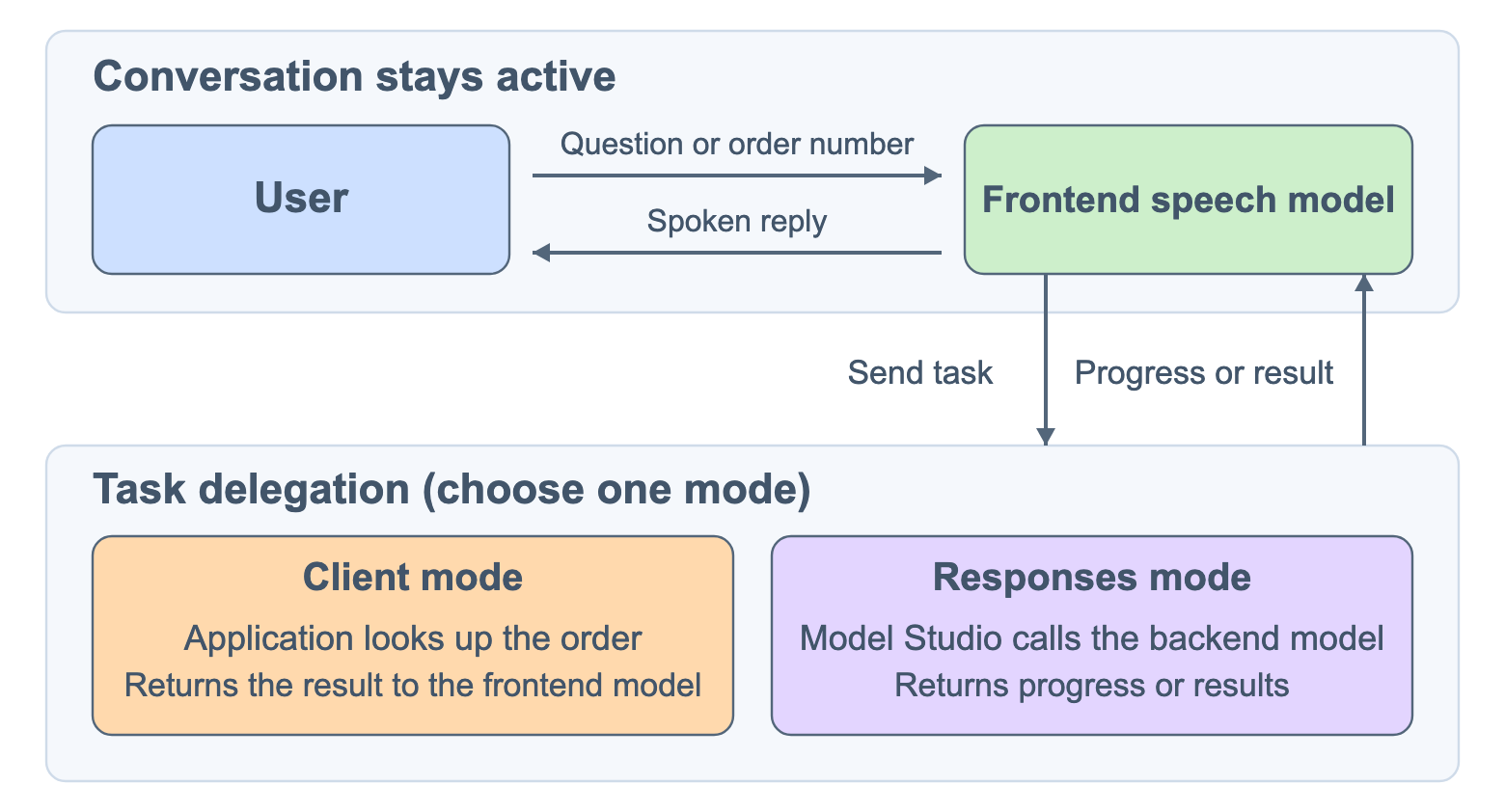 Para la configuración de sesiones, el envío y la recepción de audio y consultas de uso, consulte Administrar sesiones. Para la integración con sistemas empresariales o modelos de backend, consulte Delegación de tareas y herramientas.
Este ejemplo envía un fragmento de audio grabado al modelo mediante WebSocket y guarda la respuesta de voz en
Qwen-Audio-Live solo admite dominios exclusivos del espacio de trabajo. El siguiente ejemplo utiliza Singapur. Ingrese en su código el ID del espacio de trabajo correspondiente a esta región.
El ejemplo ya incluye dos parámetros del modelo. En la URL de conexión, seleccione
La terminal muestra las transcripciones de la respuesta. Abra
Las dos opciones comienzan con una conexión WebSocket. Elija una según cómo quiera enviar y recibir audio.
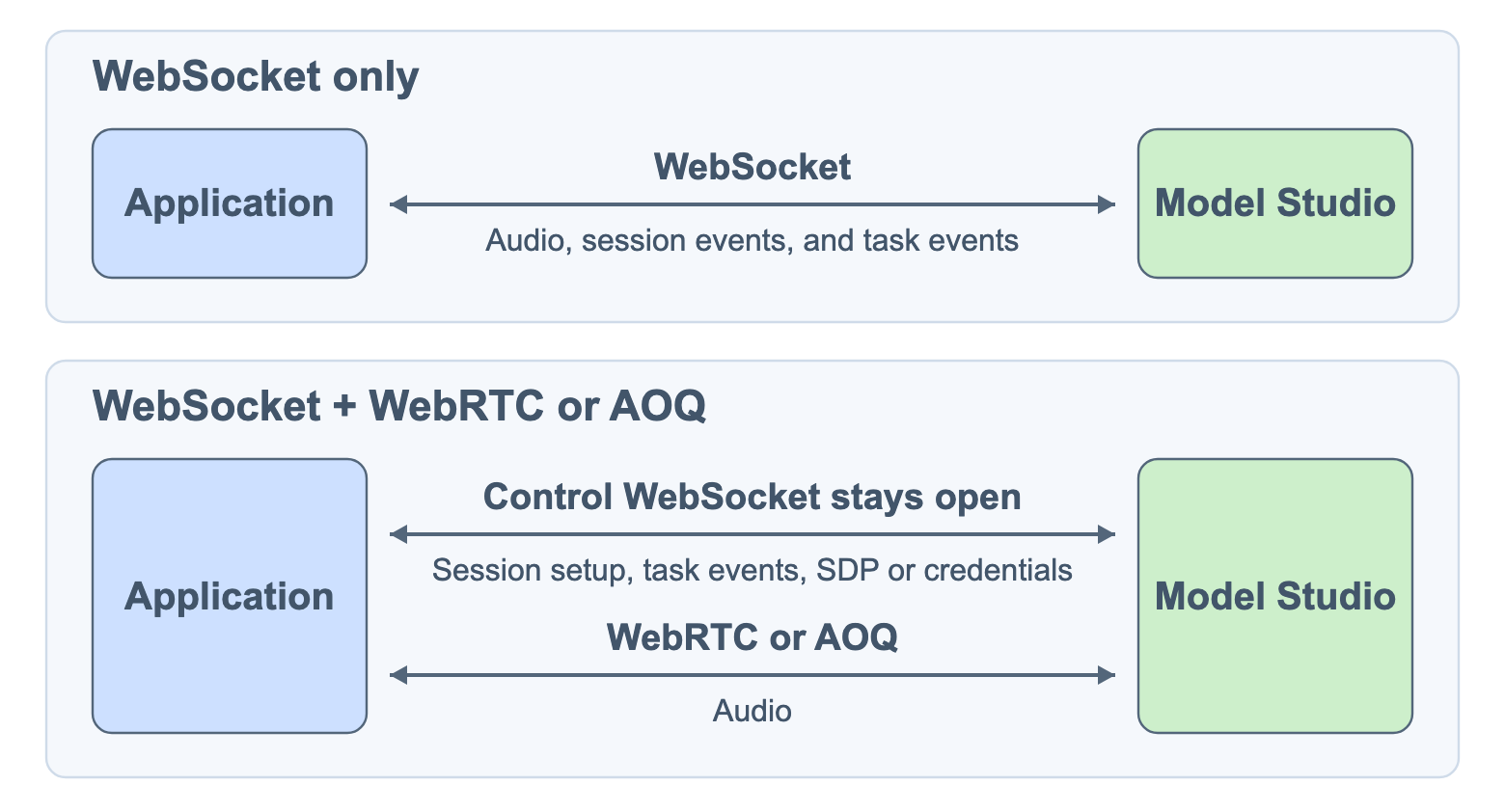
Use
Defina los pasos de la tarea, la validación de datos y el formato del resultado donde se ejecuta la tarea. En el modo Client, defina las reglas en su aplicación o agente. En el modo Responses, use
En este ejemplo del modo Responses, el modelo frontend pide los datos que faltan y el modelo backend calcula el importe total.
Una sesión almacena el modelo frontend, el estilo vocal, el método de transmisión de audio y el modo de procesamiento de tareas utilizado durante las conversaciones con los usuarios.
Tras enviar
Establezca el ID de voz en el objeto
En el ejemplo,
El método de envío y recepción de audio depende del protocolo seleccionado durante el establecimiento de la conexión.
Las conversaciones en Full-duplex utilizan
Además de la voz, los usuarios pueden complementar la información con texto durante una llamada, por ejemplo, escribiendo el nombre de un producto para buscarlo. La aplicación envía este texto como un mensaje de usuario al modelo mediante
Una sola sesión no tiene límite de tiempo. Qwen-Audio-Live cobra por segundo de duración de la sesión. Una vez establecida la conexión, se facturan al menos 3 segundos por sesión. Los mensajes de texto, los períodos de silencio y el tiempo inactivo se facturan todos bajo la duración de la sesión. Cuando Model Studio invoca el modelo de backend, la facturación es independiente y se basa en el uso real de tokens de dicho modelo.
Cuando el usuario cuelga o hace clic en Finalizar, envíe
Los ejemplos de esta sección continúan utilizando la conexión WebSocket y el bucle de eventos de la Introducción rápida. Al usar WebRTC o AOQ, envíe y reciba audio según el respectivo protocolo.
Cuando un usuario hace una solicitud durante la conversación, el modelo frontend puede llamar a una función directamente o delegar la tarea al backend. Elija dónde configurar cada herramienta según los pasos necesarios y la rapidez con la que el usuario espera una respuesta.
Elija el modo según dónde se ejecuta la tarea y quién devuelve el resultado. Establezca
Ambos modos admiten el registro de funciones frontales. Tras el registro, el modelo frontal puede generar parámetros estructurados y la aplicación devuelve los resultados de la función según
Use el resultado fijo de abajo para probar el envío del resultado y la reproducción de voz. Al integrar una API de inventario real, compruebe que su aplicación pueda llamarla, asociar el nombre del producto con el ID que espera la API e incluir el nombre en el resultado.
Guarde el script original de Inicio rápido como
Grabe la frase «Por favor, verifique si hay paraguas plegables negros en existencia» y guárdela como
Confirme que los registros de la terminal muestran la asignación de la tarea y el reconocimiento del resultado; luego abra
Elija un modelo Responses de backend que su espacio de trabajo pueda invocar. El ejemplo utiliza
Guarde el script original de Inicio rápido como
En el bucle de recepción de audio, agregue inmediatamente después de la rama
Para declarar herramientas destinadas al modelo de backend, utilice
Grabe la frase «Cada artículo cuesta 327 yuan; ¿cuánto cuestan trece artículos?» y guárdela como
Confirme que el terminal registra tanto la asignación de tareas como la finalización de la generación en el backend; luego, abra
Cuando requiera que el modelo de frontend proporcione parámetros de función con una estructura fija, declare dicha función en
Si su aplicación ya utiliza Qwen-Audio-Realtime, conserve sus interfaces comerciales y sus implementaciones de herramientas existentes. Primero valide la funcionalidad de audio send/receive mediante la Guía rápida para Qwen-Audio-Live y, posteriormente, migre el manejo de eventos y la lógica de tareas.

Inicio rápido de
- Verifique el envío y la recepción de audio mediante grabaciones de audio. Ejecute el ejemplo en Python de esta página y revise las transcripciones y el audio devueltos por el modelo.
- Participe en un diálogo en tiempo real mediante un micrófono. Ejecute el ejemplo del navegador WebRTC para escuchar directamente las respuestas del modelo.
Establezca su primera sesión
Este ejemplo envía un fragmento de audio grabado al modelo mediante WebSocket y guarda la respuesta de voz en reply.wav.
Prepare la grabación de audio y las credenciales
- Obtenga su ID del espacio de trabajo de Singapur y la clave de API. Almacene de forma segura las claves de API long-term en el servidor de su aplicación.
- Instale Python y FFmpeg. Grabe la frase «Por favor, cuente del uno al tres» y guárdela como
input.wav.
DASHSCOPE_API_KEY. Instale las dependencias y convierta la grabación en audio PCM a 16 kHz, 16 bits y mono.
Envíe la grabación y reciba la respuesta
Qwen-Audio-Live solo admite dominios exclusivos del espacio de trabajo. El siguiente ejemplo utiliza Singapur. Ingrese en su código el ID del espacio de trabajo correspondiente a esta región.
El ejemplo ya incluye dos parámetros del modelo. En la URL de conexión, seleccione model como servicio Qwen-Audio-Live y session.model como modelo de voz (modelo de frontend) que interactúa con los usuarios. Este ejemplo utiliza duplex-capable qwen-audio-4.0-realtime-preview; los detalles completos de la configuración están disponibles en session.update.
Guarde el siguiente ejemplo como live_quickstart.py.
reply.wav para confirmar que puede escuchar al modelo contando. El formato del archivo es WAV, 24 kHz, 16 bits y mono.
Si no recibe ninguna respuesta, primero verifique que la clave de API, el ID del espacio de trabajo y la URL de conexión pertenezcan todos a la misma región. La transmisión de audio comienza únicamente tras recibir session.updated. Para solucionar problemas relacionados con el audio, las transcripciones y los errores, consulte Solucionar problemas de integración.
Elija cómo conectarse
Las dos opciones comienzan con una conexión WebSocket. Elija una según cómo quiera enviar y recibir audio.
- Solo WebSocket. Una sola conexión transporta audio, transcripciones y eventos de tareas. Úsela para probar la integración con una grabación o transmitir audio desde un servidor.
- WebSocket + WebRTC o AOQ. Mantenga abierto el WebSocket de control durante toda la sesión para configurarla e intercambiar eventos de tareas. Elija una conexión multimedia para el audio.
Redacte los prompts
Redacte el prompt de conversación
Use session.instructions para definir el rol y el tono del modelo frontend, cuándo debe pedir información o delegar y cómo comunica el resultado.
Si omite session.instructions al configurar la sesión por primera vez, el modelo frontend usa las instrucciones integradas. Al proporcionar session.instructions, sus instrucciones sustituyen a las integradas. Incluya en sus instrucciones personalizadas todas las reglas de conversación que necesite.
Para que el agente de servicio al cliente proporcione primero una respuesta breve y luego pregunte si el usuario necesita más ayuda, agregue el siguiente campo a session.update en session, conservando los ajustes existentes, como model y delegation.
Defina las instrucciones de la tarea
Defina los pasos de la tarea, la validación de datos y el formato del resultado donde se ejecuta la tarea. En el modo Client, defina las reglas en su aplicación o agente. En el modo Responses, use session.delegation.responses.instructions. Model Studio no proporciona instrucciones backend integradas.
Separe los prompts para calcular un total
En este ejemplo del modo Responses, el modelo frontend pide los datos que faltan y el modelo backend calcula el importe total.
- Prompt frontend. Si falta el precio unitario o la cantidad, pregunte al usuario. Cuando tenga ambos datos, delegue el cálculo al modelo backend. Lea el resultado en voz alta en una frase.
- Prompt backend. Calcule el total a partir del precio unitario y la cantidad. Devuelva el importe y la moneda.
Administrar sesiones
Una sesión almacena el modelo frontend, el estilo vocal, el método de transmisión de audio y el modo de procesamiento de tareas utilizado durante las conversaciones con los usuarios.
Configurar una sesión
| Ajustes | Configurar ubicación y finalidad |
|---|---|
| Modelo frontend | Seleccione un modelo de voz en session.model. Para conversaciones dúplex, use qwen-audio-4.0-realtime-preview y configure session.turn_detection.type como duplex. |
| Instrucciones de conversación y voz | Establezca instructions y voice. Consulte Redacte los prompts y Configure la voz. |
| Tipos de salida | Cuando modalities incluye tanto text como audio, el servicio devuelve tanto el audio hablado como los subtítulos. |
| Método de transmisión de audio | Se selecciona mediante session.transport. Si se omite, se utiliza WebSocket. Las conexiones multimedia para WebRTC y AOQ se establecen según sus respectivos procedimientos de incorporación. |
| Modo de procesamiento de tareas | Se configura mediante session.delegation. Consulte Delegación de tareas y herramientas. |
session.update, revise la configuración efectiva desde session.updated. Con una integración pura de WebSocket, el audio puede enviarse inmediatamente. Al usar WebRTC o AOQ, espere a que la conexión multimedia esté lista antes de enviar el audio.
Configure la voz
Establezca el ID de voz en el objeto session de session.update y conserve la configuración restante.
qingyou corresponde a «Qing You», y el valor predeterminado es yunshu («Yun Shu»). La lista completa está disponible en Eventos del cliente.
Enviar y recibir voz y subtítulos
El método de envío y recepción de audio depende del protocolo seleccionado durante el establecimiento de la conexión.
- WebRTC envía y recibe audio mediante pistas multimedia. Los navegadores entregan las pistas de audio remotas al reproductor.
- AOQ envía y recibe audio mediante el SDK. El audio ascendente debe enviarse exclusivamente a través de AOQ. Tras configurar
session.transport.aoq.ws_audiocomotrue, el canal de control de WebSocket también recibe una copia del audio descendente. Consulte Acceso a AOQ para obtener más detalles. - WebSocket transmite audio mediante eventos JSON. Tanto la entrada como la salida usan PCM mono, pero con frecuencias de muestreo distintas.
| Datos | Evento | Método de procesamiento |
|---|---|---|
| Audio del micrófono o grabación | Enviar session.input_audio.append | Dividir en fragmentos y codificar el audio PCM (16 kHz, 16 bits, mono) en Base64. Para comenzar rápidamente, use tramas de 20 ms. |
| Respuesta de audio del modelo | Recibir session.output_audio.delta | Decodificar el delta del evento y reproducir el audio PCM de 24 kHz, 16 bits y mono en el orden de llegada. |
| Subtítulos | Recibir session.input_transcript.delta y session.output_transcript.delta | El primero corresponde a la transcripción del discurso del usuario; el segundo, a los subtítulos de la respuesta del modelo. Anexe cada uno a su respectivo globo de chat. |
turn_detection.type=duplex. La aplicación lee eventos server-sent mientras envía simultáneamente audio.
Utilice type para distinguir entre la transcripción del usuario y los subtítulos del modelo, y anexe delta a sus respectivas áreas de visualización. Con WebRTC, los subtítulos pueden llegar simultáneamente mediante el WebSocket de control y el canal de datos; al escuchar ambos, elimine duplicados usando event_id. El reproductor actualiza el indicador de habla on-screen según su propio estado de reproducción.
Si la interfaz de usuario incluye un interruptor de micrófono, envíe session.input_audio.mute o session.input_audio.unmute; actualice el estado de la interfaz de usuario al recibir la confirmación correspondiente. La sesión permanece conectada incluso cuando está silenciada.
Enviar mensajes de texto
Además de la voz, los usuarios pueden complementar la información con texto durante una llamada, por ejemplo, escribiendo el nombre de un producto para buscarlo. La aplicación envía este texto como un mensaje de usuario al modelo mediante session.item.create.
Finalizar una sesión y ver el uso
Una sola sesión no tiene límite de tiempo. Qwen-Audio-Live cobra por segundo de duración de la sesión. Una vez establecida la conexión, se facturan al menos 3 segundos por sesión. Los mensajes de texto, los períodos de silencio y el tiempo inactivo se facturan todos bajo la duración de la sesión. Cuando Model Studio invoca el modelo de backend, la facturación es independiente y se basa en el uso real de tokens de dicho modelo.
Cuando el usuario cuelga o hace clic en Finalizar, envíe session.close y detenga la captura de audio del micrófono. Tras recibir session.closed, cierre la conexión y libere los recursos.
Después de que una sesión se active, el servicio informa usage.seconds cada 5 segundos mediante session.usage.updated, indicando la duración acumulada facturable de la sesión (en segundos). Durante la sesión, utilice el valor más reciente informado; tras la finalización de la sesión, la duración facturable final corresponde al valor usage.seconds en session.closed. Los detalles sobre precios y facturación del modelo de backend están disponibles en la Documentación de facturación.
Solución de problemas de integración
| Síntoma | Método de solución de problemas |
|---|---|
| Sin respuesta tras cargar el audio | Primero confirme la recepción de session.updated. Para integraciones puras con WebSocket, verifique que el audio ascendente sea PCM mono a 16 kHz y 16 bits. Para integraciones con WebRTC o AOQ, asegúrese de que la conexión multimedia esté lista y de que el audio se esté enviando a través de ella. |
| Se reciben subtítulos pero no se escucha ninguna respuesta de audio | Para integraciones puras con WebSocket, verifique la recepción de session.output_audio.delta y la reproducción a 24 kHz. Para integraciones con WebRTC o AOQ, verifique que el reproductor esté recibiendo audio descendente en el canal seleccionado. |
| Tarea procesada pero no se escuchó ningún anuncio de voz | Verifique si la aplicación recibe y reproduce la voz del modelo frontal. En el modo Client, confirme que el valor devuelto delegation_id coincida con la tarea. |
Recibir error o session.closed | Al recibir error, consulte los Eventos de error para diagnosticar la solicitud. Tras el cierre de la sesión, restablezca la conexión y vuelva a configurar la sesión para continuar la conversación. |
Delegación de tareas y herramientas
Los ejemplos de esta sección continúan utilizando la conexión WebSocket y el bucle de eventos de la Introducción rápida. Al usar WebRTC o AOQ, envíe y reciba audio según el respectivo protocolo.
Selección de herramientas para frontend y backend
Cuando un usuario hace una solicitud durante la conversación, el modelo frontend puede llamar a una función directamente o delegar la tarea al backend. Elija dónde configurar cada herramienta según los pasos necesarios y la rapidez con la que el usuario espera una respuesta.
- Las herramientas de frontend son adecuadas para acciones directas que requieren una respuesta rápida. Por ejemplo, cuando el usuario dice «Pon música», el modelo frontend llama a una función registrada en
session.toolsy la aplicación reproduce la música. - Las herramientas de backend son adecuadas para tareas que requieren evaluar condiciones o llamar a varias herramientas en secuencia. Por ejemplo, para cambiar la fecha de un viaje, el backend consulta la reserva y las reglas de cambio, y luego busca los horarios de salida disponibles. El modelo frontend presenta las opciones al usuario.
Seleccione un modo de delegación de tareas
Elija el modo según dónde se ejecuta la tarea y quién devuelve el resultado. Establezca session.delegation.type en session.update.
| Qué debe gestionar la aplicación | Modo |
|---|---|
| La aplicación recibe la tarea, invoca API comerciales existentes, flujos de trabajo o Agentes, y decide qué contenido devolver al modelo frontal. | Cliente, establezca client. |
| Configure un modelo de backend para que Model Studio lo invoque y procese la tarea, y devuelva los resultados al modelo frontal. | Respuestas, establezca responses. |
call_id. En el modo Client, la aplicación también puede recibir tareas delegadas y devolver los resultados de dichas tareas según delegation_id. Al acceder a sistemas comerciales, primero confirme los permisos de interfaz, las entradas requeridas y los formatos de respuesta.
Conecte su aplicación en modo Client
Antes de empezar
Use el resultado fijo de abajo para probar el envío del resultado y la reproducción de voz. Al integrar una API de inventario real, compruebe que su aplicación pueda llamarla, asociar el nombre del producto con el ID que espera la API e incluir el nombre en el resultado.
Configure la sesión
Guarde el script original de Inicio rápido como live_client.py para verificar la devolución fixed-result y el anuncio. Conserve "type": "client" en delegation y establezca REPLY_TIMEOUT_SECONDS en 30 segundos para permitir tiempo suficiente al procesamiento de la tarea y al anuncio. Antes de enviar session.update, agregue la siguiente instrucción a session.
Gestionar tareas delegadas
- Tras recibir
session.delegation.created, conservedelegation_idy extraiga la información de la tarea desummaryycontext(si está presente). - Si faltan condiciones de consulta, envíe
session.instruction.append, especificando encontentlas condiciones que el usuario debe proporcionar. Incluya eldelegation_idde la tarea actual en la solicitud. Lea la entrada complementaria desupplements(si está presente) en los eventos posterioressession.delegation.created. - Una vez completas todas las condiciones, ejecute la tarea y devuelva el resultado mediante
session.commentary.append. Las llamadas empresariales Time-consuming pueden descargarse a tareas en segundo plano dentro de la aplicación, mientras que el bucle principal continúa procesando audio y eventos.
session.output_transcript.delta las siguientes dos ramas. Estas reutilizan la función send del ejemplo.
Probar la delegación de tareas y los resultados hablados
Grabe la frase «Por favor, verifique si hay paraguas plegables negros en existencia» y guárdela como client.wav. Convierta la grabación y ejecute el script.
reply.wav para verificar que el discurso incluya el resultado de inventario devuelto. Al integrar con una API real de inventario, sustituya el resultado fijo por la respuesta real de dicha API.
Llamar a un modelo de backend en el modo Respuestas
Antes de empezar
Elija un modelo Responses de backend que su espacio de trabajo pueda invocar. El ejemplo utiliza qwen4-max para calcular un importe total y el modelo frontend lo lee en voz alta.
Configure la sesión
Guarde el script original de Inicio rápido como live_responses.py, comenzando desde el bucle de eventos original. Establezca REPLY_TIMEOUT_SECONDS en 30 segundos para permitir tiempo suficiente al procesamiento del backend y a la reproducción del discurso. Antes de enviar session.update, reemplace la configuración de delegación en session y defina la instrucción para el frontend.
Reciba eventos del modelo backend
En el bucle de recepción de audio, agregue inmediatamente después de la rama session.output_transcript.delta las siguientes dos ramas.
session.delegation.responses.tools. La aplicación también puede proporcionar entradas al backend mediante response.item.create y desencadenar explícitamente la generación en el backend enviando response.create.
Pruebe la delegación y la reproducción
Grabe la frase «Cada artículo cuesta 327 yuan; ¿cuánto cuestan trece artículos?» y guárdela como responses.wav. Convierta la grabación y ejecute el script.
reply.wav para verificar que el modelo anuncie el importe total de 4251 yuanes. La finalización de la generación en el backend se indica mediante response.completed en response.event. El progreso de la reproducción se supervisa mediante el reproductor.
Grabe otra petición que solo indique el precio unitario, por ejemplo «Cada unidad cuesta 327 yuanes. ¿Cuál es el total?». Convierta la grabación y vuelva a ejecutar el script. Consulte la transcripción o el nuevo reply.wav para comprobar si el modelo pregunta por la cantidad.
Configure y gestione la función del frontend
Cuando requiera que el modelo de frontend proporcione parámetros de función con una estructura fija, declare dicha función en session.tools. Por ejemplo, tras registrar una API de inventario, el modelo de frontend puede extraer el nombre del producto de la pregunta del usuario y pasarlo como parámetro de función a la aplicación. Agregue los siguientes campos al objeto session dentro de session.update, conservando todas las demás configuraciones de sesión.
- Al recibir
session.event, lea la entrada de invocación enevent.itemdondetypesea igual afunction_call. - Localice la función según
name, analiceargumentsdesde su cadena JSON en parámetros, valídelos y, a continuación, ejecútelos. Cadacall_idse ejecuta únicamente una vez. - Envíe
session.item.createpara devolver el resultado. Establezcaitem.typeenfunction_call_outputy completeitem.call_idcon el identificador de la invocación actual. Los resultados de las tareas Session-level siguen devolviéndose mediantesession.commentary.appendsegún lo especificado endelegation_id.
Migración desde Qwen-Audio-Realtime
Si su aplicación ya utiliza Qwen-Audio-Realtime, conserve sus interfaces comerciales y sus implementaciones de herramientas existentes. Primero valide la funcionalidad de audio send/receive mediante la Guía rápida para Qwen-Audio-Live y, posteriormente, migre el manejo de eventos y la lógica de tareas.
| Elementos de migración | Método de manejo en Qwen-Audio-Live |
|---|---|
| Conexión WebSocket | Utilice la URL de solicitud Qwen-Audio-Live y configure el modelo de frontend y el modo de procesamiento de tareas en session.update. |
| Audio WebSocket | Cambie la transmisión ascendente (upstream) a session.input_audio.append y la descendente (downstream) a la lectura de session.output_audio.delta. Al utilizar una conversación dúplex tal como se muestra en esta página, envíe continuamente el audio; no es necesario conservar manual-mode input_audio_buffer.commit ni response.create. Consulte Transmisión de audio y subtítulos para conocer los detalles sobre el formato y la frecuencia de muestreo. |
| Señalización WebRTC | Anteriormente, el intercambio de SDP se realizaba mediante HTTP. Al integrarse con Live, envíe la oferta (Offer) a través del WebSocket de control y lea la respuesta (Answer) desde session.transport.sdp en session.updated. Consulte Acceso WebRTC. |
| Funciones del frontend | Lea las invocaciones de funciones desde session.event. Tras su ejecución, devuelva los resultados mediante session.item.create siguiendo call_id. En el flujo heredado se utilizaba response.create para reanudar las respuestas del frontend. En Live, response.create inicia explícitamente las tareas del backend. |
| Tareas comerciales Time-Consuming | Seleccione Cliente o Respuestas por Delegación de tareas y herramientas. Valide los resultados de la tarea y la reproducción de voz mediante una solicitud de voz que requiera la invocación de una herramienta. |