

O log backflow converte logs de inferência do SLS (Simple Log Service) em conjuntos de dados estruturados para ajuste fino ou avaliação de modelos.
Visão geral do recurso
O log backflow transfere dados de logs de inferência do SLS (Simple Log Service) para a plataforma Bailian, formata essas informações e gera conjuntos de dados estruturados (no formato JSONL). Esses conjuntos servem para ajuste fino ou avaliação de modelos. O processo produz dados estruturados, e não uma cópia direta dos logs brutos.
Escopo
O log backflow permite criar os dois tipos de conjuntos de dados a seguir:
- Training set: Destinado ao cenário de geração de texto, com suporte aos métodos de treinamento SFT (Supervised Fine-Tuning).
- Evaluation set: Compatível com o cenário de geração de texto.
Ativar e autorizar service relacionados
Antes de utilizar o log backflow, verifique se a região atual é China (Beijing) ou Singapore (a opção não aparece em outras regiões). Em seguida, conclua a ativação do service e a autorização de permissões na página de Model monitoring. Após a conclusão de todas as etapas, o painel lateral de configuração de autorização fecha automaticamente e o formulário de log backflow é exibido.
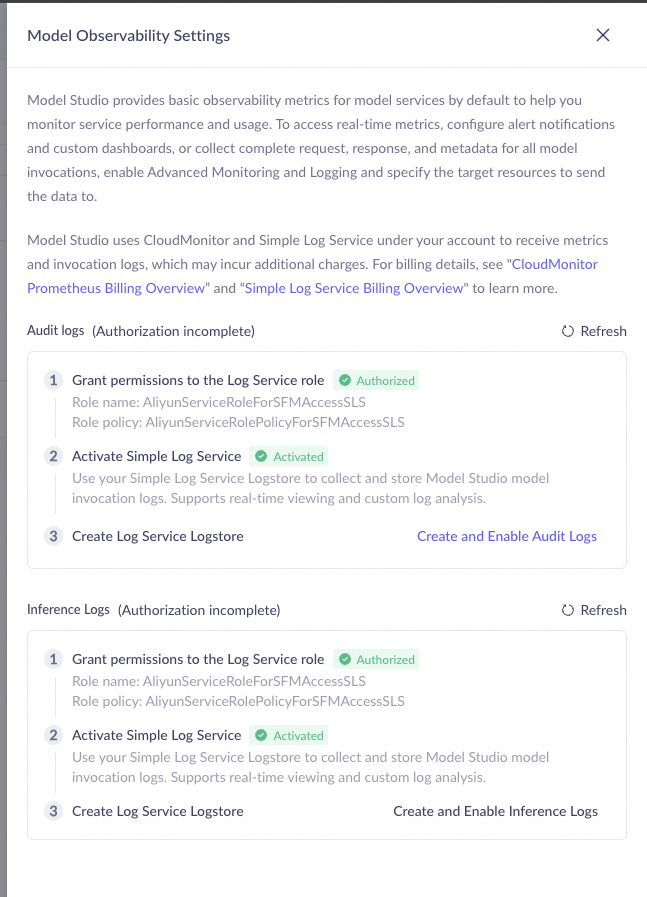
Ativar logs de auditoria e logs de inferência
Tanto os logs de auditoria quanto os logs de inferência exigem três etapas cada. O uso do log backflow só é permitido após o cumprimento de todas as seis condições. Como os logs de auditoria são pré-requisito para os logs de inferência, conclua primeiro todas as etapas referentes à auditoria.
Logs de auditoria
- Autorize a função vinculada ao service SLS: Clique em Authorize Now para conceder permissão à função AliyunServiceRoleForSFMAccessSLS. Sem essa autorização, o sistema exibe um rótulo vermelho de Not Authorized.
- Ative o SLS Log Service: Caso o service esteja inativo, o status Not Activated e um link de redirecionamento aparecem na tela. Clique no link para acessar o console do SLS e concluir a ativação.
- Ative os logs de auditoria: Clique em Create and Enable Audit Logs. O sistema cria uma instância de LogStore e verifica periodicamente sua disponibilidade (por até 60 segundos).
- Autorize a função vinculada ao service SLS específica para logs de inferência.
- Confirme a ativação do SLS Log Service.
- Ative os logs de inferência: Se os logs de auditoria estiverem desativados, este botão permanece desabilitado. É obrigatório ativar os logs de auditoria antes.
Nome da função | Finalidade | Momento da autorização |
|---|---|---|
AliyunServiceRoleForSFMAccessSLS | O Bailian acessa dados de log do SLS | Autorizada uma vez para logs de auditoria e outra para logs de inferência |
Criar um conjunto de dados de log backflow
Existem três pontos de entrada para o log backflow, todos direcionando para o formulário de configuração destinado à criação do conjunto de dados:
- Model monitoring list page
- Model monitoring detail page
- Data management page
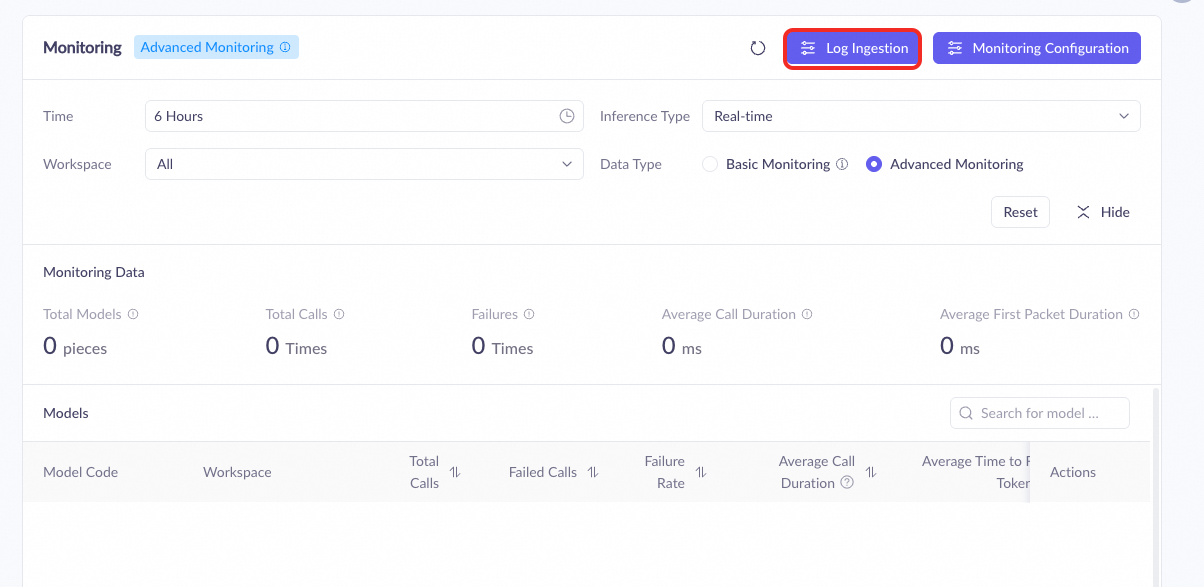
Configurar parâmetros de backflow
No formulário de log backflow, configure os parâmetros seguintes de cima para baixo. Alguns parâmetros possuem pré-requisitos: a filtragem por API Key exige a seleção prévia de um intervalo de tempo, e a escolha do modelo requer tanto o intervalo de tempo quanto a API Key já definidos. Alterar o intervalo de tempo, o tipo de dados, o cenário de treinamento ou o método de treinamento redefine outros parâmetros em cascata. Por isso, recomenda-se preencher o formulário rigorosamente na ordem apresentada. A tabela abaixo detalha os valores dos parâmetros.
Data management: O sistema mostra a quantidade estimada de entradas de dados do backflow com base nos filtros aplicados. Se o número ultrapassar 100.000, um aviso vermelho é exibido e o excedente não será transferido. Quando os resultados da consulta forem excessivos, o botão Log Backflow fica desabilitado, sendo necessário restringir o escopo dos filtros.
Parâmetro | Descrição | Obrigatório | Descrição dos valores |
|---|---|---|---|
Local de backflow | Método de armazenamento do conjunto de dados | Sim | Armazenamento na plataforma (padrão). Imutável após a criação |
Nome do conjunto de dados | Nome de exibição do conjunto de dados na lista | Sim | Caracteres chineses, ingleses, dígitos, sublinhados, barras e hifens, até 50 caracteres. Formato de nomenclatura recomendado: funcao_cenario_nome_modelo_data. Imutável após a criação |
Descrição do conjunto de dados | Descrição complementar sobre a finalidade do conjunto de dados | Não | Até 200 caracteres |
Tipo e formato | Tipo de finalidade do conjunto de dados | Sim | Conjunto de treinamento ou de avaliação. Ao selecionar conjunto de avaliação, o cenário e o método de treinamento ficam ocultos. Imutável após a criação |
Cenário de treinamento | Tipo de cenário de treinamento (visível apenas para conjuntos de treinamento) | Sim | Suporte atual apenas para geração de texto |
Método de treinamento | Método de ajuste fino (visível apenas para conjuntos de treinamento) | Sim | SFT; o sistema exibe as opções dinamicamente. Bloqueado após a criação |
Intervalo de tempo | Período dos logs de backflow | Sim | Últimos 30 dias (incluindo hoje), com precisão de horas, minutos e segundos. Alterar este campo redefine a API Key e a seleção de modelo |
Filtro de API Key | Filtra dados de log por API Key | Sim | All (sem filtro), Other (exclui as Keys listadas) ou seleção de Keys específicas (múltipla escolha) |
Seleção de modelo | Modelos alvo para o backflow | Sim | Até 10. Modelos incompatíveis com o filtro de tipo de capacidade aparecem desabilitados |
Visualizar resultados do backflow
Após enviar uma tarefa de log backflow, acompanhe o conjunto de dados e o progresso da importação na Data management list page.
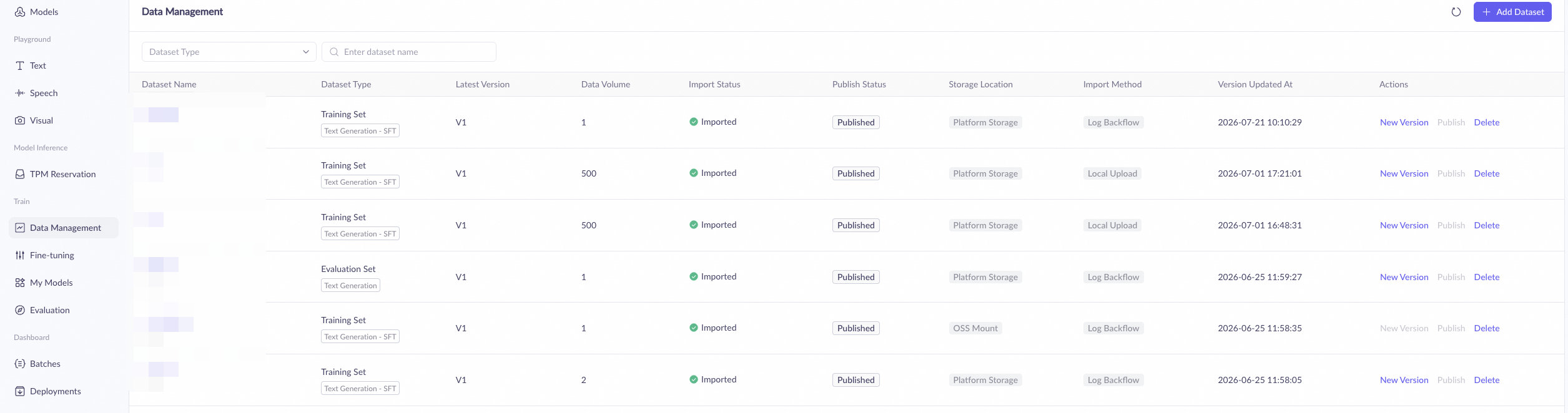
Exibição na página de lista
Os conjuntos de dados criados via log backflow mostram o método de importação como OK na página de lista. O local de armazenamento aparece como All, conforme a escolha feita durante a criação.
É possível verificar o status de importação da tarefa na página de lista. Em caso de falha, o sistema exibe o motivo específico do erro.
No modo de armazenamento na plataforma, o sistema publica automaticamente a versão do conjunto de dados ao término da importação, sem necessidade de intervenção manual.
Informações da página de detalhes
As informações exibidas na página de detalhes do conjunto de dados variam conforme o método de armazenamento:
- Log Ingestion: Exibe status de publicação, volume de dados, horário de criação, FileID, tipo de dados, status de importação e endereço de importação do OSS.
- Demais casos: Apresenta status de publicação, volume de dados, horário de criação, FileID, tipo de dados e status de importação.
Acrescentar dados de log backflow
Na página de Data management, adicione um novo lote de dados de log backflow a um conjunto de dados existente das duas formas seguintes:
- Import data page
- Add version dialog
Melhores práticas para backflow incremental
Recomenda-se realizar o backflow em lotes, focando em períodos distintos ou modelos específicos separadamente, para acumular gradualmente conjuntos de treinamento de alta qualidade. Cada lote pode selecionar com precisão modelos de bom desempenho e dados provenientes de horários de pico de negócio, garantindo uma qualidade superior à de um único backflow massivo.
Perguntas frequentes
O que a opção "Other" no filtro de API Key inclui?
O que a opção "Other" no filtro de API Key inclui?
O limite de 100.000 entradas refere-se ao total do conjunto de dados?
O limite de 100.000 entradas refere-se ao total do conjunto de dados?
Logs de auditoria e logs de inferência são a mesma operação?
Logs de auditoria e logs de inferência são a mesma operação?
Por que o volume estimado difere dos resultados reais do backflow?
Por que o volume estimado difere dos resultados reais do backflow?