

Para crear una base de conocimientos, importe sus datos de origen.
Procedimientos
- Importar archivos locales
- Importar tablas locales
- Importar archivos de OSS
- Vaya a la pestaña File.
-
En Category en el panel de navegación izquierdo, seleccione una categoría existente o haga clic en el
 icono para crear una nueva.
Model Studio utiliza categorías para gestionar los archivos importados.
-
Haga clic en Import Data para abrir la página Import Data. Seleccione Upload Local File como método de importación.
La plataforma no admite la importación directa de archivos JSON, CSV o YAML. Convierta estos archivos al formato XLSX o XLS antes de importarlos.
-
Para Método de análisis, seleccione Default Settings o Custom Settings (Custom Settings le permite configurar reglas de análisis para diferentes formatos y mejorar los resultados).
Descripciones de los métodos de análisis
Configure la estrategia de análisis según sus requisitos. Si no está seguro, le recomendamos mantener la configuración predeterminada.- Análisis digital: Este método no admite el análisis de ilustraciones y gráficos en archivos.
- Análisis inteligente de documentos: El analizador identifica y extrae texto de las ilustraciones de un archivo y, a continuación, genera resúmenes de texto. Estos resúmenes, junto con otro contenido que no sea imagen, se segmentan, se convierten en vectores y se utilizan para la recuperación de la base de conocimientos.
- Análisis con LLM: Las aplicaciones de agente que utilizan modelos de la lista de modelos permiten a los usuarios hacer preguntas sobre el contenido de ilustraciones y gráficos en los archivos. Si necesita reconocer y comprender ilustraciones y gráficos en sus archivos, seleccione LLM Parsing.
- Análisis con Qwen-VL: Este método admite solo formatos de imagen. Puede seleccionar un modelo Qwen-VL y pasar un prompt para especificar el diseño, los elementos y el contenido que el modelo debe reconocer. Otras funciones son consistentes con el análisis con LLM.
Cómo asegurar que las ilustraciones de los archivos se muestren correctamente en las respuestas de la aplicación de Model Studio

-
(Opcional) Configurar etiquetas para el archivo.
Cuando usted llama a una aplicación mediante una API, puede especificar etiquetas en el parámetro de solicitud
tags. A continuación, la aplicación filtra los archivos basándose en estas etiquetas durante la recuperación de la base de conocimientos para mejorar la eficiencia de la búsqueda. Para una aplicación de agente, puede establecer etiquetas en la consola cuando depure la base de conocimientos. -
Haga clic en Confirm. El sistema comienza a analizar e importar el archivo. Puede seguir el progreso de la tarea en la página.
El archivo se convierte a un formato que Model Studio puede procesar. Este proceso puede tardar varias horas durante el uso pico.
-
Una vez completada la importación, haga clic en Details a la derecha del archivo para ver el archivo importado.
Después de importar un archivo a Model Studio, se almacena como una copia independiente desvinculada de los datos originales en el almacenamiento proporcionado por la plataforma. Actualmente, este almacenamiento es gratuito y no tiene límite de capacidad.
Solo puede ver los archivos importados en los últimos 90 días. Después de este periodo, los archivos importados ya no son visibles, pero no se eliminan.
Los archivos importados están disponibles solo para los usuarios del espacio de trabajo actual. Model Studio no los utiliza para ningún propósito comercial ni los hace públicos.
 icono para seleccionar y cargar un archivo en formato XLSX o XLS.
Siguientes pasos
Crear una base de conocimiento
Más
Importar archivos desde OSS
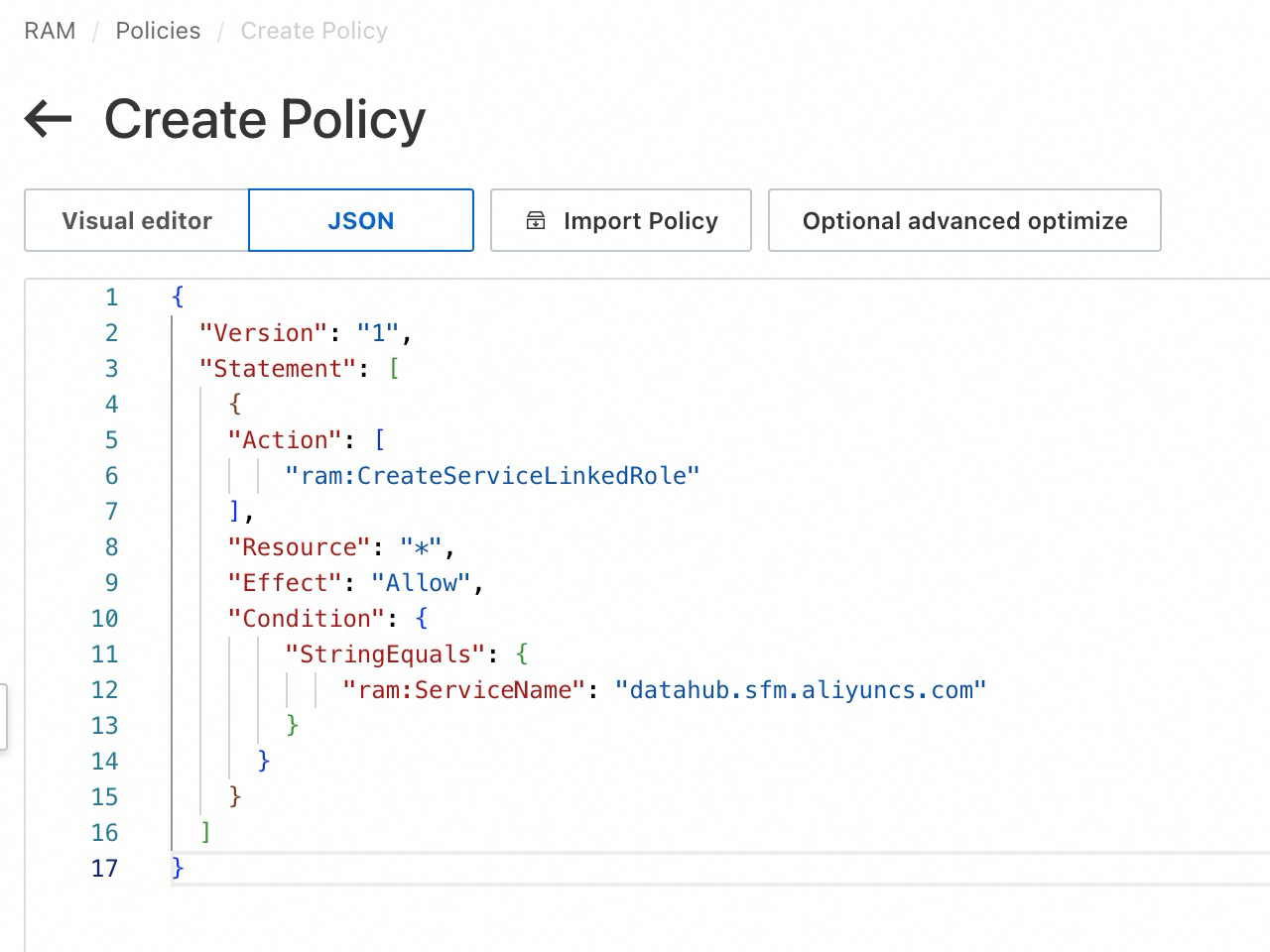
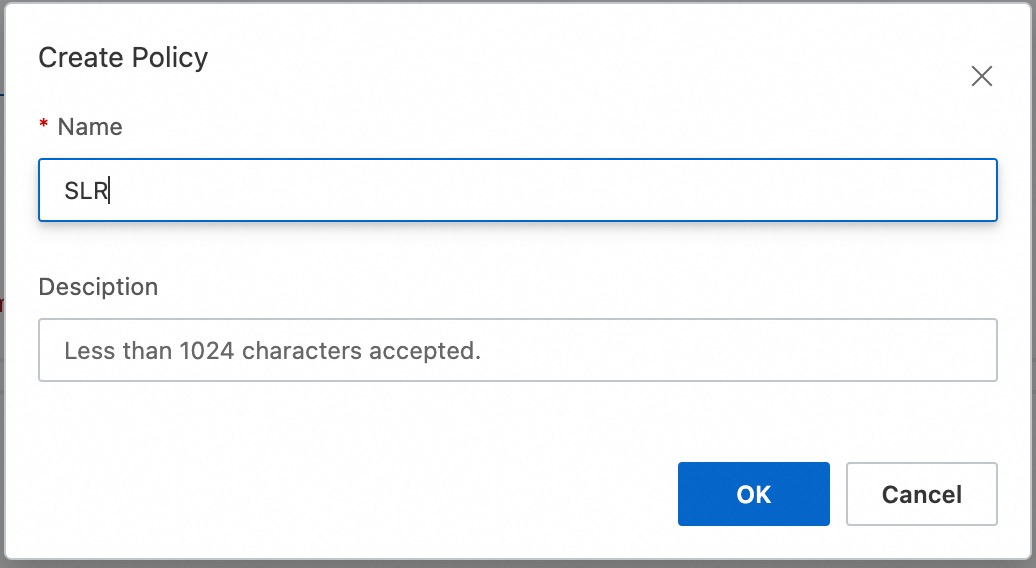
Para importar archivos desde OSS por primera vez, debe autorizar a Model Studio a acceder a sus recursos de OSS. El proceso de autorización difiere para una cuenta de Alibaba Cloud y un usuario de RAM.
- Cuenta de Alibaba Cloud
- usuario RAM
-
Haga clic en Authorize Now.

-
En el cuadro de diálogo que aparece, haga clic en Confirm Authorization. Esta acción crea automáticamente un rol vinculado al servicio para OSS, que otorga a Model Studio acceso a sus recursos de OSS.
La autorización suele completarse en segundos, pero puede retrasarse durante las horas pico.
¿Qué debo hacer si recibo el error "La solicitud falló. Inténtelo de nuevo o póngase en contacto con el administrador. Código de error: 10041495"?

-
Agregue la etiqueta
bailian-datahub-accessal bucket de OSS de destino.Model Studio solo puede acceder a buckets que tengan esta etiqueta.
- Vaya a la consola de OSS. En el panel de navegación izquierdo, haga clic en bucket list y, a continuación, busque el bucket de destino.
-
Pase el cursor sobre el
 icono del bucket y haga clic en Modify (si no hay etiquetas configuradas) o Go to Edit.
- En la página de etiquetas del bucket, haga clic en Create Tag (si no hay etiquetas configuradas) o en Settings.
-
Haga clic en Tag. Agregue una etiqueta con la clave
bailian-datahub-accessy el valorread, y luego haga clic en Save.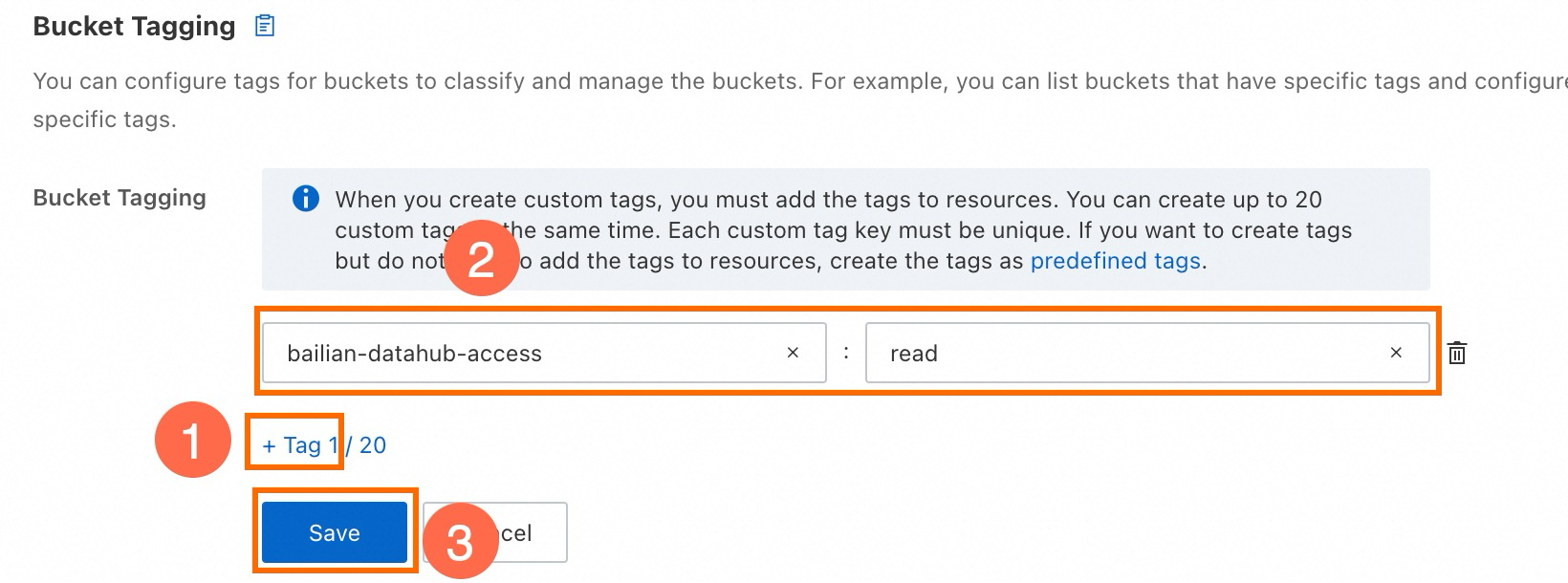
-
Regrese a la página Import Data, vuelva a seleccionar el bucket de destino y reintente la importación.
Importante: Model Studio no admite el acceso a archivos en el directorio raíz de un bucket. Debe seleccionar un subdirectorio existente o crear uno nuevo para que Model Studio pueda acceder.

Cuotas y límites
Para obtener detalles sobre los formatos de datos admitidos y la capacidad, consulte cuotas y límites de la base de conocimientos.
FAQ
Permisos y seguridad
¿Cómo resuelvo el error "No tiene los permisos necesarios para este módulo" durante la importación de datos?
¿Cómo resuelvo el error "No tiene los permisos necesarios para este módulo" durante la importación de datos?
La cuenta de Alibaba Cloud debe otorgar al usuario de RAM el permiso
Administrator, o al menos los permisos ApplicationData-FullAccess y KnowledgeBase-FullAccess. Para obtener más información, consulte Permisos de página.Importar archivos de OSS
¿Cómo resuelvo el código de error "10041495" al importar archivos de OSS?
¿Cómo resuelvo el código de error "10041495" al importar archivos de OSS?
Este error suele ocurrir porque la cuenta de Alibaba Cloud no ha activado OSS. Para resolver este problema:
- Inicie sesión en la consola de OSS con su cuenta de Alibaba Cloud y active OSS según las indicaciones.
- Regrese a la página Import Data de Model Studio y reintente la autorización.