

Un flujo de trabajo divide tareas complejas en pasos ordenados para reducir la complejidad del sistema. En Alibaba Cloud Model Studio, los flujos de trabajo le permiten combinar nodos, como modelos grandes, API y Function Compute, para reducir los costos de codificación.
Aplicación
Por qué utilizar una aplicación de flujo de trabajo
Un flujo de trabajo descompone tareas complejas en una secuencia de pasos para reducir la complejidad del sistema. Crear una aplicación de flujo de trabajo en Model Studio le permite definir el orden de ejecución, asignar responsabilidades y especificar dependencias entre pasos para automatizar y optimizar el proceso.
Los casos de uso comunes para aplicaciones de flujo de trabajo incluyen:
- Planificación de viajes: Puede utilizar un complemento de flujo de trabajo para seleccionar parámetros, como un destino, y generar automáticamente un plan de viaje que incluya vuelos, alojamiento y recomendaciones de atracciones.
- Análisis de informes: Para conjuntos de datos complejos, puede combinar complementos de procesamiento de datos, análisis y visualización para generar informes de análisis estructurados y formateados.
- Atención al cliente: Puede usar flujos de trabajo automatizados para manejar consultas de clientes, incluida la clasificación de problemas, para mejorar la velocidad y precisión de respuesta.
- Creación de contenido: Puede generar contenido como artículos y textos de marketing. Proporcione un tema y requisitos, y el sistema generará automáticamente un borrador.
- Educación y capacitación: Puede usar un flujo de trabajo para diseñar planes de aprendizaje personalizados con seguimiento de progreso y evaluaciones, permitiendo el aprendizaje a ritmo propio para los estudiantes.
- Consulta médica: Basándose en los síntomas ingresados por el paciente, un flujo de trabajo puede combinar múltiples herramientas analíticas para generar una evaluación preliminar o recomendar pruebas relevantes para ayudar a los médicos en un diagnóstico posterior.
Ejemplos
Ejemplo 1: Detectar mensajes fraudulentos
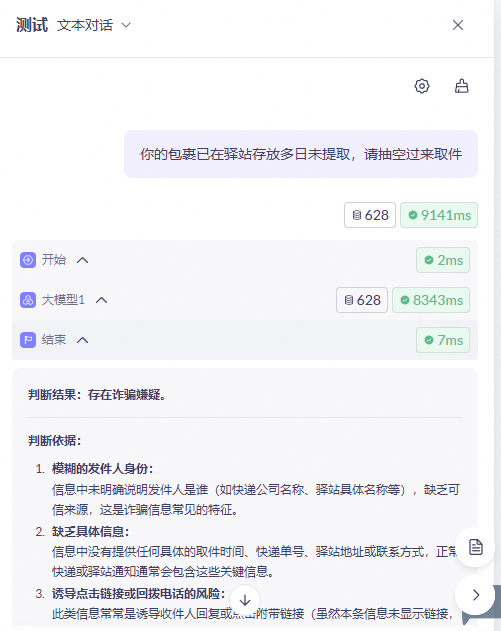
Este ejemplo demuestra cómo crear una aplicación de flujo de trabajo para determinar si un mensaje de texto es una posible estafa. El flujo de trabajo utiliza un nodo inicial, un nodo de modelo grande y un nodo final.
| |
|  |
|   |
|  |
| 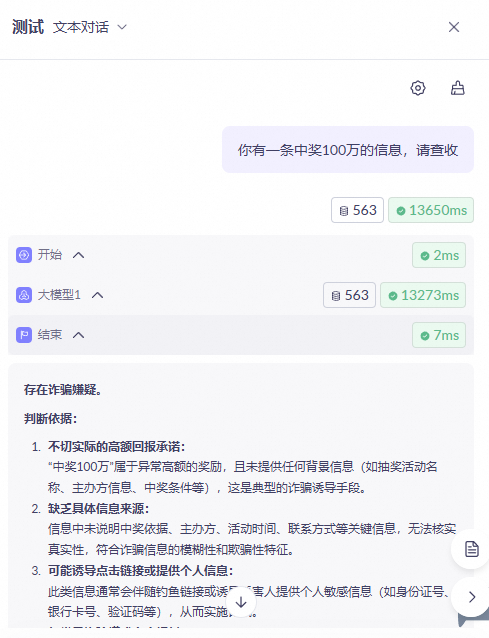 |
 . Después de que el flujo de trabajo termine de ejecutarse, vea la salida.
Ejemplo 2: Asistente inteligente de compras
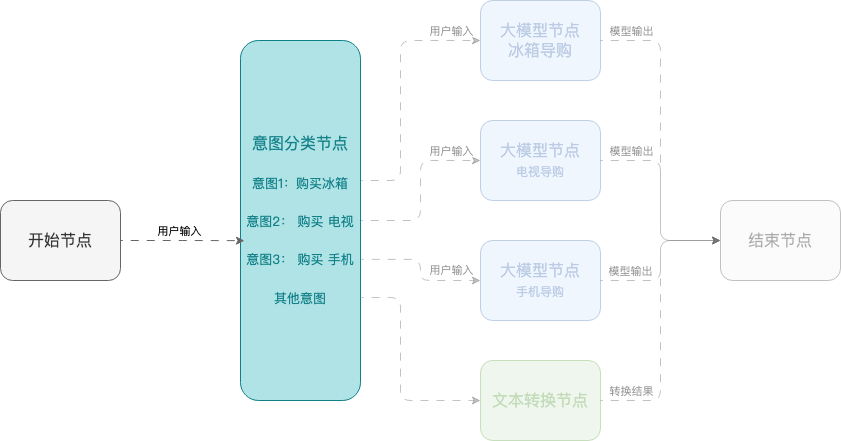
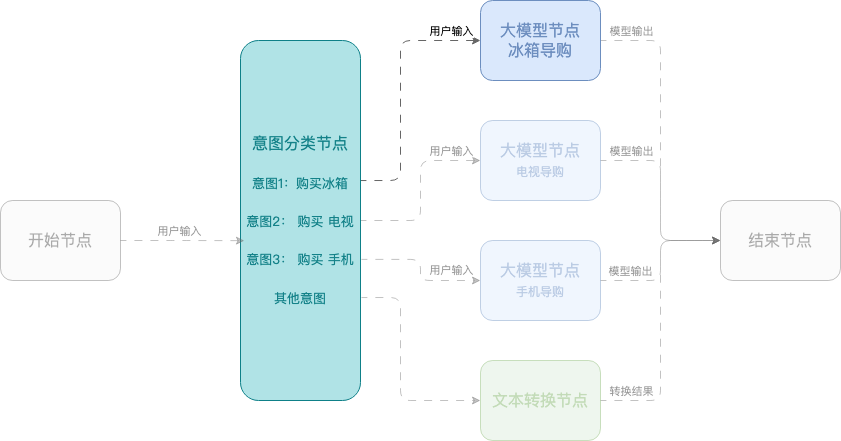
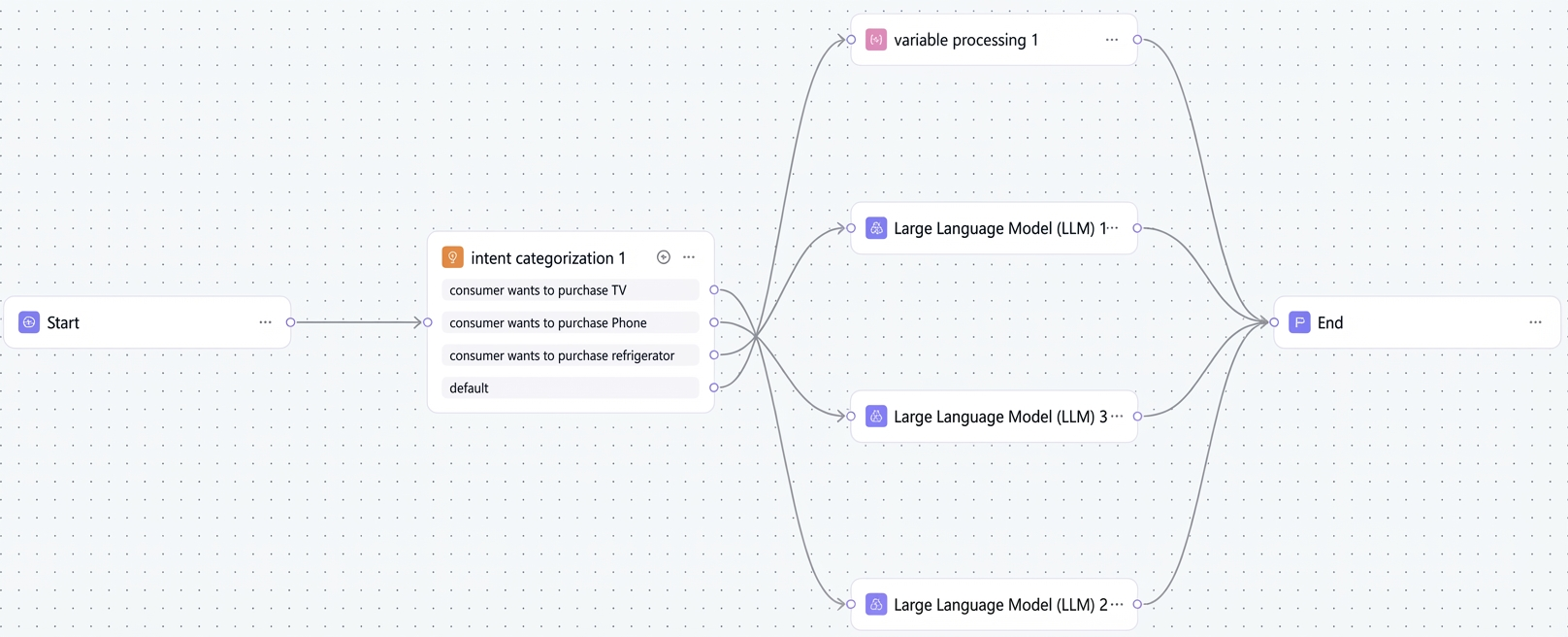
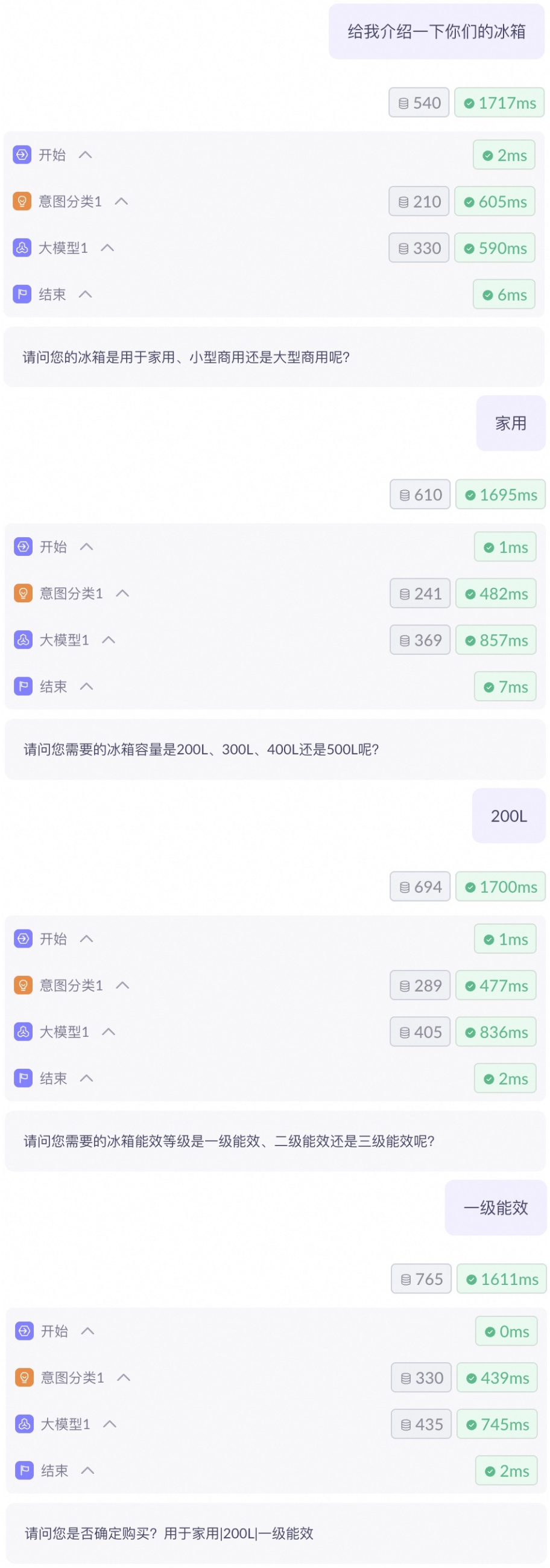
Este ejemplo muestra cómo crear un asistente de compras inteligente utilizando un flujo de trabajo que ayuda a los usuarios a seleccionar teléfonos móviles, televisores y refrigeradores. El flujo de trabajo utiliza un nodo de inicio, un nodo de clasificación de intenciones, nodos de modelo grande y un nodo final.
| |
|  |
|  |
| 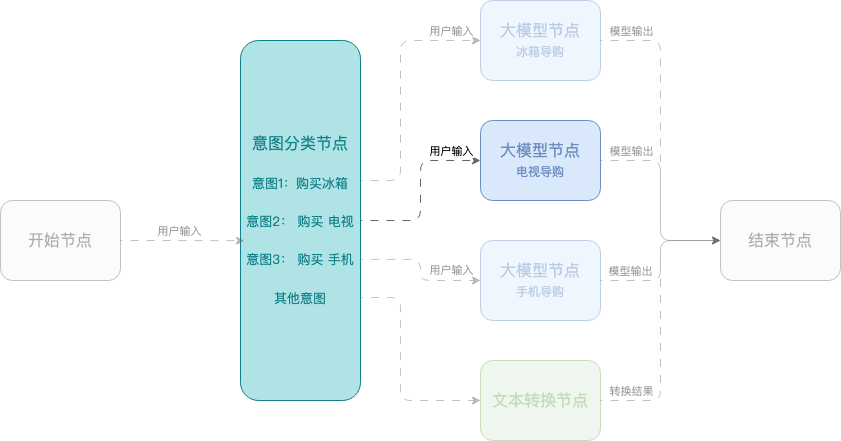 |
| 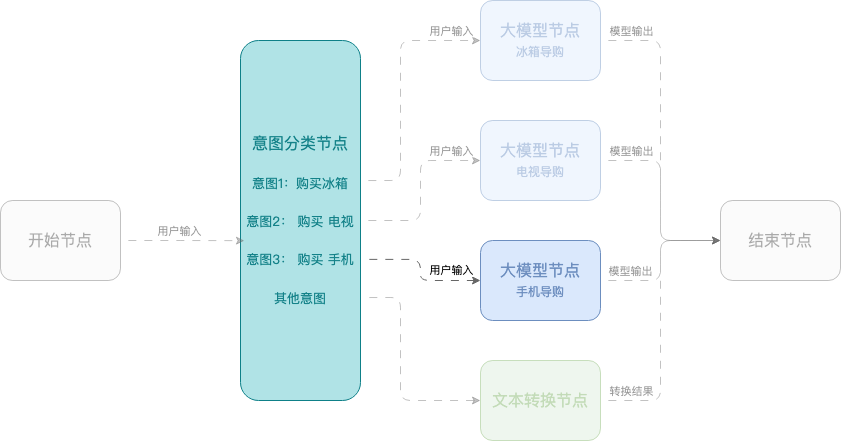 |
| 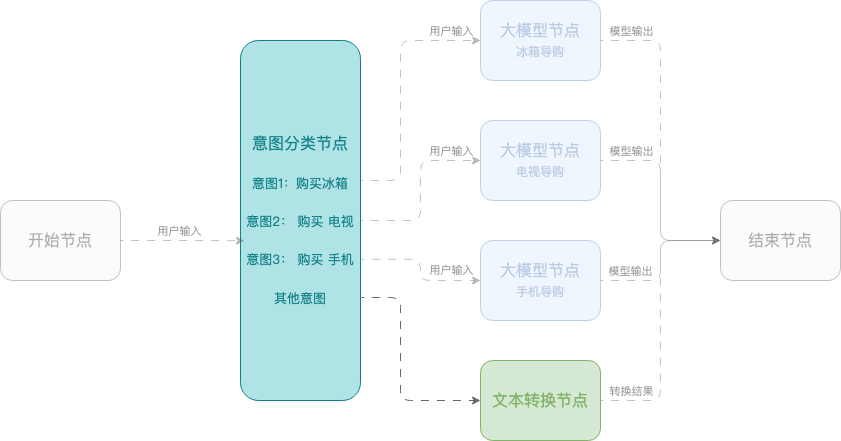 |
| 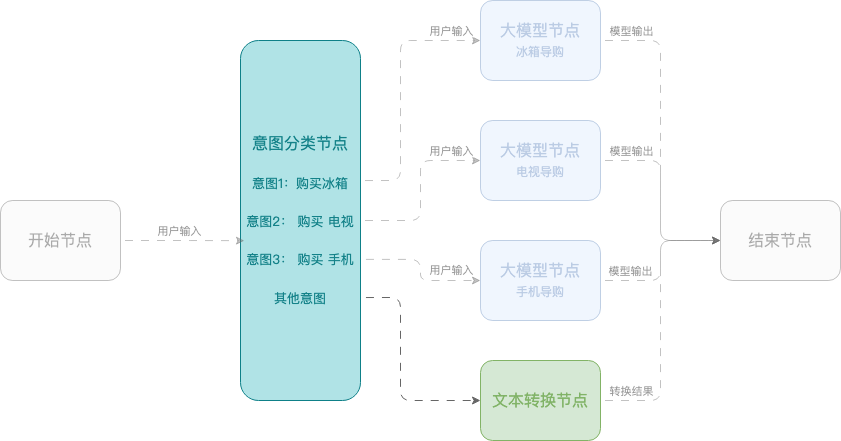  |
|  |
 y seleccione Custom Cache.
Parámetros de sesión
Una variable de sesión actúa como una variable global, almacenando parámetros durante todo el ciclo de vida del flujo de trabajo para que cualquier nodo pueda hacer referencia a ellos.
Haga clic en el  icono en la esquina superior derecha de la página de configuración del lienzo.

Nodo
Los nodos son las unidades funcionales principales de una aplicación de flujo de trabajo. Cada nodo realiza una tarea específica, como ejecutar una acción, activar una condición, procesar datos o dirigir el flujo de trabajo. Combine estos nodos como bloques de construcción para crear procesos automatizados.
- Inicio y fin
- Modelo grande
- Base de conocimientos
- API
- Plugin
- Function Compute
- Script
- Condición
- Clasificación de intenciones
- Salida de flujo
- Procesamiento de variables
- Extracción de parámetros
- Grupo de agentes
- Crear agente
- Generación multimodal
-
Cuándo usar
- Al diseñar un flujo de trabajo, defina la estructura y el contenido de los parámetros de entrada/salida en los nodos de inicio y fin.
-
Cómo usar
-
Nodo inicial
Componente
Descripción
Variables predefinidas
El flujo de trabajo proporciona las siguientes variables predefinidas para procesar la entrada del usuario y mantener el historial de conversaciones:
query: Almacena la entrada de texto del usuario.
historyList: Almacena el historial de conversaciones para mantener el contexto en una conversación de múltiples turnos. Para utilizar esta variable en nodos que admiten la función de memoria (como los nodos de modelo grande y de clasificación de intenciones), seleccione Custom Cache.
imageList: Almacena las imágenes cargadas por el usuario para habilitar el análisis de imágenes o la conversación multimodal. Para utilizar esta variable en nodos que admiten la función de memoria (como los nodos de modelo grande y de clasificación de intenciones), seleccione Custom Cache.
Variables personalizadas
Las variables personalizadas son parámetros de entrada estructurados que usted define para un flujo de trabajo. Reciben datos de pruebas o llamadas de API y pueden referenciarse en nodos posteriores. Al crear una variable personalizada, configure los siguientes parámetros:
Nombre de la variable: Introduzca un nombre descriptivo. No se admiten caracteres chinos.
Tipo: El tipo de datos de la variable. Los tipos admitidos son String, Boolean, Number, Object, Array (de String, Boolean, Number u Object) y File.
Descripción: Describa brevemente qué hace la variable y cuándo utilizarla.
-
Nodo final
Componente
Descripción
Modo de salida
Salida de texto: Adecuado para contenido no estructurado. En el cuadro de entrada, puede ingresar contenido fijo o escribir
/para hacer referencia a variables, lo cual determina el resultado final devuelto al usuario. Puede obtener variables de la salida de cualquier nodo del flujo de trabajo o de variables de sesión. Asignar correctamente las variables de salida le permite controlar el flujo de datos del flujo de trabajo y garantizar una respuesta final precisa y completa.Salida JSON: Adecuado para generar contenido estructurado en formato JSON. Puede definir nombres de variables e ingresar texto o hacer referencia a variables.
Salida de transmisión
El interruptor de Salida en streaming solo se aplica al modo de Salida de texto.
Cuando está habilitado, las respuestas de los nodos de modelo grande y componentes de aplicación se transmiten token por token. Cuando está deshabilitado, se devuelve una respuesta completa después de que se genera en su totalidad.
-
Nodo inicial
Aplicación de prueba
Después de configurar el flujo de trabajo, puede utilizar la función de prueba para verificar que se ejecuta según lo esperado. Haga clic en el botón Test en la esquina superior derecha para abrir el panel de prueba. El panel de prueba ofrece múltiples modos de prueba para diferentes casos de uso.
Conversación de texto
La conversación de texto es el modo de prueba predeterminado. Conserva el historial de conversaciones y admite conversaciones continuas de múltiples turnos.
- En la lista desplegable de la parte superior del panel de prueba, seleccione el modo de conversación de texto (seleccionado de forma predeterminada). Si el flujo de trabajo contiene variables personalizadas, ingrese sus valores en el área de configuración de parámetros.
- En el cuadro de entrada, ingrese su contenido de prueba (se admiten texto y archivos adjuntos) y luego haga clic en el botón Send o presione Enter para ejecutar la prueba.
- Revise los resultados de la prueba. Puede hacer clic en un nodo para ver su entrada y salida detalladas, o cambiar el formato de salida entre Texto y JSON.
- Para continuar la conversación, ingrese su siguiente turno en el cuadro de entrada y envíelo. Para iniciar una nueva conversación, haga clic en el botón Clear All.
Generación de texto
El modo de generación de texto es para interacciones de un solo turno. Cada prueba es independiente y no se conserva el historial de conversaciones.
Lista de verificación
La lista de verificación enumera las configuraciones necesarias para su flujo de trabajo.
Para ver la lista de verificación, haga clic en el  icono en la esquina superior derecha de la página de configuración del lienzo.

Publicar una aplicación
Una vez publicada una aplicación, puede llamarla a través de una API o compartirla como una página web con usuarios RAM en la misma cuenta principal. Para hacerlo, haga clic en el botón Publish en la esquina superior derecha de la página de gestión de aplicaciones de agente.
Llamada mediante API
En la pestaña Publish Channel de su aplicación de flujo de trabajo, haga clic en View API junto a API para aprender cómo llamar a la aplicación de agente mediante una API.
Nota: Debe reemplazar YOUR_API_KEY con su clave API para llamar a la API.

- Para métodos de invocación (HTTP/SDK), consulte Llamada a aplicaciones.
- Para obtener detalles sobre los parámetros de llamada a la API, consulte Información de parámetros de llamada a la aplicación.
- Para obtener detalles sobre el paso de parámetros, consulte Paso de parámetros para aplicaciones.
- Para resolver errores devueltos por llamadas API, consulte Códigos de error.
- La aplicación en sí no tiene límite de concurrencia; en su lugar, el límite lo determinan los modelos a los que llama. Consulte la consola de Model Studio.
- Usar modo asíncrono: En este modo, el sistema devuelve un ID de tarea. Luego puede usar el ID de tarea para consultar el resultado, lo que evita el límite de tiempo de espera síncrono.
- Dividir la tarea: Descomponga la tarea en múltiples pasos o procese los datos por lotes en fragmentos más pequeños para evitar que una sola ejecución exceda el tiempo de espera.
Importar o exportar un flujo de trabajo
-
Importar o exportar un flujo de trabajo de Model Studio
Haga clic en el
 icono en la parte superior de la página del flujo de trabajo y seleccione Export DSL o Import Model Studio DSL.
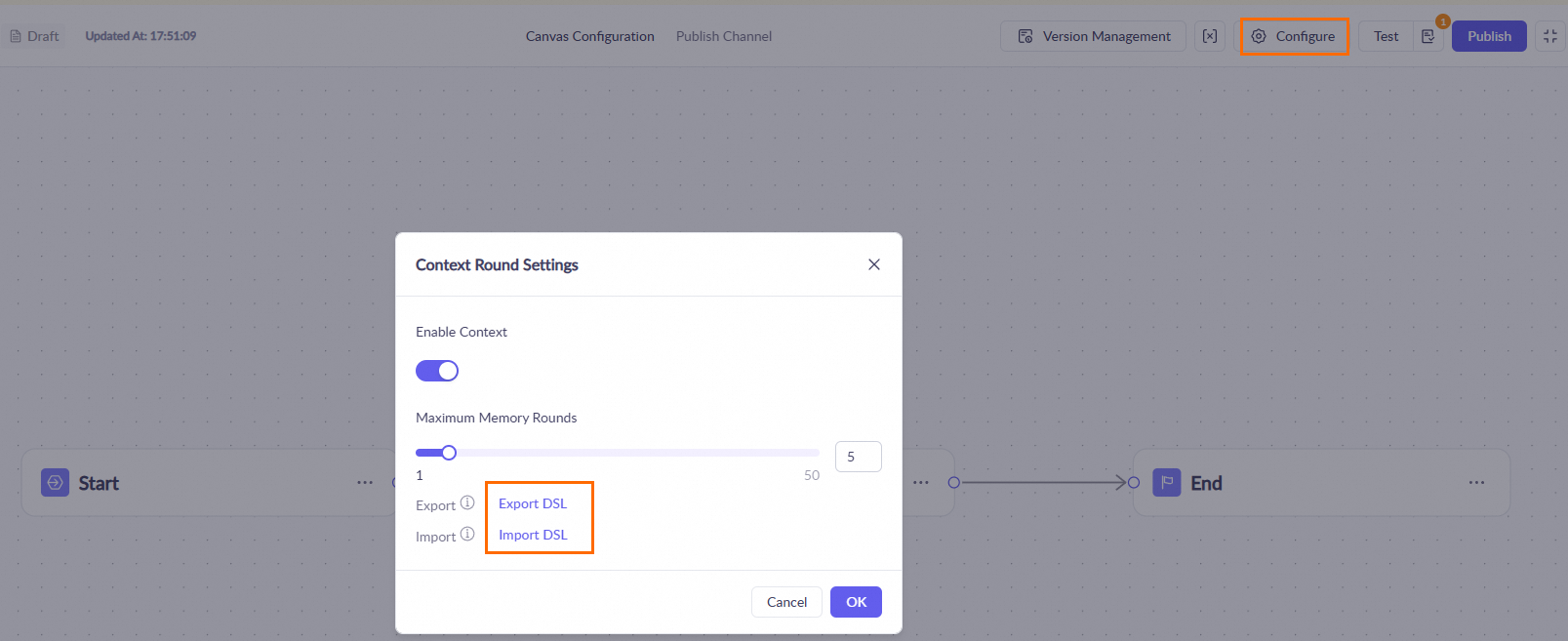
-
Importar un flujo de trabajo de Dify
Model Studio admite la importación con un solo clic de flujos de trabajo de Dify para facilitar la migración y la reutilización.
-
Haga clic en el icono en la parte superior de la página del flujo de trabajo y seleccione Import Dify DSL.
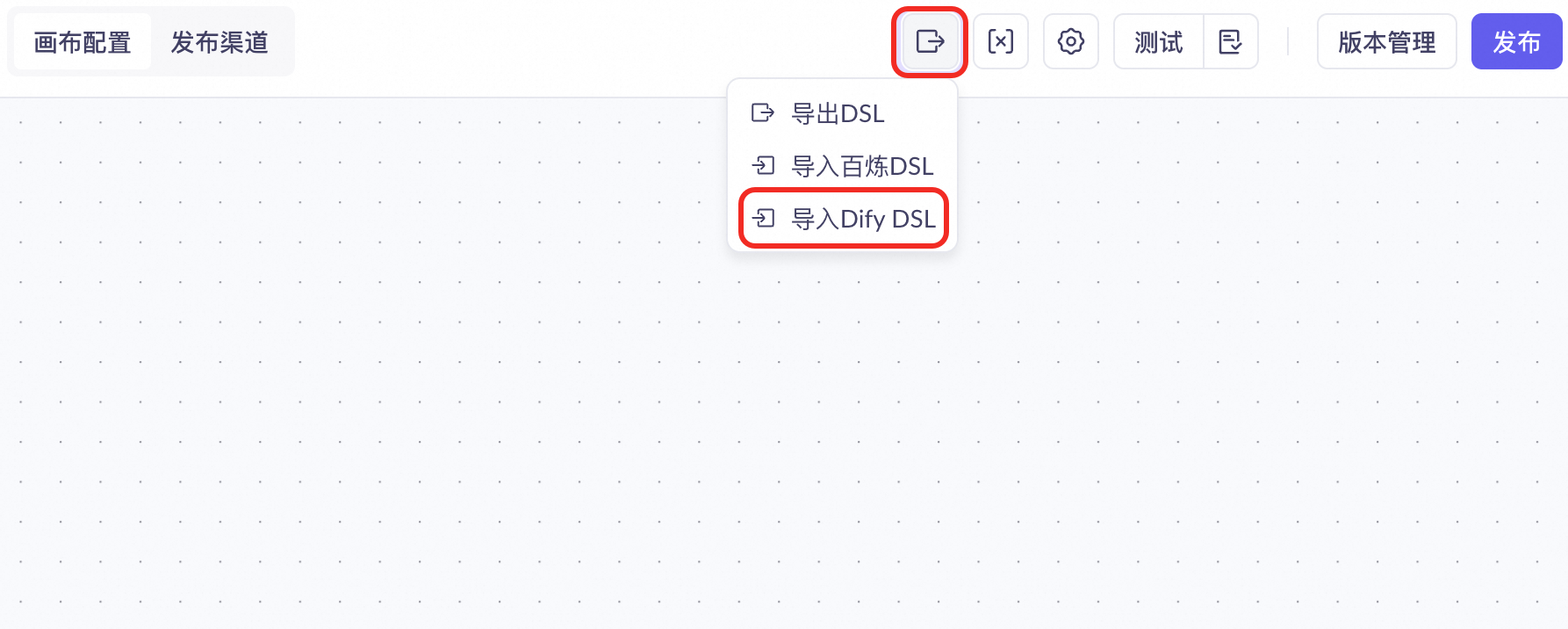
-
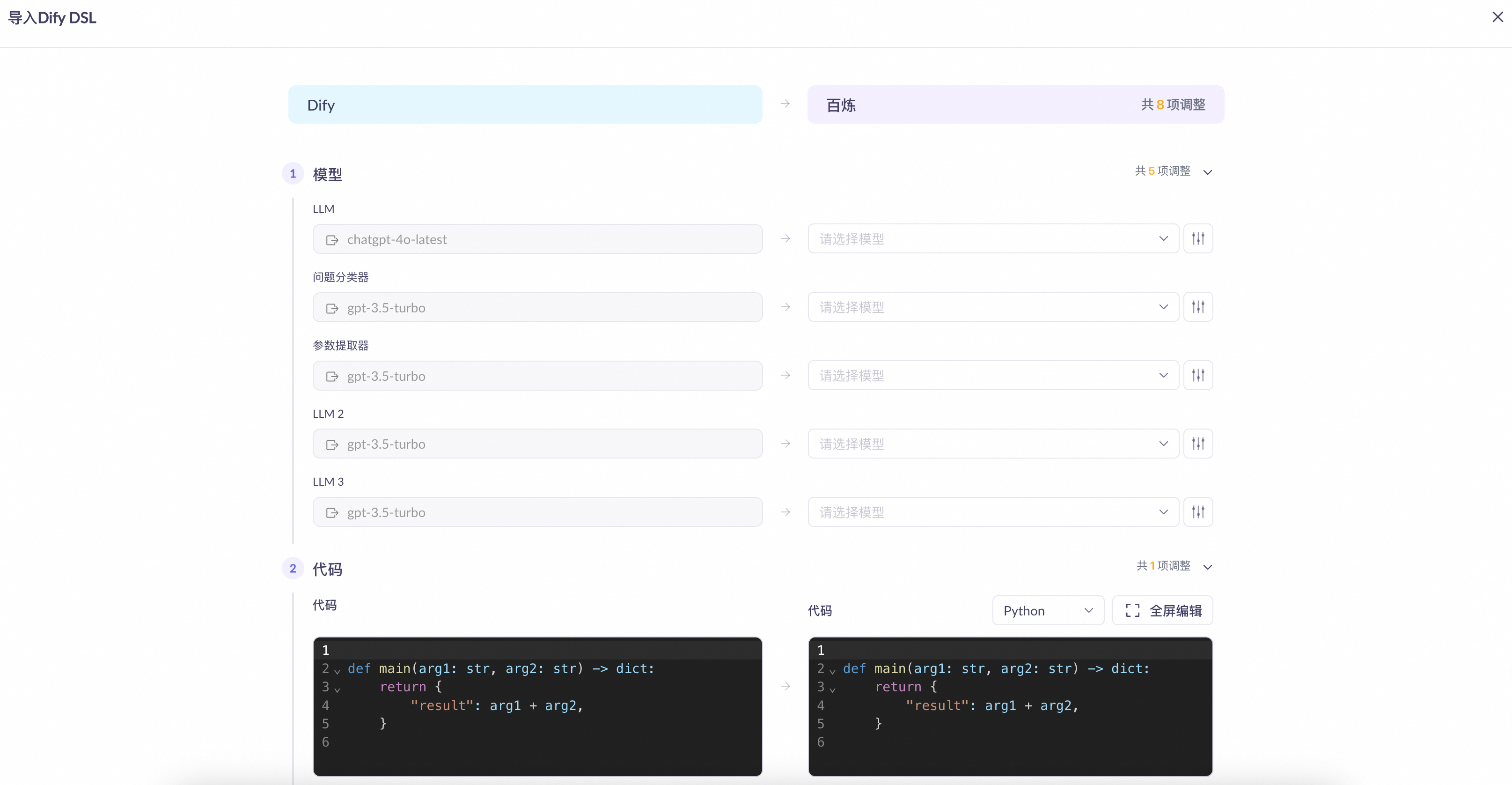
Ajuste los parámetros para cada nodo.
Los detalles de compatibilidad del nodo son los siguientes:
Nodo Dify
Nodo de Model Studio asignado
Compatibilidad
start
start
sys.queryse asigna aquery.sys.dialogue_countse asigna amaximum memory turns.
LLM
LLM
model: Model Studio borra el campo de modelo para los modelos no compatibles, lo que requiere que seleccione uno manualmente. Los modelos compatibles son totalmente compatibles.
prompt: El indicador del sistema de Dify se asigna al indicador principal en Model Studio, mientras que su indicador de usuario se asigna al indicador de usuario.
capacidad de visión: Totalmente compatible.
context: Model Studio incorpora los campos sin procesar del contexto de Dify directamente en su indicador del sistema.
recuperación de conocimientos
base de conocimientos
input: Model Studio utiliza consistentemente el campo
contentcomo entrada.base de conocimientos: Model Studio borra este campo después de la importación. Debe asociar manualmente una base de conocimientos en Model Studio.
configuración de recuperación: El parámetro
Top-kde Dify se asigna anumber of retrieved fragments.
Respuesta directa
nodo de salida
Totalmente compatible.
agent
None
Solo se conserva el nombre. Debe hacer clic en el nodo y seleccionar un nodo específico de Model Studio como reemplazo.
Clasificador de preguntas
clasificación de intenciones
Model Studio borra el campo de modelo para los modelos no compatibles, lo que requiere que seleccione uno manualmente. Los modelos compatibles son totalmente compatibles.
Iteración
procesamiento por lotes
input: Se asigna a Batch Array.
variable de salida: Se asigna a Output Variable.
bucle
bucle
Totalmente compatible.
ejecución de código
script
Model Studio distingue entre scripts de Python y JavaScript.
Transformación de plantilla
None
No compatible. Model Studio genera un nodo personalizado.
Agregador de variables
Procesamiento de variables
Se asigna al modo de salida Agregar grupos del nodo Procesamiento de variables.
Extractor de documentos
None
No compatible. Model Studio genera un nodo personalizado.
Asignación de variables
Configuración de variables
Totalmente compatible.
Extractor de parámetros
extracción de parámetros
Model Studio no admite el modo de inferencia. Otras funciones son totalmente compatibles.
solicitud HTTP
API
Totalmente compatible, pero debe volver a autenticarse.
Operación de lista
None
No compatible. Model Studio genera un nodo personalizado.
Herramienta
plugin, MCP
No compatible. Model Studio genera un nodo personalizado.
comentario
None
No compatible.
finalizar
finalizar
Si un flujo de trabajo de Dify contiene múltiples nodos finales, Model Studio los convierte en un único nodo de Procesamiento de variables y un único nodo final.
-
Haga clic en el
Gestionar versiones del flujo de trabajo
| 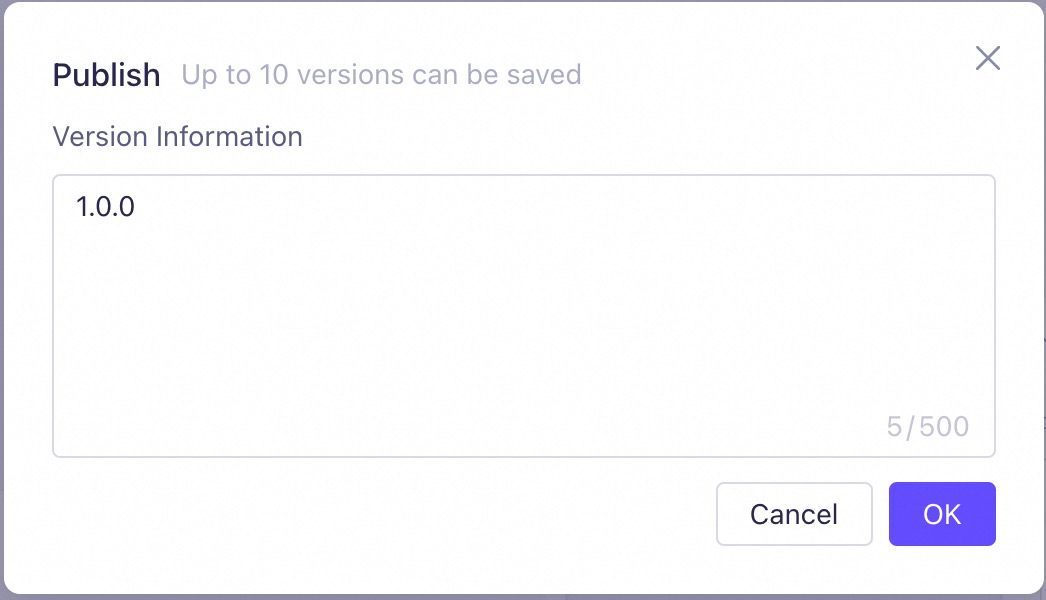 |
| 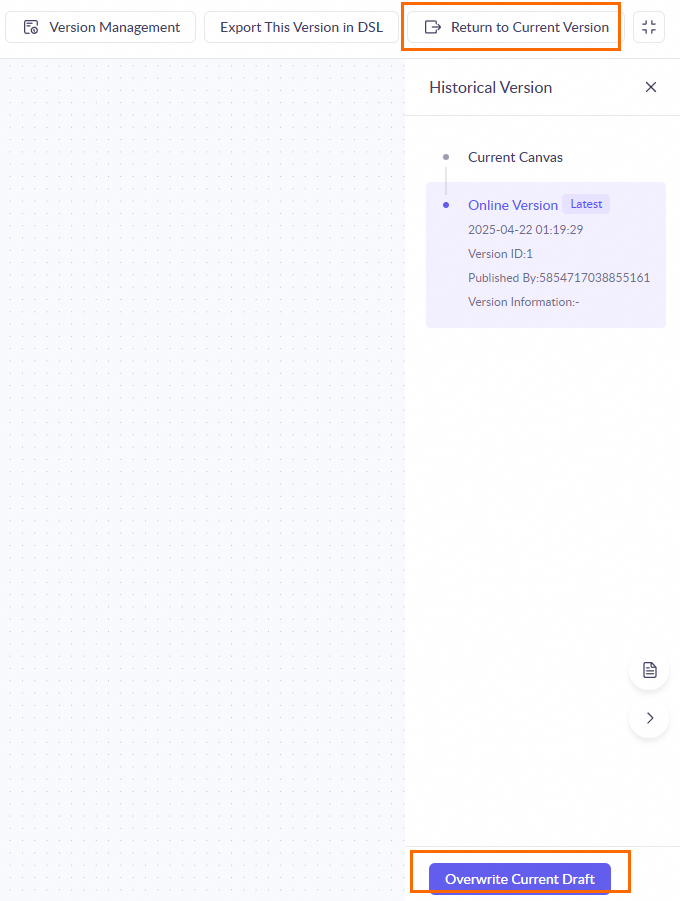 |
| 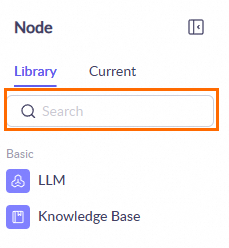 |
Eliminar y copiar aplicaciones de flujo de trabajo
En Mis aplicaciones, busque una tarjeta de aplicación publicada y haga clic en el | 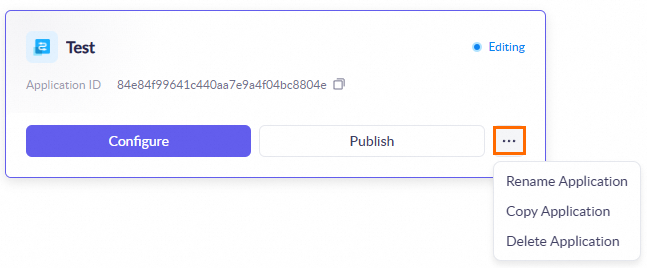 |
 icono para eliminar la aplicación, copiar su flujo de trabajo o modificar su nombre de aplicación.
FAQ
- Aplicaciones de flujo de trabajo
- Nodes
- ¿Cómo escribo los resultados de una ejecución de flujo de trabajo en una base de datos? Utilice un nodo de conversión de script para escribir la salida del nodo anterior en una base de datos.
- ¿Cómo cargo archivos al crear una aplicación de flujo de trabajo en Model Studio? Agregue un nodo API a su aplicación de flujo de trabajo para cargar archivos.
- ¿Cómo subo imágenes? Utilice un modelo VL y pase la URL de la imagen como parámetro.
- ¿Puedo utilizar una API de tareas asíncronas dentro de una aplicación de flujo de trabajo? El tiempo de espera para una aplicación de flujo de trabajo es de 600 segundos. Evite usar una API de tarea asíncrona dentro de un flujo de trabajo.
- ¿Cómo puedo llamar a la API de flujo de trabajo de Model Studio desde una aplicación frontend y recibir una salida en streaming? Actualmente no se admiten llamadas desde el frontend.
- ¿Por qué no puedo importar un archivo .yaml independiente a un flujo de trabajo de Model Studio? Model Studio no admite la importación de archivos .yaml independientes. Debe proporcionar un paquete comprimido que incluya un archivo MD5. Recomendamos regenerar el MD5 si encuentra problemas.
- ¿Pueden los nombres de variables en los flujos de trabajo de Model Studio estar en chino? No, los nombres de variables no pueden contener caracteres chinos.
-
¿Cómo se almacena el historial de conversaciones?
Las aplicaciones de flujo de trabajo almacenan datos solo durante un mes. Debe guardar su propio historial de conversaciones. El
session_ides válido durante una hora.