

Wanxiang ビデオ編集モデルは、入力ビデオに対してコンテンツの追加・削除・変更、背景の置き換え、スタイル変換、アクション・エフェクト・カメラワークの複製などの編集操作をサポートします。以下の 2 つの方法を提供しています。
- 命令ベースの編集:テキスト命令を使用してビデオコンテンツを変更します。たとえば、キャラクターの衣装を置き換えたり、シーン要素を変更したり、ビジュアルスタイルを調整したりできます。
- 命令とリファレンス画像による編集:命令に加えて、リファレンス画像を渡すことで、その画像のキャラクターや衣装、小道具などの要素をビデオに適用できます。
ビデオ編集、特に特定のビデオからアクションやカメラワーク、エフェクトを複製する場合は Video Editing 2.7 を使用してください。Wanxiang Image-to-Video 2.7 はビデオ継続機能を提供します。
開始方法
| 入力プロンプトおよびリファレンス画像 | 入力ビデオ(エフェクトビデオ) | 出力ビデオ |
リファレンスビデオの特殊効果を、画像内のロングヘアの女性に適用します。シーンはパーティーです。 |
WorkspaceId は、実際のワークスペース IDに置き換えてください。
- Python SDK
- Java SDK
- curl
video_url は 24 時間有効です。動画をすぐにダウンロードしてください。
適用範囲
- サポートされるモデルはリージョンによって異なります。リソースはリージョン間で分離されています。各リージョンでサポートされているモデルについては、Model Studio コンソールをご参照ください。
- 呼び出しを行う際は、モデル、エンドポイント URL、API キーがすべて同じリージョンに属していることを確認してください。リージョンをまたいだ呼び出しは失敗します。
このトピックのサンプルコードは シンガポール リージョン向けです。
主要機能
命令のみによる編集
サポートモデル:wan2.7-videoedit。
機能概要:この機能は、入力ビデオとテキストプロンプトに基づいてビデオコンテンツを変更します。スタイル変換、アクション変更、カメラワーク調整などのシナリオに適しています。
パラメーター設定:
media:編集対象のビデオを指定します(type=video)。リファレンス画像は不要です。prompt:編集の意図を記述します。例:「ビデオを 8 ビットピクセルスタイルに変更する」。
| 入力プロンプト | 入力ビデオ | 出力ビデオ |
| ビデオを 8 ビットピクセルスタイルに変更する |
WorkspaceId は、実際のワークスペース IDに置き換えてください。
- Python SDK
- Java SDK
- curl
指示とリファレンスの画像編集
サポートモデル:wan2.7-videoedit。
機能概要:この機能は、テキストプロンプトに基づいて、リファレンス画像の衣装や小道具などの要素をビデオに適用します。
パラメーター設定:
media:編集対象のビデオ(type=video)とリファレンス画像(type=reference_image)を指定します。最大 4 枚のリファレンス画像を提供できます。prompt:編集の意図を記述します。例:「ビデオ内の馬頭のキャラクターに、画像のストライプセーターを着せます」。
| 入力プロンプトおよびリファレンス画像 | 入力ビデオ | 出力ビデオ |
ビデオ内の馬頭のキャラクターに、画像のストライプセーターを着せます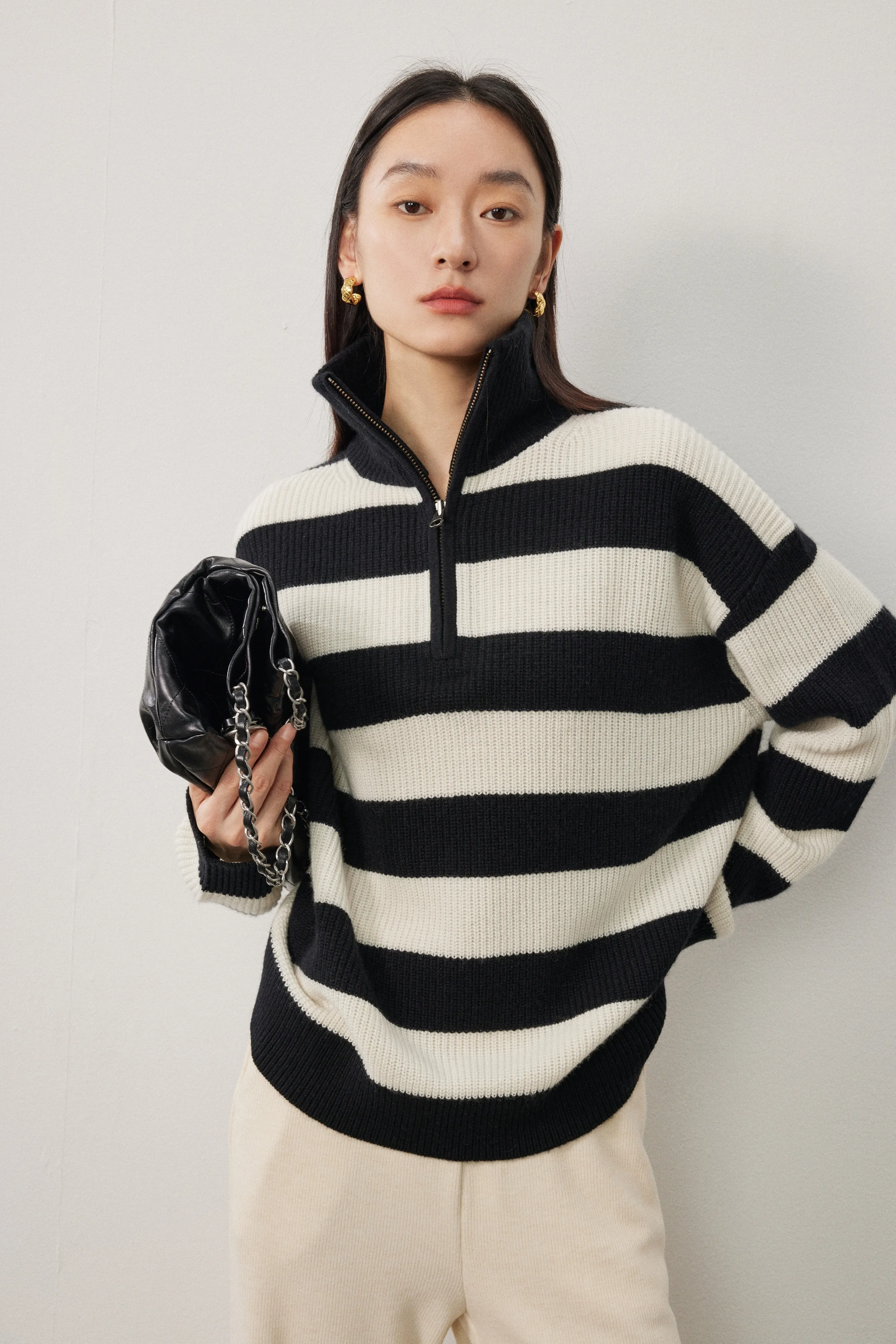 |
WorkspaceId は、実際のワークスペース IDに置き換えてください。
- Python SDK
- Java SDK
- curl
利用シーンと例
要素の追加・削除・変更
ビデオ内の特定の要素を追加・削除・置き換えます。
| タイプ | 入力プロンプトおよびリファレンス画像 | 入力ビデオ | 出力ビデオ |
| 追加 | カップに黒い正方形のチョコレートを追加する | ||
| 削除 | ビデオから列車を削除します。他のすべてはそのままにします。 | ||
| 変更 | ビデオのフィルムを、画像のプレートに置き換えます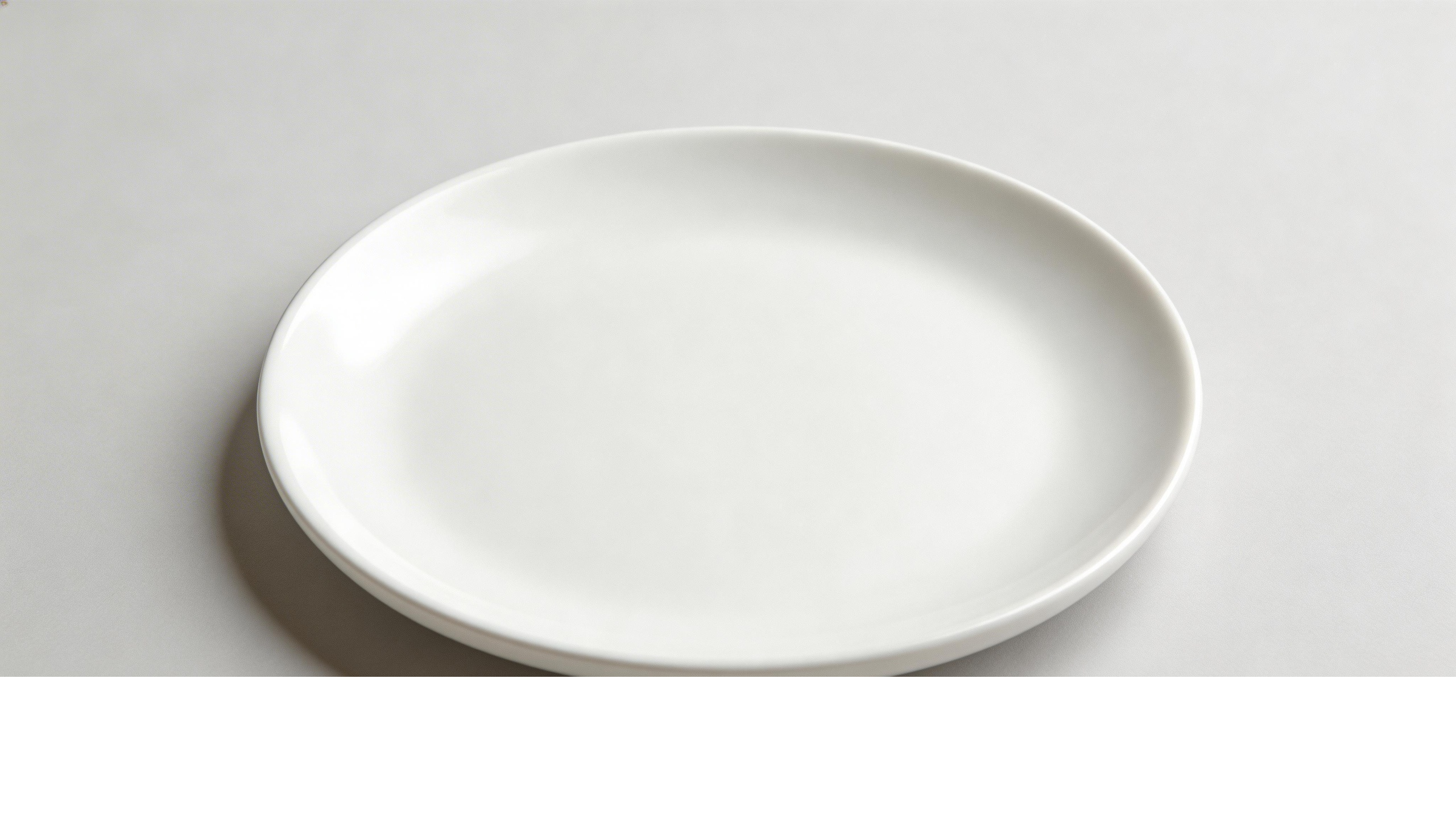 | ||
| 変更 | ビデオの馬男に、画像のストライプセーターを着せます | ||
| 変更 | 猫を犬に変更する |
環境または背景の変更
命令を使用して、ビデオの照明条件、季節の色合い、地理空間を変更します。また、ビデオの背景を変更して、オブジェクトを任意の空間に移動させることもできます。
| タイプ | 入力プロンプト | 入力ビデオ | 出力ビデオ |
| 季節の変更 | 背景の季節を雪が積もった冬に変更します。川はそのままにしてください。 | ||
| 天候の変更 | キャラクターの動作はそのままにし、現在の曇り空から晴れの日に変更します。他のすべてはそのままにしてください。 | ||
| 照明と影の変更 | 他のすべてはそのままにします。フレーム全体の光の色とフィルターを白から暖かいトーンに変更します。キャラクターの肌の色のディテールを維持し、キャラクターと背景の調和の取れた見た目を作ります。 | ||
| 背景の変更 | メインの女性の動作はそのままにし、ビデオの背景をジムに変更します。 |
ビデオスタイルの変更
既存のビデオをアニメーション、3D、クレイアニメーション、糸素材などさまざまなアートスタイルに素早く変換できます。
| タイプ | 入力プロンプト | 入力ビデオ | 出力ビデオ |
| スタイル変更 | ビデオからイメージ:C4D カートゥーンスタイル | ||
| スタイル変更 | フレーム全体を実写映画スタイルに変換する | ||
| スタイル変更 | フレーム全体を水彩画スタイルに変換する |
キャラクターの動作・セリフ・カメラワークの変更
既存または生成されたビデオコンテンツに対して、命令を使用してプロット(キャラクターの動作やセリフなど)を変更したり、カメラワークを調整したりして、さらにクリエイティブな編集が可能です。
| タイプ | 入力プロンプト | 入力ビデオ | 出力ビデオ |
| キャラクターの動作変更 | ビデオ内の男性がスプーン一杯のスープをすくって飲みます。他のすべてはそのままにします。 | ||
| キャラクターの感情変更 | フレーム内の女の子の表情が悲しみに変わり、泣き始めます。他のすべてはそのままにします。 | ||
| キャラクターのセリフ変更 | キャラクターの声とトーンはそのままにします。左側の女の子のセリフを「ママ、これ何色?」に、右側の女の子のセリフを「グリーンよ、ベイビー」と変更します。 | ||
| カメラワーク変更 | カメラの動きを、キャラクターを中心に時計回りに周回するものに変更し、キャラクターがカメラの動きに追随します。 | ||
| カメラワーク変更 | ビデオのカメラの動きを、同時に下を向くチルトアップに変更します。 |
アクション・カメラワーク・エフェクトの複製
リファレンスビデオのアクションシーケンス、カメラ軌道、ビジュアルエフェクトを複製して、一貫した動的特徴を持つビデオを生成します。
| タイプ | 入力プロンプトまたはリファレンス画像 | 入力ビデオ | 出力ビデオ |
| 単一人物のアクション複製 | 画像内の人間に、ビデオ内の人間の動作を模倣させます。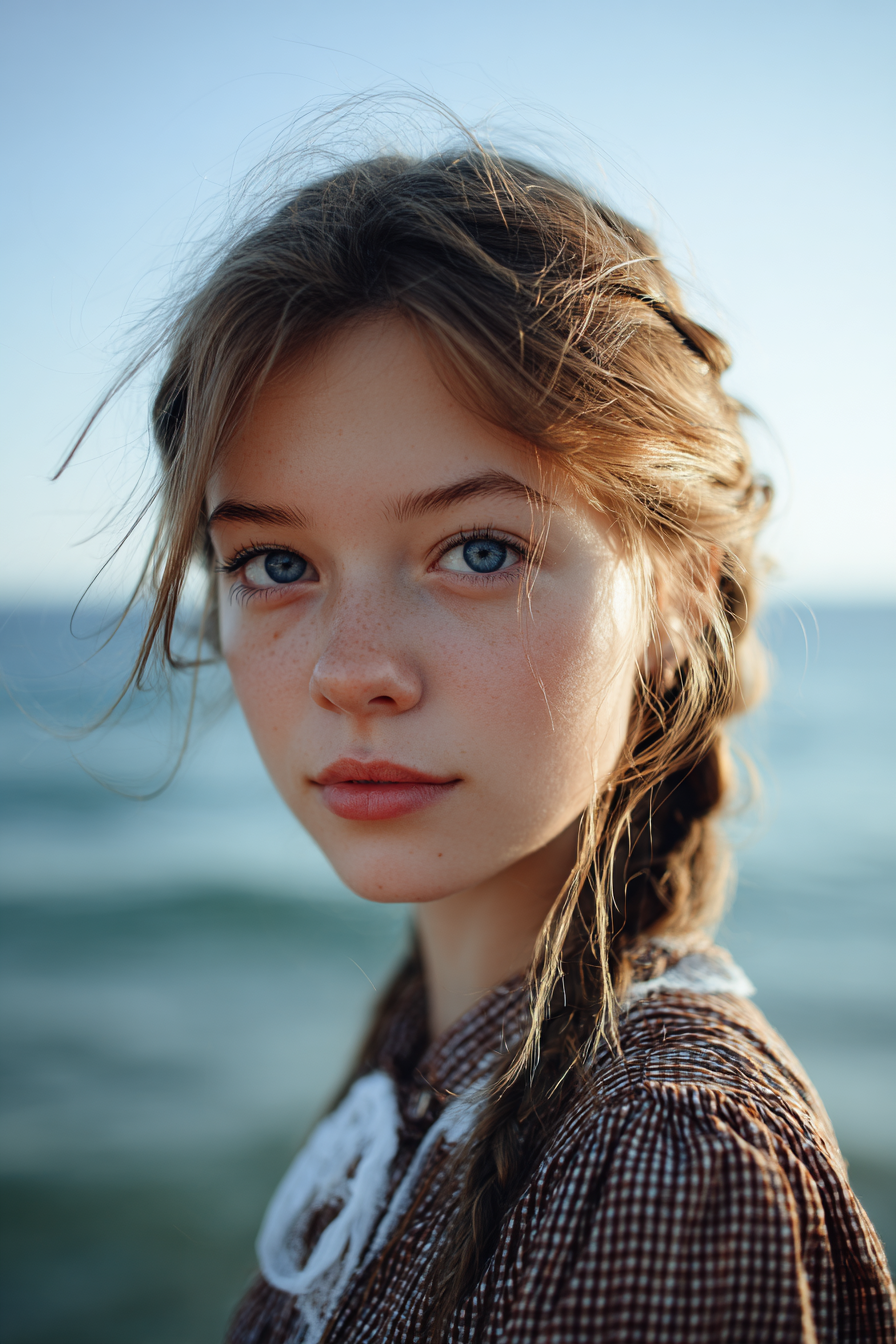 | ||
| 複数人物のアクション複製 | ビデオ内の 5 人の動作をリファレンスとして、シーンを都市の路上の屋台で 5 人が歌いながら楽器を演奏しているものに変更します。 | ||
| カメラワークの複製 | 高速カメラモーションを持つ元のビデオのカメラワークをリファレンスとして、シーンを授賞式に変更し、リファレンス画像の女性がレッドカーペットを歩きます。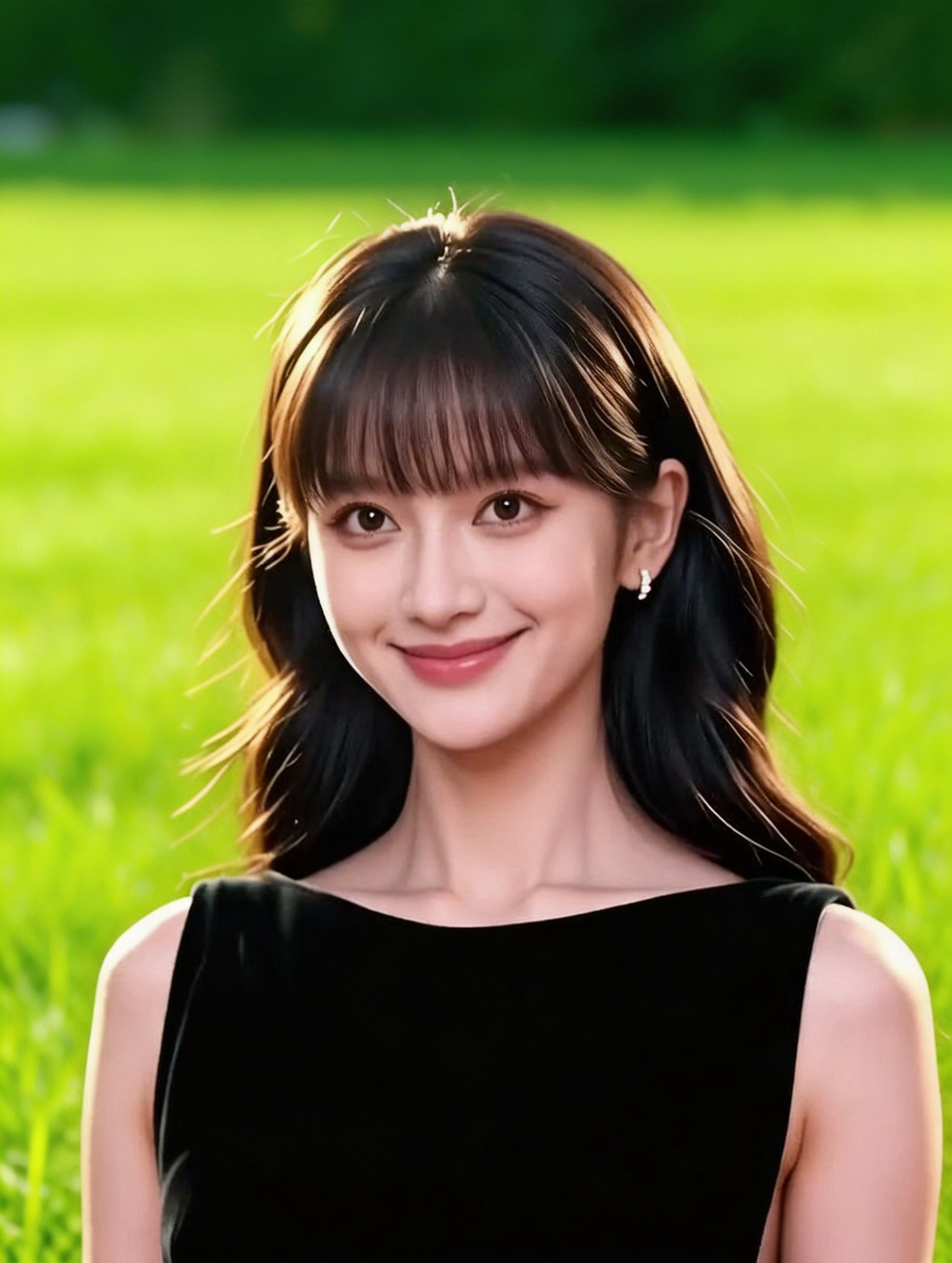 | ||
| エフェクトの複製 | ビデオの特殊効果をリファレンスとして、画像内の女性に適用します。シーンは通りです。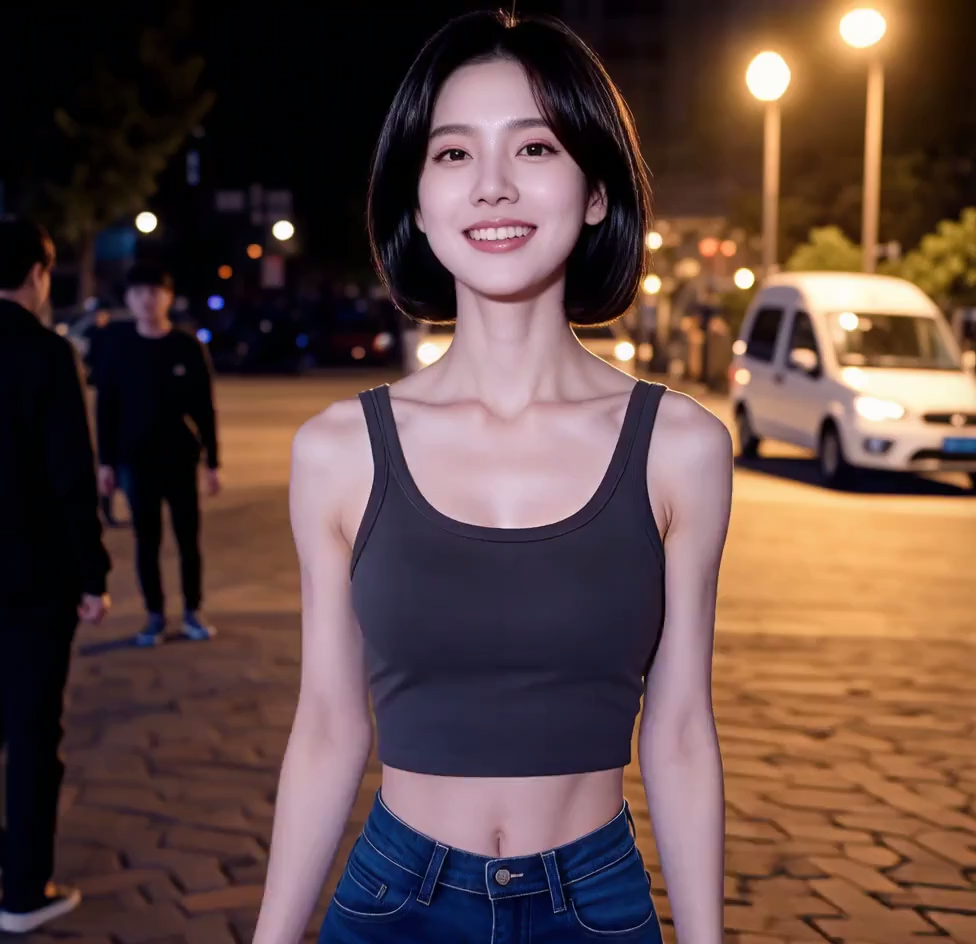 |
ビデオおよび画像の入力方法
入力ビデオ
- ビデオ数量:必須。1 つだけ。
-
入力方法:
- 公開 URL:HTTP または HTTPS プロトコルをサポートします。例:https://xxxx/xxx.mp4。
入力リファレンス画像
- 画像数量:任意。最大 4 枚。
-
入力方法:
- 公開 URL:HTTP または HTTPS プロトコルをサポートします。例:https://xxxx/xxx.png。
-
Base64 エンコード文字列:例:data:image/png;base64,iVBORw0KGgoAAAANSUhEUgAABDg......(例は説明のために省略されています)。
-
フォーマット:
data:{MIME_type};base64,{base64_data}。ここで:- {base64_data}:画像ファイルの Base64 エンコード文字列。
- {MIME_type}:画像のメディアタイプ。ファイル形式に対応している必要があります。
画像形式
MIME タイプ
JPEG
image/jpeg
JPG
image/jpeg
PNG
image/png
BMP
image/bmp
WEBP
image/webp
サンプルコード
-
フォーマット:

出力ビデオ
- ビデオ数量:1。
- ビデオ仕様:フォーマットは MP4 です。詳細については、「ビデオ仕様範囲」をご参照ください。
- ビデオ URL の有効期間:24 時間。
- ビデオサイズ:解像度パラメーターでビデオ解像度を指定し、縦横比パラメーターでビデオの縦横比を指定します。
課金とレート制限
- モデルの無料クォータおよび課金価格については、「モデルの価格設定」をご参照ください。
- モデルのレート制限については、「Wanxiang シリーズ」をご参照ください。
-
課金の説明:
- 入力画像は課金されません。入力ビデオおよび出力ビデオは秒単位で課金されます。計算式は次のとおりです:
合計課金対象時間(秒) = 入力ビデオの長さ(秒) + 出力ビデオの長さ(秒)。 - モデル呼び出しの失敗または処理エラーの場合、料金は発生せず、新規ユーザー向け無料クォータも消費しません。
- 入力画像は課金されません。入力ビデオおよび出力ビデオは秒単位で課金されます。計算式は次のとおりです:
API ドキュメント
Wanxiang Video Editing 2.7
よくある質問
Q:Video Editing 2.7(wan2.7-videoedit)と Video Editing 2.1(wan2.1-vace-plus)の違いは何ですか?
A:Video Editing 2.7 は命令に基づいて直接ビデオを編集するため、使い方が簡単で包括的なスペックアップが行われています。Video Editing 2.1 では function パラメーターを指定する必要があり、マスクを使用したローカル編集やフレーム拡張などの機能に重点を置いています。Video Editing 2.7 の使用を推奨します。
Q:複数のリファレンス画像を入力するにはどうすればよいですか?
A:media 配列に type=reference_image のオブジェクトを複数追加できます。最大 4 枚のリファレンス画像を追加できます。例: