

Alur kerja memecah tugas kompleks menjadi langkah-langkah terurut untuk mengurangi kompleksitas sistem. Di Alibaba Cloud Model Studio, alur kerja memungkinkan Anda menggabungkan node seperti model besar, API, dan Function Compute guna mengurangi biaya pengkodean.
-
Batasan Konsol: Hanya pengguna Edisi Internasional yang membuat aplikasi sebelum 21 April 2025 yang dapat mengakses tab Application Development, seperti yang ditunjukkan pada gambar berikut.
Tab ini mencakup fitur-fitur berikut: Applications (aplikasi agen dan aplikasi alur kerja), Components (rekayasa prompt dan plug-in), serta Data (basis pengetahuan dan data aplikasi). Semua fitur ini masih dalam tahap pratinjau. Gunakan dengan hati-hati di lingkungan produksi.

- Batasan pemanggilan API: Hanya pengguna Edisi Internasional yang membuat aplikasi sebelum 21 April 2025 yang dapat memanggil API data aplikasi, basis pengetahuan, dan rekayasa prompt.
Aplikasi
Mengapa menggunakan aplikasi alur kerja
Alur kerja memecah tugas kompleks menjadi rangkaian langkah untuk mengurangi kompleksitas sistem. Membuat aplikasi alur kerja di Model Studio memungkinkan Anda menentukan urutan eksekusi, menetapkan tanggung jawab, serta menentukan dependensi antarlangkah guna mengotomatiskan dan mengoptimalkan proses.
Kasus penggunaan umum untuk aplikasi alur kerja meliputi:
- Perencanaan perjalanan: Anda dapat menggunakan plug-in alur kerja untuk memilih parameter seperti destinasi, lalu secara otomatis menghasilkan rencana perjalanan yang mencakup penerbangan, akomodasi, dan rekomendasi atraksi.
- Analisis laporan: Untuk set data kompleks, Anda dapat menggabungkan plug-in pemrosesan data, analisis, dan visualisasi untuk menghasilkan laporan analisis terstruktur dan diformat.
- Dukungan pelanggan: Anda dapat menggunakan alur kerja otomatis untuk menangani pertanyaan pelanggan, termasuk klasifikasi masalah, guna meningkatkan kecepatan dan akurasi respons.
- Pembuatan konten: Anda dapat menghasilkan konten seperti artikel dan naskah pemasaran. Berikan topik dan persyaratan, lalu sistem akan secara otomatis menghasilkan draf.
- Pendidikan dan pelatihan: Anda dapat menggunakan alur kerja untuk merancang rencana pembelajaran personalisasi dengan pelacakan progres dan penilaian, memungkinkan siswa belajar mandiri sesuai kecepatan masing-masing.
- Konsultasi medis: Berdasarkan gejala yang dimasukkan pasien, alur kerja dapat menggabungkan beberapa alat analisis untuk menghasilkan penilaian awal atau merekomendasikan tes relevan guna membantu dokter dalam diagnosis lebih lanjut.
Contoh
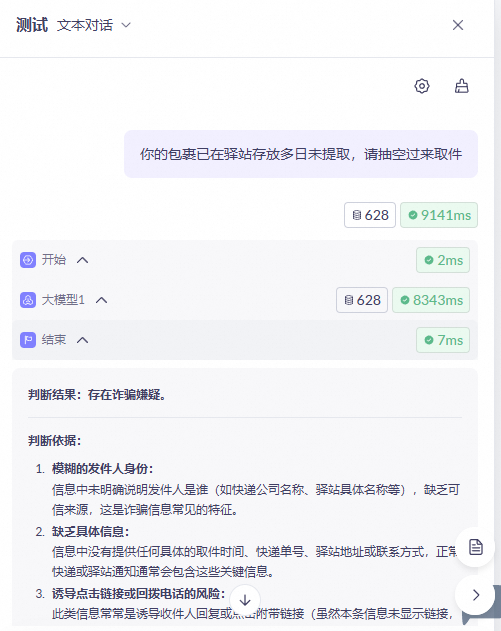
Contoh 1: Mendeteksi pesan scam
Contoh ini menunjukkan cara membuat aplikasi alur kerja untuk menentukan apakah sebuah pesan teks merupakan potensi scam. Alur kerja ini menggunakan node start, node model besar, dan node end.
| |
|  |
|   |
|  |
| 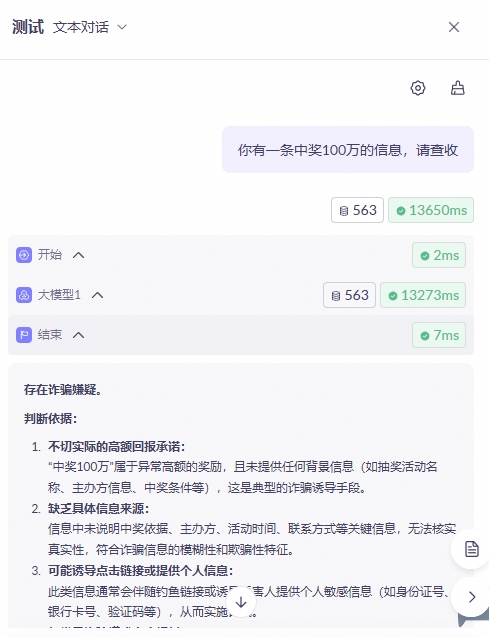 |
 . Setelah alur kerja selesai berjalan, lihat output-nya.
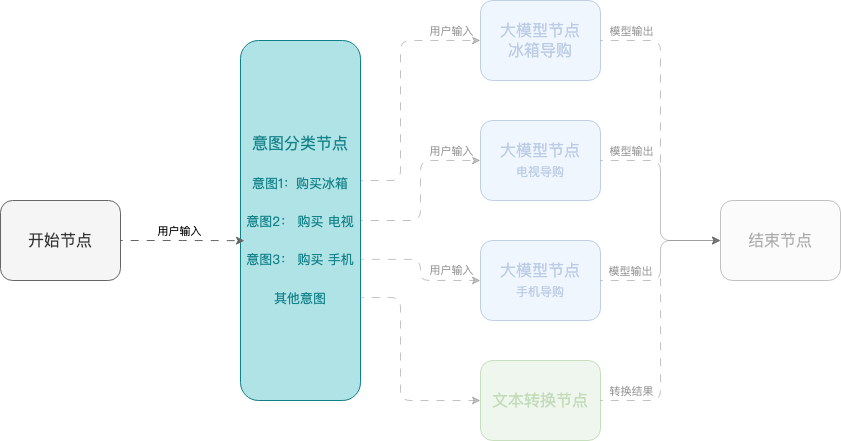
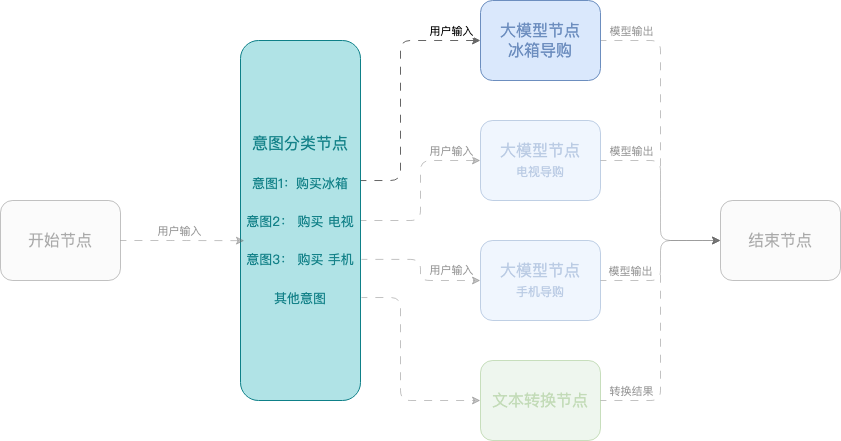
Contoh 2: Asisten belanja cerdas
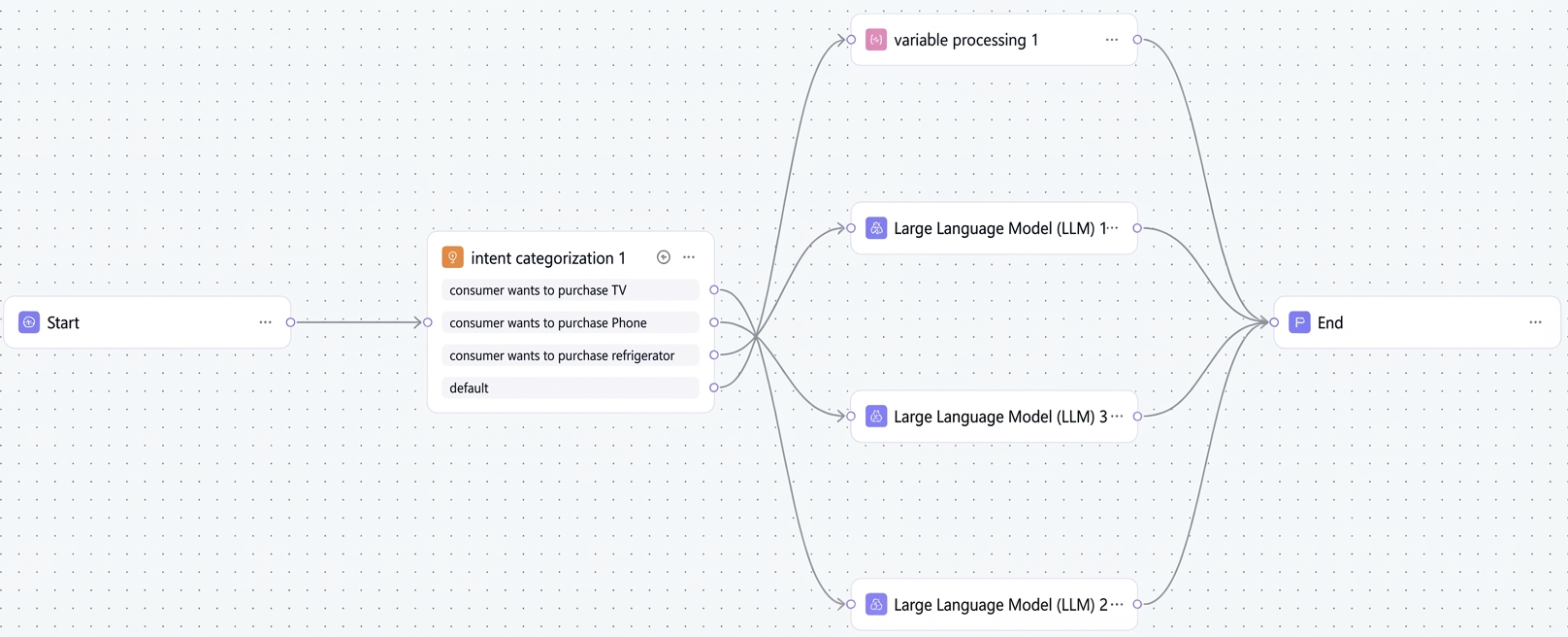
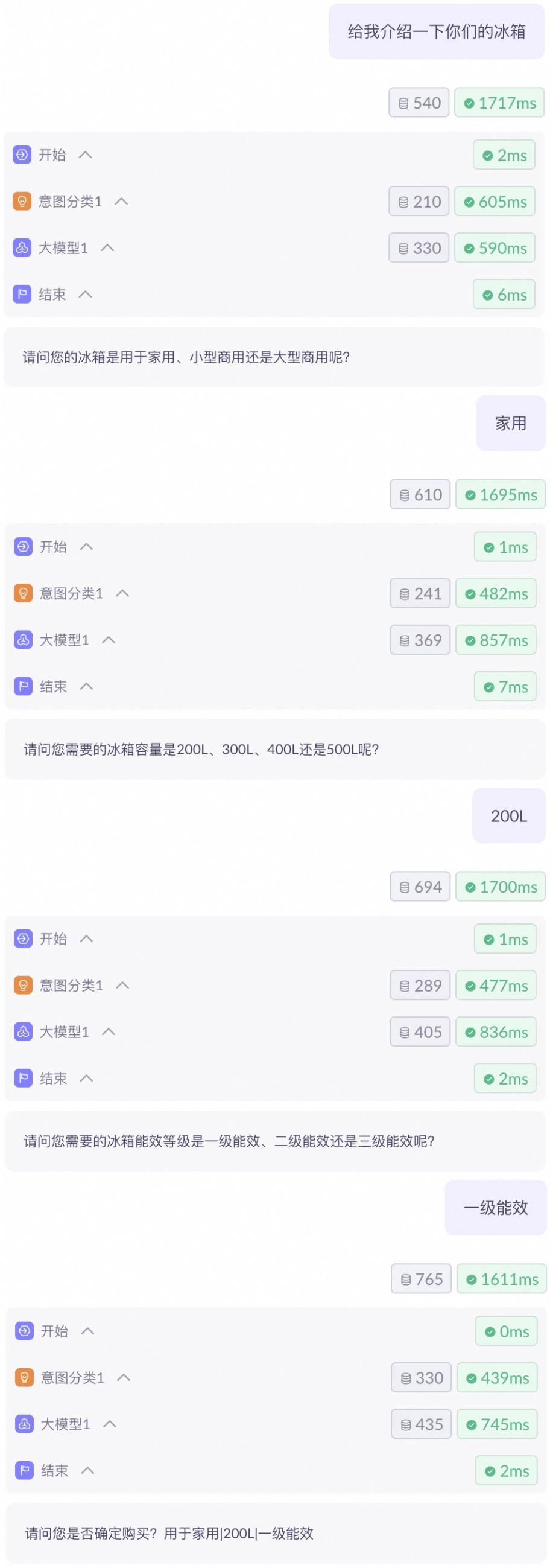
Contoh ini menunjukkan cara membuat asisten belanja cerdas menggunakan alur kerja yang membantu pengguna memilih ponsel, TV, dan kulkas. Alur kerja ini menggunakan node start, node klasifikasi intent, node model besar, dan node end.
| |
|  |
|  |
| 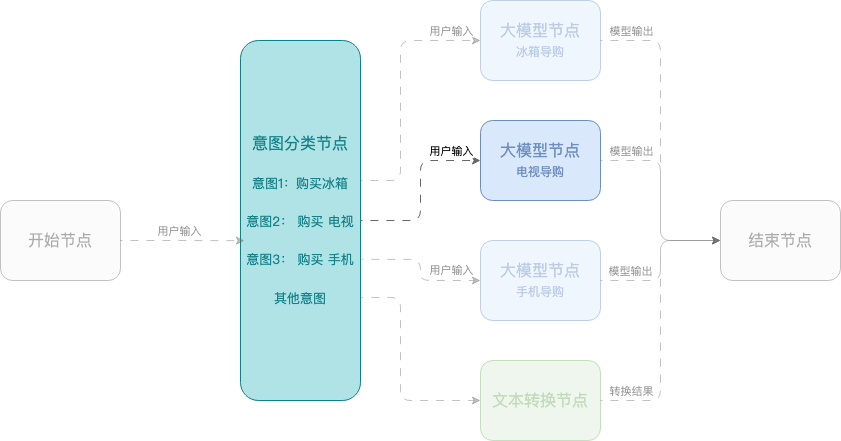 |
| 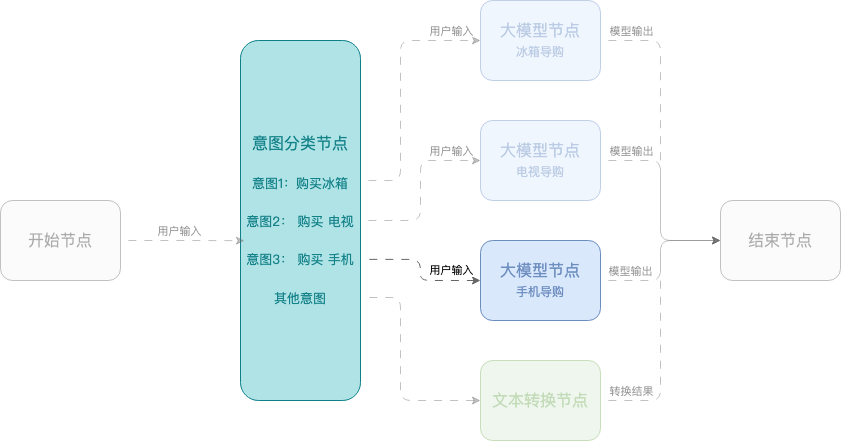 |
| 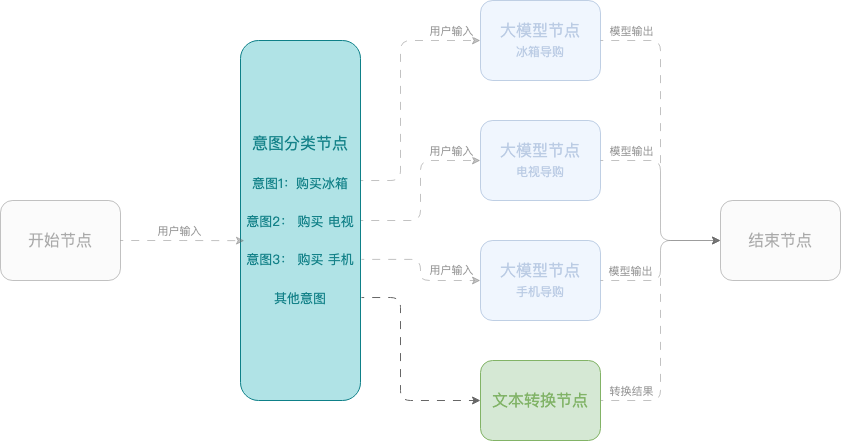 |
| 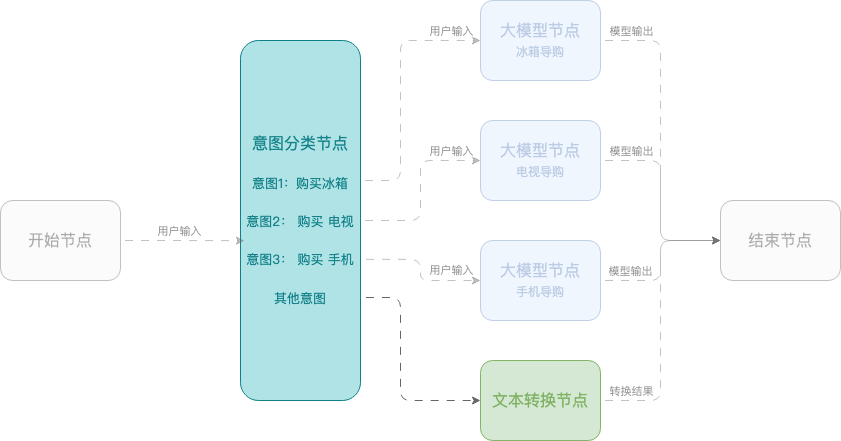  |
|  |
 dan pilih Custom Cache.
Parameter sesi
Variabel sesi berperan sebagai variabel global, menyimpan parameter sepanjang siklus hidup alur kerja agar dapat dirujuk oleh node mana pun.
Klik ikon  di pojok kanan atas halaman konfigurasi canvas.

Node
Node adalah unit fungsional inti dari aplikasi alur kerja. Setiap node menjalankan tugas spesifik, seperti mengeksekusi aksi, memicu kondisi, memproses data, atau mengarahkan alur kerja. Gabungkan node-node ini seperti blok bangunan untuk membuat proses otomatis.
- Awal dan akhir
- Model besar
- Basis pengetahuan
- API
- Plugin
- Function Compute
- Script
- Kondisi
- Klasifikasi intent
- Flow output
- Pemrosesan variabel
- Ekstraksi parameter
- Grup agen
- Buat agen
- Generasi multimodal
-
Kapan digunakan
- Saat merancang alur kerja, definisikan struktur dan konten parameter input/output di node start dan end.
-
Cara menggunakan
-
Start Node
Komponen
Deskripsi
Variabel pradefinisi
Alur kerja menyediakan variabel pradefinisi berikut untuk memproses input pengguna dan mempertahankan riwayat percakapan:
query: Menyimpan input teks pengguna.
historyList: Menyimpan riwayat percakapan untuk mempertahankan konteks dalam percakapan multi-putaran. Untuk menggunakan variabel ini di node yang mendukung fitur memory (seperti node model besar dan klasifikasi intent), pilih Custom Cache.
imageList: Menyimpan gambar yang diunggah pengguna untuk memungkinkan analisis gambar atau percakapan multimodal. Untuk menggunakan variabel ini di node yang mendukung fitur memory (seperti node model besar dan klasifikasi intent), pilih Custom Cache.
Variabel kustom
Variabel kustom adalah parameter input terstruktur yang Anda definisikan untuk alur kerja. Variabel ini menerima data dari pengujian atau pemanggilan API dan dapat dirujuk di node berikutnya. Saat membuat variabel kustom, konfigurasikan parameter berikut:
Nama variabel: Masukkan nama yang bermakna. Karakter Cina tidak didukung.
Tipe: Tipe data variabel. Tipe yang didukung adalah String, Boolean, Number, Object, Array (dari String, Boolean, Number, atau Object), dan File.
Deskripsi: Jelaskan secara singkat fungsi variabel dan kapan menggunakannya.
-
Node Akhir
Komponen
Deskripsi
Mode output
Text Output: Cocok untuk konten tak terstruktur. Di kotak input, Anda dapat memasukkan konten tetap atau mengetik
/untuk merujuk variabel, yang menentukan hasil akhir yang dikembalikan ke pengguna. Anda dapat mengambil variabel dari output node mana pun dalam alur kerja atau dari variabel sesi. Pemetaan variabel output yang tepat memungkinkan Anda mengontrol aliran data alur kerja dan memastikan respons akhir yang akurat dan lengkap.JSON Output: Cocok untuk mengeluarkan konten terstruktur dalam format JSON. Anda dapat mendefinisikan nama variabel dan memasukkan teks atau merujuk variabel.
Streaming output
Sakelar Streaming Output hanya berlaku untuk mode Text Output.
Jika diaktifkan, respons dari node model besar dan komponen aplikasi dialirkan token demi token. Jika dinonaktifkan, respons lengkap dikembalikan setelah sepenuhnya dihasilkan.
-
Start Node
Uji aplikasi
Setelah mengonfigurasi alur kerja, Anda dapat menggunakan fitur uji untuk memverifikasi bahwa alur kerja berjalan sesuai harapan. Klik tombol Test di pojok kanan atas untuk membuka panel uji. Panel uji menawarkan beberapa mode uji untuk kasus penggunaan berbeda.
Percakapan teks
Percakapan teks adalah mode uji default. Mode ini mempertahankan riwayat percakapan dan mendukung percakapan multi-putaran berkelanjutan.
- Dari daftar drop-down di bagian atas panel uji, pilih mode percakapan teks (dipilih secara default). Jika alur kerja berisi variabel kustom, masukkan nilainya di area konfigurasi parameter.
- Di kotak input, masukkan konten uji Anda (teks dan lampiran file didukung), lalu klik tombol Send atau tekan Enter untuk menjalankan uji.
- Tinjau hasil uji. Anda dapat mengklik node untuk melihat input dan output terperincinya, atau mengalihkan format output antara Teks dan JSON.
- Untuk melanjutkan percakapan, masukkan giliran berikutnya di kotak input dan kirimkan. Untuk memulai percakapan baru, klik tombol Clear All.
Generasi teks
Mode generasi teks digunakan untuk interaksi satu putaran. Setiap uji bersifat independen, dan riwayat percakapan tidak dipertahankan.
Daftar periksa
Daftar periksa mencantumkan konfigurasi yang diperlukan untuk alur kerja Anda.
Untuk melihat daftar periksa, klik ikon  di pojok kanan atas halaman konfigurasi canvas.

Rilis aplikasi
Setelah aplikasi dirilis, Anda dapat memanggilnya melalui API atau membagikannya sebagai halaman web dengan pengguna RAM di akun utama yang sama. Untuk melakukannya, klik tombol Publish di pojok kanan atas halaman manajemen aplikasi agen.
Panggil melalui API
Di tab Publish Channel aplikasi alur kerja Anda, klik View API di sebelah API untuk mempelajari cara memanggil aplikasi agen menggunakan API.
Catatan: Anda harus mengganti YOUR_API_KEY dengan kunci API Anda untuk memanggil API.

- Untuk metode pemanggilan (HTTP/SDK), lihat Pemanggilan aplikasi.
- Untuk detail parameter pemanggilan API, lihat Informasi parameter pemanggilan aplikasi.
- Untuk detail mengenai penerusan parameter, lihat Penerusan parameter untuk aplikasi.
- Untuk mengatasi error yang dikembalikan oleh pemanggilan API, lihat Kode error.
- Aplikasi itu sendiri tidak memiliki batas konkurensi; batasnya ditentukan oleh model yang dipanggilnya. Lihat Konsol Model Studio.
- Gunakan mode asinkron: Dalam mode ini, sistem mengembalikan ID tugas. Anda kemudian dapat menggunakan ID tugas untuk mengkueri hasilnya, yang menghindari batas timeout sinkron.
- Pecah tugas: Pecah tugas menjadi beberapa langkah, atau proses data batch dalam potongan yang lebih kecil untuk mencegah eksekusi tunggal timeout.
Impor atau ekspor alur kerja
-
Impor atau ekspor alur kerja Model Studio
Klik ikon
 di bagian atas halaman alur kerja dan pilih Export DSL atau Import Model Studio DSL.
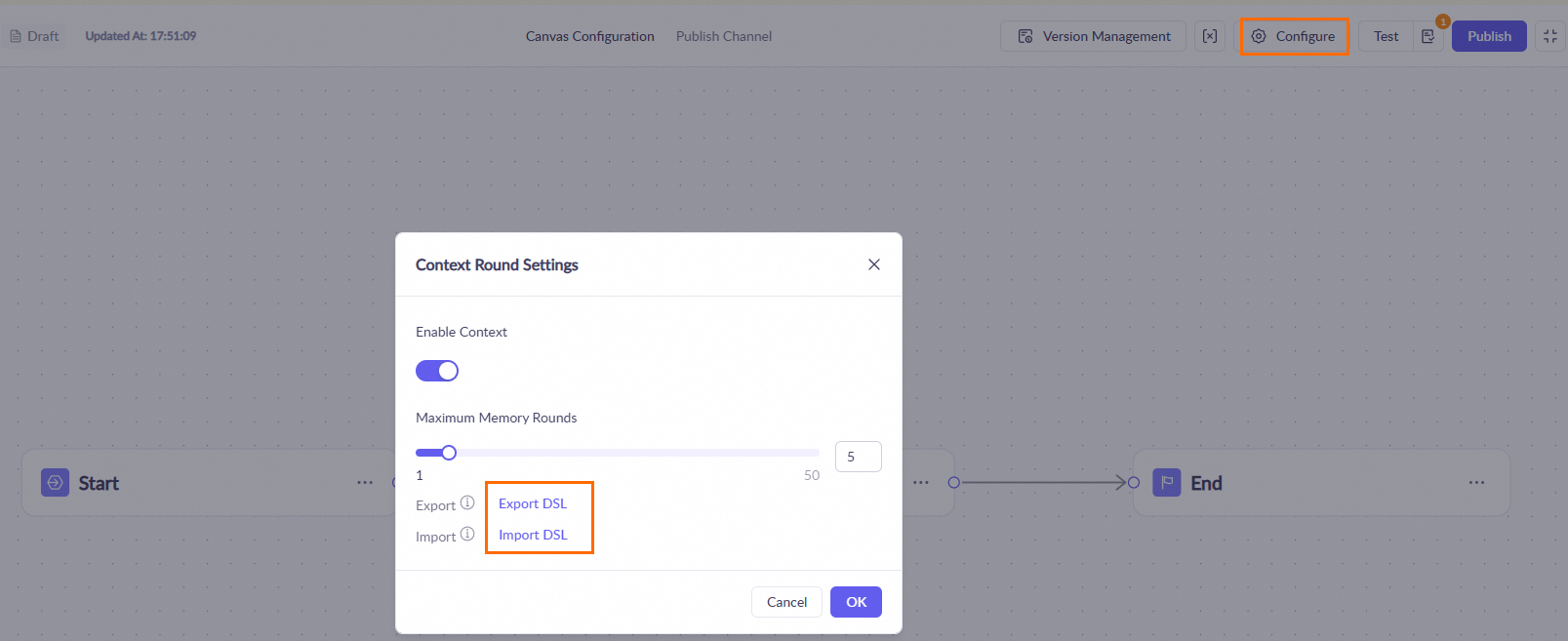
-
Impor alur kerja Dify
Model Studio mendukung impor satu klik alur kerja Dify untuk migrasi dan penggunaan ulang yang mudah.
-
Klik ikon di bagian atas halaman alur kerja dan pilih Import Dify DSL.
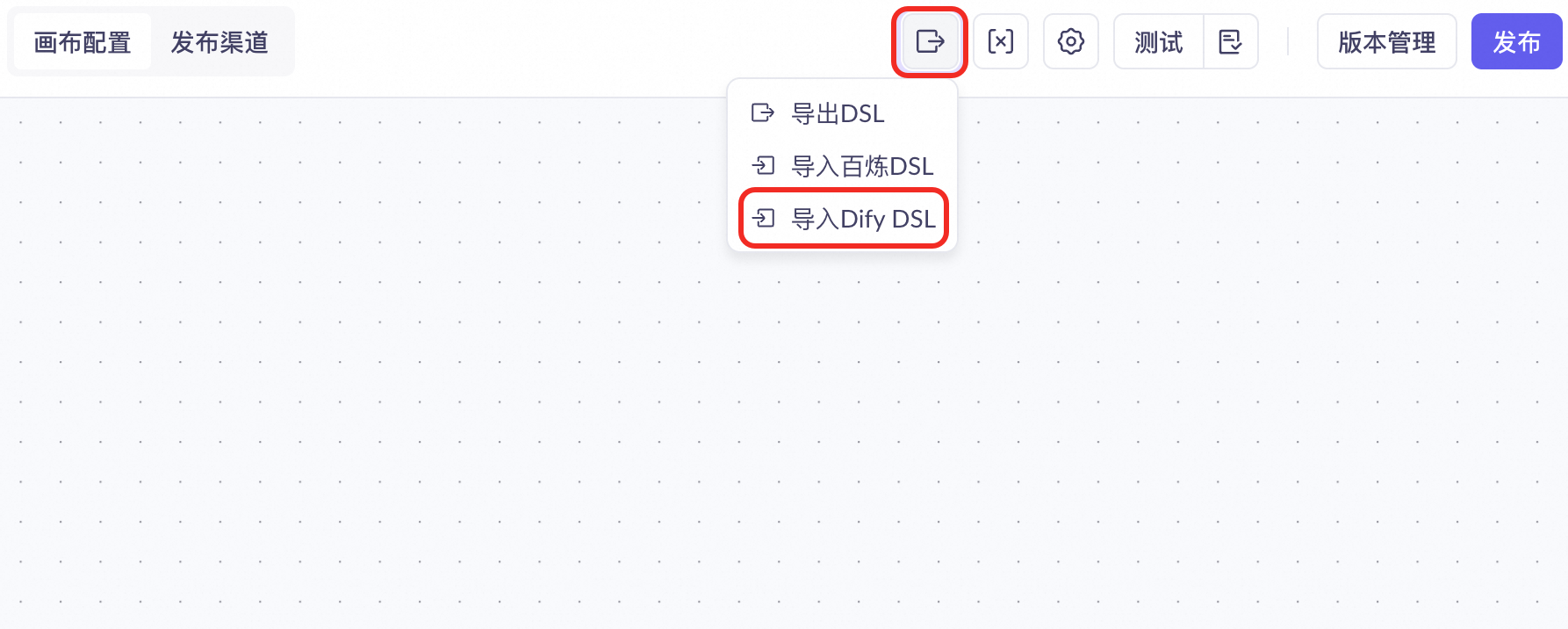
-
Sesuaikan parameter untuk setiap node.
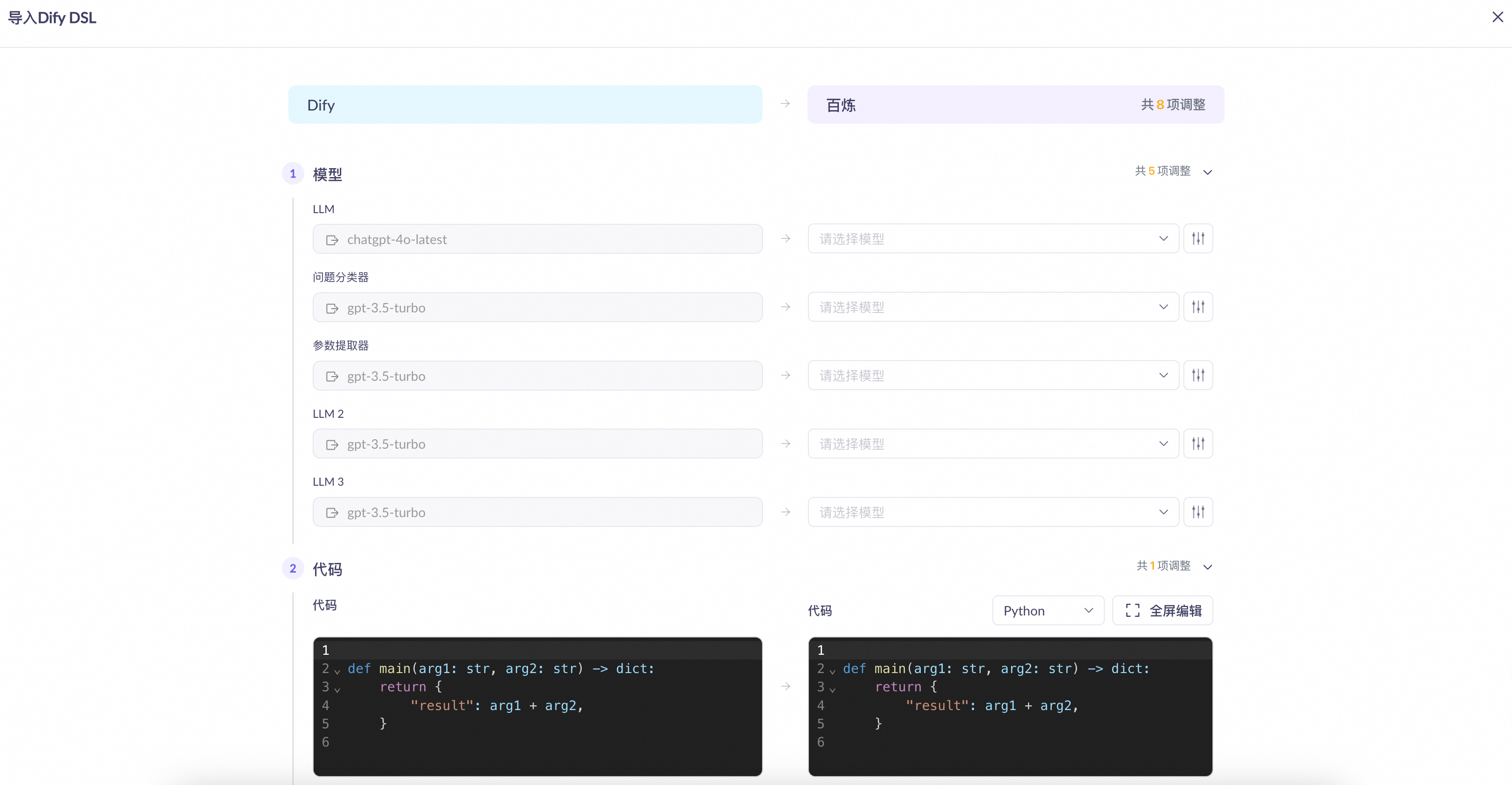
Node Dify
Node Model Studio yang dipetakan
Kompatibilitas
start
start
sys.querydipetakan kequery.sys.dialogue_countdipetakan kemaximum memory turns.
LLM
LLM
model: Model Studio menghapus bidang model untuk model yang tidak didukung, mengharuskan Anda memilih model secaramanual. Model yang didukung sepenuhnya kompatibel.
prompt: Prompt Sistem Dify dipetakan ke prompt utama di Model Studio, sedangkan prompt Pengguna Dify dipetakan ke prompt pengguna.
kemampuan visi: Sepenuhnya kompatibel.
konteks: Model Studio memasukkan langsung bidang mentah dari konteks Dify ke dalam prompt sistemnya.
knowledge retrieval
knowledge base
input: Model Studio secara konsisten menggunakan bidang
contentsebagai input.basis pengetahuan: Model Studio menghapus bidang ini setelah impor. Anda harus mengaitkan basis pengetahuan secara manual di Model Studio.
pengaturan pengambilan: Parameter
Top-kDify dipetakan kejumlah fragmen yang diambil.
Direct Reply
output node
Sepenuhnya kompatibel.
agent
None
Hanya nama yang dipertahankan. Anda harus mengklik node dan memilih node Model Studio spesifik sebagai pengganti.
Question Classifier
intent classification
Model Studio menghapus bidang model untuk model yang tidak didukung, mengharuskan Anda memilih model secara manual. Model yang didukung sepenuhnya kompatibel.
Iteration
batch processing
input: Dipetakan ke Batch Array.
variabel output: Dipetakan ke Output Variable.
loop
loop
Sepenuhnya kompatibel.
code execution
script
Model Studio membedakan antara skrip Python dan JavaScript.
Template Transform
None
Tidak kompatibel. Model Studio menghasilkan node kustom.
Variable Aggregator
Variable Processing
Dipetakan ke mode output Aggregate Groups dari node Variable Processing.
Document Extractor
None
Tidak kompatibel. Model Studio menghasilkan node kustom.
Variable Assignment
Variable Settings
Sepenuhnya kompatibel.
Parameter Extractor
parameter extraction
Model Studio tidak mendukung mode inferensi. Fitur lainnya sepenuhnya kompatibel.
HTTP request
API
Sepenuhnya kompatibel, tetapi Anda harus mengotentikasi ulang.
List Operation
None
Tidak kompatibel. Model Studio menghasilkan node kustom.
Tool
plugin, MCP
Tidak kompatibel. Model Studio menghasilkan node kustom.
comment
None
Tidak kompatibel.
end
end
Jika alur kerja Dify berisi beberapa node end, Model Studio mengonversinya menjadi satu node Variable Processing dan satu node end.
-
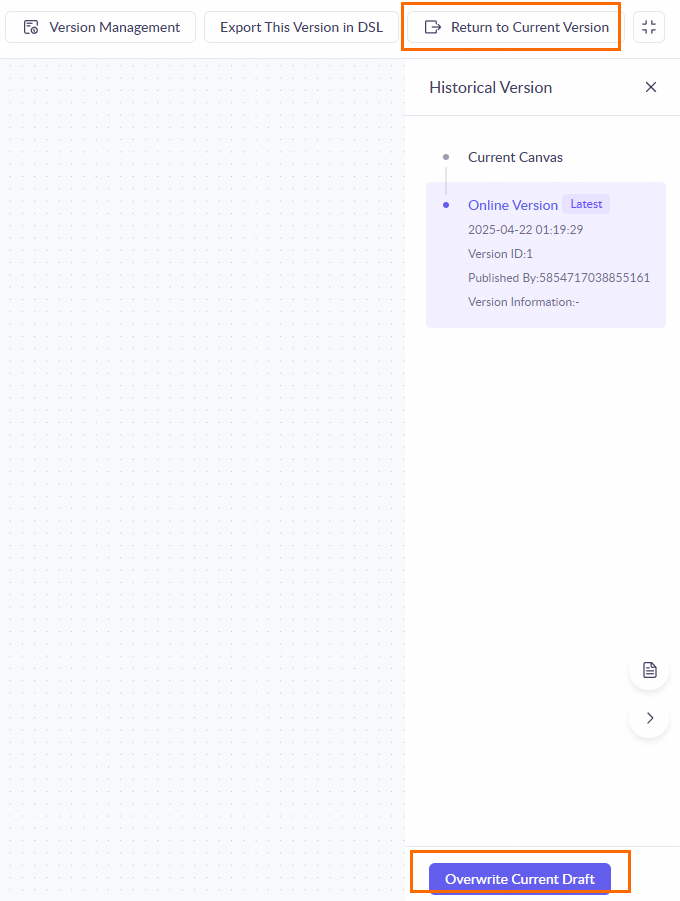
Klik ikon
Kelola versi alur kerja
|  |
|  |
|  |
Hapus dan salin aplikasi alur kerja
Di My Applications, temukan kartu aplikasi yang telah dipublikasikan dan klik ikon | 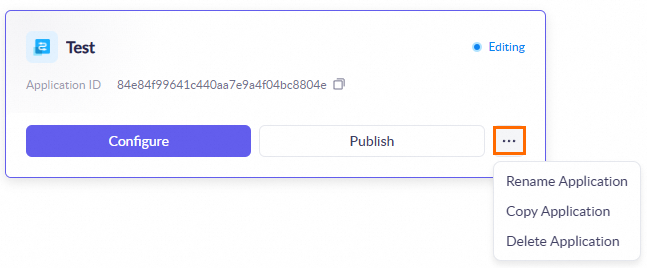 |
 untuk menghapus aplikasi, menyalin alur kerjanya, atau mengubah nama aplikasinya.
FAQ
- Aplikasi alur kerja
- Node
- Bagaimana cara menulis hasil eksekusi alur kerja ke database? Gunakan node konversi skrip untuk menulis output dari node sebelumnya ke database.
- Bagaimana cara mengunggah file saat membuat aplikasi alur kerja di Model Studio? Tambahkan node API ke aplikasi alur kerja Anda untuk mengunggah file.
- Bagaimana cara mengunggah gambar? Gunakan model VL dan teruskan URL gambar sebagai parameter.
- Dapatkah saya menggunakan API tugas asinkron dalam aplikasi alur kerja? Timeout untuk aplikasi alur kerja adalah 600 detik. Hindari menggunakan API tugas asinkron dalam alur kerja.
- Bagaimana cara memanggil API alur kerja Model Studio dari aplikasi frontend dan menerima output streaming? Pemanggilan frontend saat ini tidak didukung.
- Mengapa saya tidak dapat mengimpor file .yaml mandiri ke alur kerja Model Studio? Model Studio tidak mendukung pengimporan file .yaml mandiri. Anda harus menyediakan paket terkompresi yang mencakup file MD5. Kami menyarankan untuk menghasilkan ulang MD5 jika Anda mengalami masalah.
- Dapatkah nama variabel dalam alur kerja Model Studio menggunakan karakter Cina? Tidak, nama variabel tidak boleh mengandung karakter Cina.
-
Bagaimana riwayat percakapan disimpan?
Aplikasi alur kerja menyimpan data hanya selama satu bulan. Anda harus menyimpan riwayat percakapan Anda sendiri.
session_idberlaku selama satu jam.