

モデル圧縮は量子化を使用して、フル精度のファインチューニング済みモデルを低精度バージョンに変換し、デプロイに必要な MU 仕様とコストを削減します。本トピックでは、コンソールでモデル圧縮タスクを作成および管理する方法について説明します。
機能概要
モデル圧縮は量子化を使用して、フル精度のファインチューニング済みモデルを低精度バージョンに変換し、モデルの性能を維持しながらデプロイに必要な MU 仕様を削減し、推論のデプロイコストを低減します。Model Studio プラットフォームでは、モデル圧縮は特に量子化を指し、構造プルーニングや知識蒸留は含まれません。
モデル圧縮は、モデル開発パイプラインにおけるオプションのステップです。完全なパイプラインは、ファインチューニング → モデル圧縮 → デプロイ です。まずファインチューニングを完了し、その結果得られたファインチューニング済みモデルを圧縮し、最後に圧縮されたモデルを推論サービスとしてデプロイする必要があります。
サポート対象モデル
現在、圧縮がサポートされているモデルを以下の表に示します。実際のリストについては、コンソールをご参照ください。
- 中国 (北京)
- シンガポール
モデルシリーズ | ベースモデル | 圧縮前のデプロイ仕様 | 圧縮後のデプロイ仕様 |
|---|---|---|---|
Qwen | qwen3.5-flash-2026-02-23 | MU1*2($14.852/時間) | MU5/MU8/MU9 |
Qwen | qwen3.6-plus-2026-04-02 | MU1*8($59.408/時間) | コンソールを参照 |
利用制限
- 中国北部 2 (北京) リージョンでのみ利用可能です。
- Model Studio プラットフォームでファインチューニングによって生成されたカスタムモデルのみをサポートしています。ベースモデルおよびサードパーティ製のモデルはサポートしていません。
- 圧縮されたモデルは、再度ファインチューニングすることも、再度圧縮することもできません。
圧縮タスクの作成
前提条件
モデル圧縮機能を使用する前に、Model Studio プラットフォームでファインチューニング済みのカスタムモデルが現在のワークスペースで利用可能であることを確認してください。モデルのファインチューニングをまだ完了していない場合は、まず「ファインチューニング」を参照してトレーニングを完了してください。
操作手順
- Model Studio コンソールにログインします。上部メニューで、モデル > モデルのトレーニング > Model Compression を選択します。
- モデル圧縮ページで、Create Compression Task をクリックします。
-
圧縮タスクの作成ページで、次のパラメータを設定します。
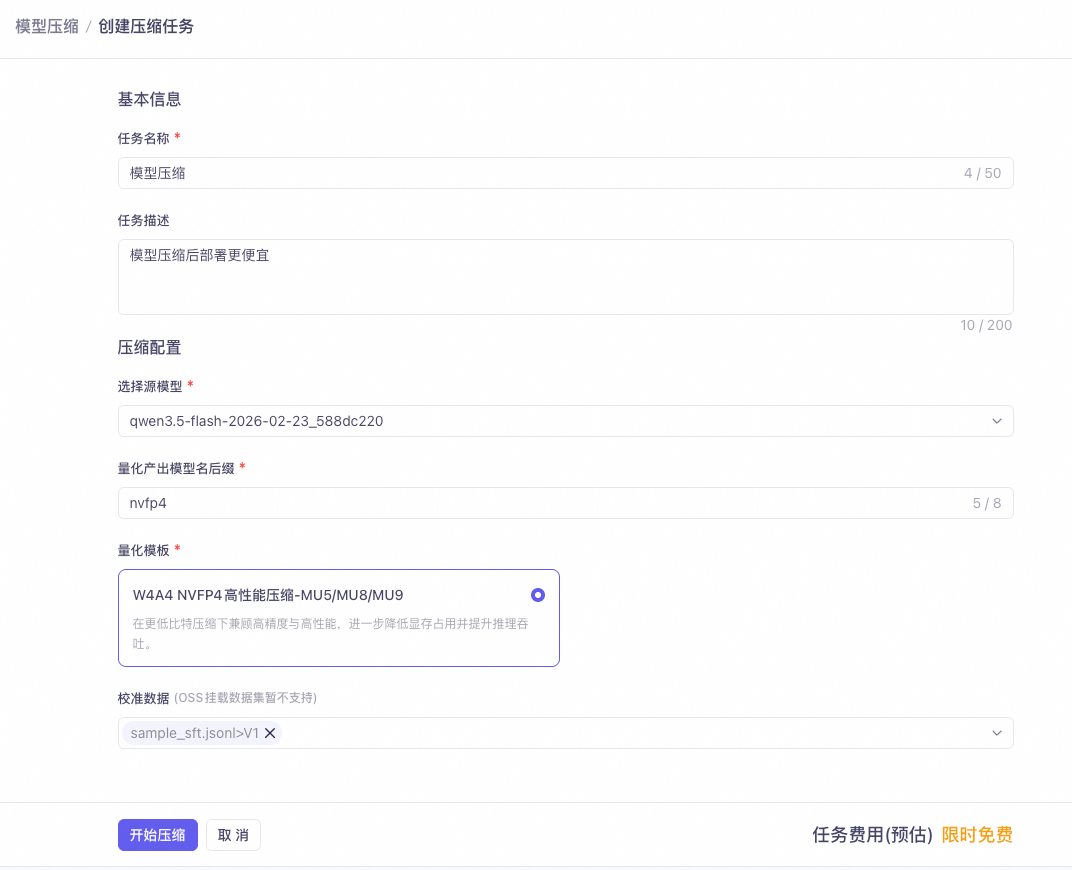
パラメータ
必須
説明
Task Name
はい
最大 50 文字です。後で管理しやすくするために、モデルの略称、量子化手法、バージョン番号を含めることを推奨します。
Task Description
いいえ
最大 200 文字です。
Source Model
はい
クリックしてモデル選択ダイアログを開きます。このダイアログには、圧縮可能なファインチューニング済みモデルのみが表示されます。ダイアログに利用可能なモデルが表示されない場合は、まずモデルのファインチューニングを完了してください。ソースモデルを切り替えると、選択した量子化テンプレートは自動的にクリアされます。モデルによってサポートされるテンプレートのリストが異なるためです。
Output Model Name Suffix
はい
小文字と数字のみ使用でき、最大 8 文字です。無効な文字は自動的に除外されます。このサフィックスは、圧縮後のモデルの識別子としてソースモデル名に追加されます。
Quantization Template
はい
利用可能なテンプレートはカード形式で表示されます。テンプレートを選択する前に、ソースモデルを選択する必要があります。テンプレート名の MU 番号が大きいほど、デプロイ仕様は小さくなり、コストは低くなります。
Calibration Data
条件付きで必須
このフィールドは、選択した量子化テンプレートにキャリブレーション入力パラメータが含まれている場合にのみ表示されます。最大 5 つのデータセットを選択できます。OSS にマウントされたデータセットはサポートされていません。データセットは、データ管理で作成および公開されている必要があります。
- 設定が正しいことを確認した後、Start Compression をクリックします。このボタンは、すべての必須項目が入力された後にのみクリック可能になります。作成に成功すると、自動的にタスク一覧ページにリダイレクトされます。
圧縮タスクの進捗とログの表示
タスク一覧ページでタスク名をクリックすると、詳細ページに移動します。詳細ページには、Details と Log の 2 つのタブがあります。
詳細タブ
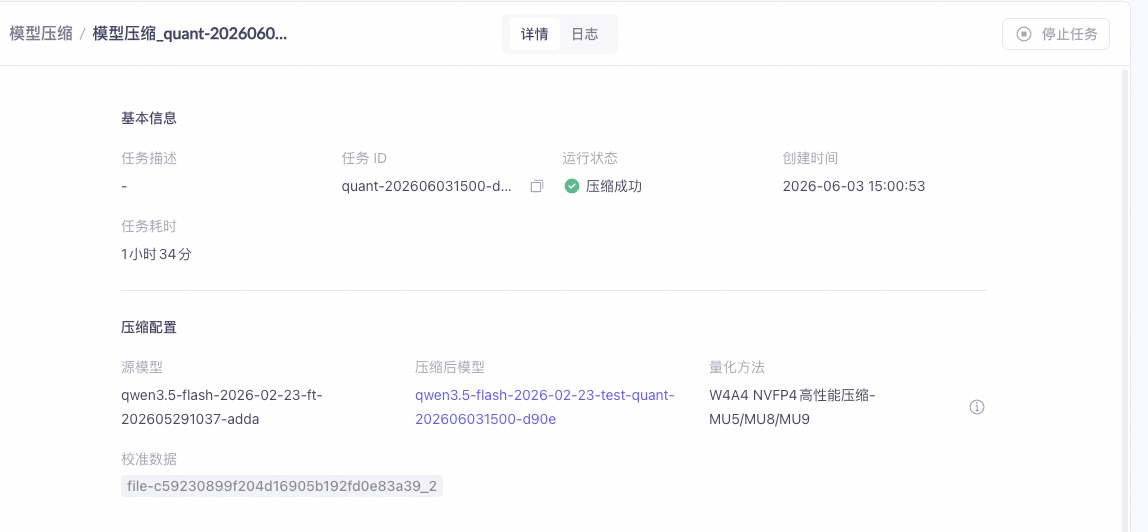
- 基本情報:タスク ID (コピー可能)、実行ステータス、作成日時、タスク期間 (実行中はリアルタイムで更新)。タスクが失敗した場合、エラーメッセージが追加で表示されます。
- 圧縮設定:ソースモデル、圧縮後のモデル、量子化手法、キャリブレーションデータ、および作成時に設定したその他の情報。
ログタブ
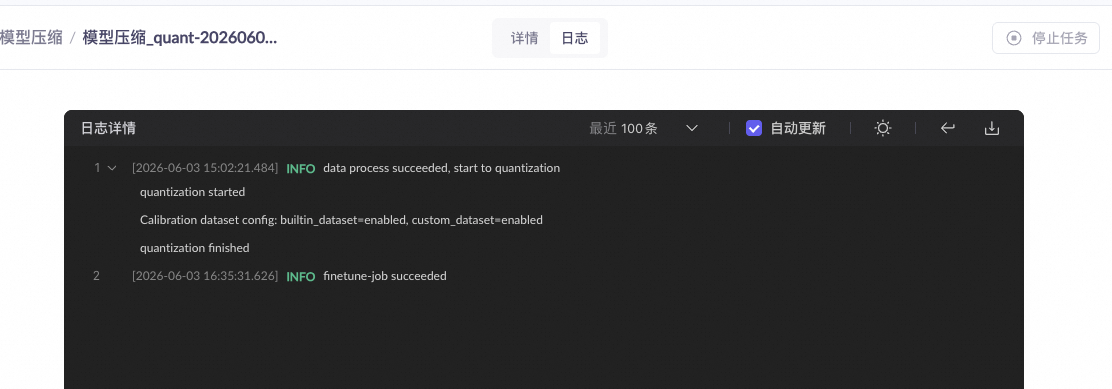
- 表示行数:最新 100、500、2000、または 5000 行のログを表示することを選択できます。
- 自動更新:有効にすると、ログの内容が 30 秒ごとに自動的に更新されます。
- ログレベルのカラーリング:INFO (緑)、DEBUG (グレー)、ERROR (赤)、WARN (黄)。
- ログ操作:全ログのダウンロード (表示行数に制限されません)、サブエントリの折りたたみ/展開、ダークモードとライトモードの切り替え、およびワードラップの切り替えが可能です。
失敗時のトラブルシューティング
圧縮タスクが失敗した場合は、次の手順に従ってトラブルシューティングを行ってください。
- Details タブでエラーメッセージを確認します。
- Log タブに切り替えて、ERROR レベルのログを検索します。
- 詳細な分析のために、全ログをダウンロードします。
- 問題が解決しない場合は、チケットを作成し、タスク ID とログファイルを添付してください。
圧縮タスクの管理
コンソールで モデル > モデルのトレーニング > Model Compression を選択してタスク一覧ページに移動し、作成した圧縮タスクを管理します。
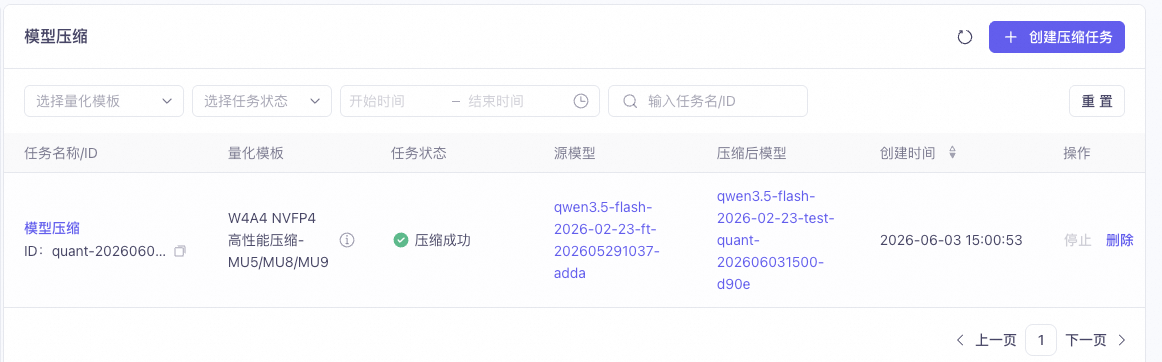
タスク一覧
タスク一覧には、以下の 7 列の情報が表示されます。
列名 | 説明 |
|---|---|
Task Name/ID | タスク名とタスク ID。タスク名をクリックすると詳細ページに移動します。 |
Quantization Template | タスク作成時に選択された量子化テンプレートの名前。 |
Task Status | タスクの現在の実行ステータス。 |
Source Model | 圧縮前のファインチューニング済みモデルの名前。 |
Compressed Model | 圧縮によって生成されたモデルの名前で、タスクが成功した場合にのみクリック可能になり、モデルセンターにリダイレクトされます。 |
Creation Time | タスクの作成日時。 |
操作 | 停止や削除などの利用可能な操作。操作の可否はタスクのステータスに依存します。 |
タスクステータス
圧縮タスクには合計 7 つのステータスがあります。ライフサイクルは以下の通りです。
- PENDING (待機中):タスクが作成され、スケジューリングを待機している状態です。
- QUEUING (キューイング中):タスクは実行キューに入りました。
- RUNNING (実行中):タスクが圧縮を実行中です。
- SUCCEEDED (成功):圧縮が完了し、モデルが生成されました。
- FAILED (失敗):圧縮中にエラーが発生しました。
- CANCELING (停止中):ユーザーが停止を開始し、タスクが終了処理中です。
- CANCELED (停止済み):タスクはユーザーによって停止されました。
タスクの停止と削除
- タスクの停止:PENDING と RUNNING ステータスのタスクのみ停止できます。Stop をクリックした後、確認ダイアログで再度確認が必要です。一度停止したタスクは復元できません。詳細ページにも停止ボタンがあります。
- タスクの削除:終端状態 (SUCCEEDED、FAILED、CANCELED) のタスクのみ削除できます。QUEUING ステータスのタスクは削除できません。タスクレコードを削除しても、すでに生成された圧縮後のモデルには影響しません。
課金
- 圧縮タスク自体は期間限定で無料です。期限はコンソールの案内に準じます。
- 圧縮後のモデルは、デプロイ段階で MU 仕様に基づいて課金されます。デプロイの課金詳細については、「デプロイ」をご参照ください。
よくある質問
圧縮タスクの作成時に利用可能なモデルがない場合はどうすればよいですか?
圧縮タスクの作成時に利用可能なモデルがない場合はどうすればよいですか?
圧縮後のモデルをさらにファインチューニングしたり、再圧縮したりすることはできますか?
圧縮後のモデルをさらにファインチューニングしたり、再圧縮したりすることはできますか?
量子化、プルーニング、蒸留の違いは何ですか?
量子化、プルーニング、蒸留の違いは何ですか?
量子化テンプレートはどのように選択すればよいですか?
量子化テンプレートはどのように選択すればよいですか?
キャリブレーションデータはどのように選択すればよいですか?
キャリブレーションデータはどのように選択すればよいですか?
圧縮後のモデルの精度が低下した場合はどうすればよいですか?
圧縮後のモデルの精度が低下した場合はどうすればよいですか?
無料期間終了後の課金はどのようになりますか?
無料期間終了後の課金はどのようになりますか?
無料期間を利用して最適な圧縮プランを決定するにはどうすればよいですか?
無料期間を利用して最適な圧縮プランを決定するにはどうすればよいですか?